Adicione metas, estatísticas, música e elementos interativos à sua transmissão.
Antes de começar
A fonte de Cena da transmissão está no OBS. Os widgets que você ativar aparecem nela automaticamente. Veja OBS e Streamlabs.
Adicione um widget de overlay
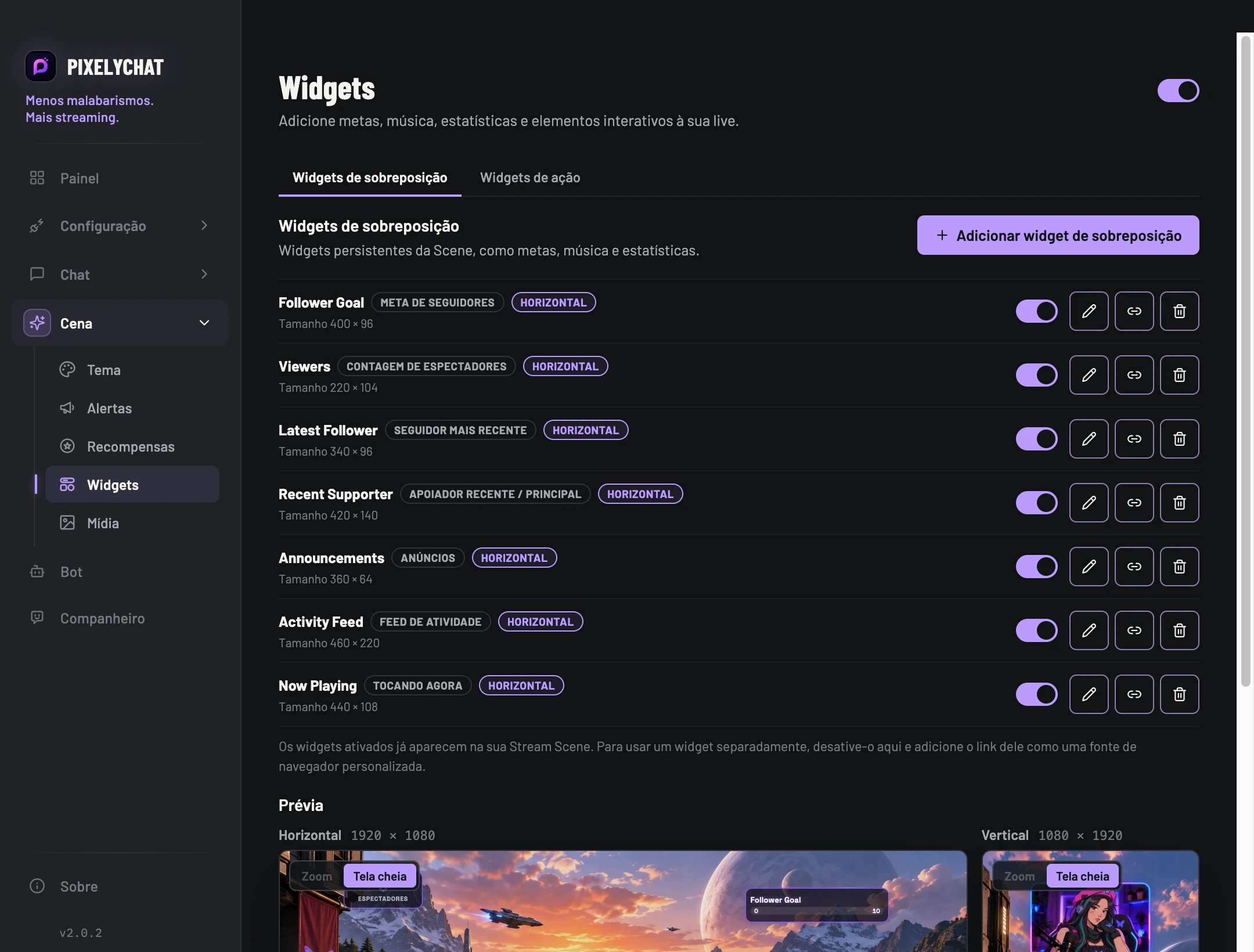
Widgets permanentes que ficam visíveis na sua cena. Por exemplo metas, contagem de espectadores, último seguidor ou Now Playing.
Abra Cena → Widgets e clique em Adicionar widget de sobreposição.
Escolha um widget e configure os dados e o visual no editor. Em uma meta, confira o valor inicial e o objetivo.
Em Mostrar em, escolha horizontal, vertical ou os dois e arraste o widget para o lugar na prévia.
Adicione um widget de ação
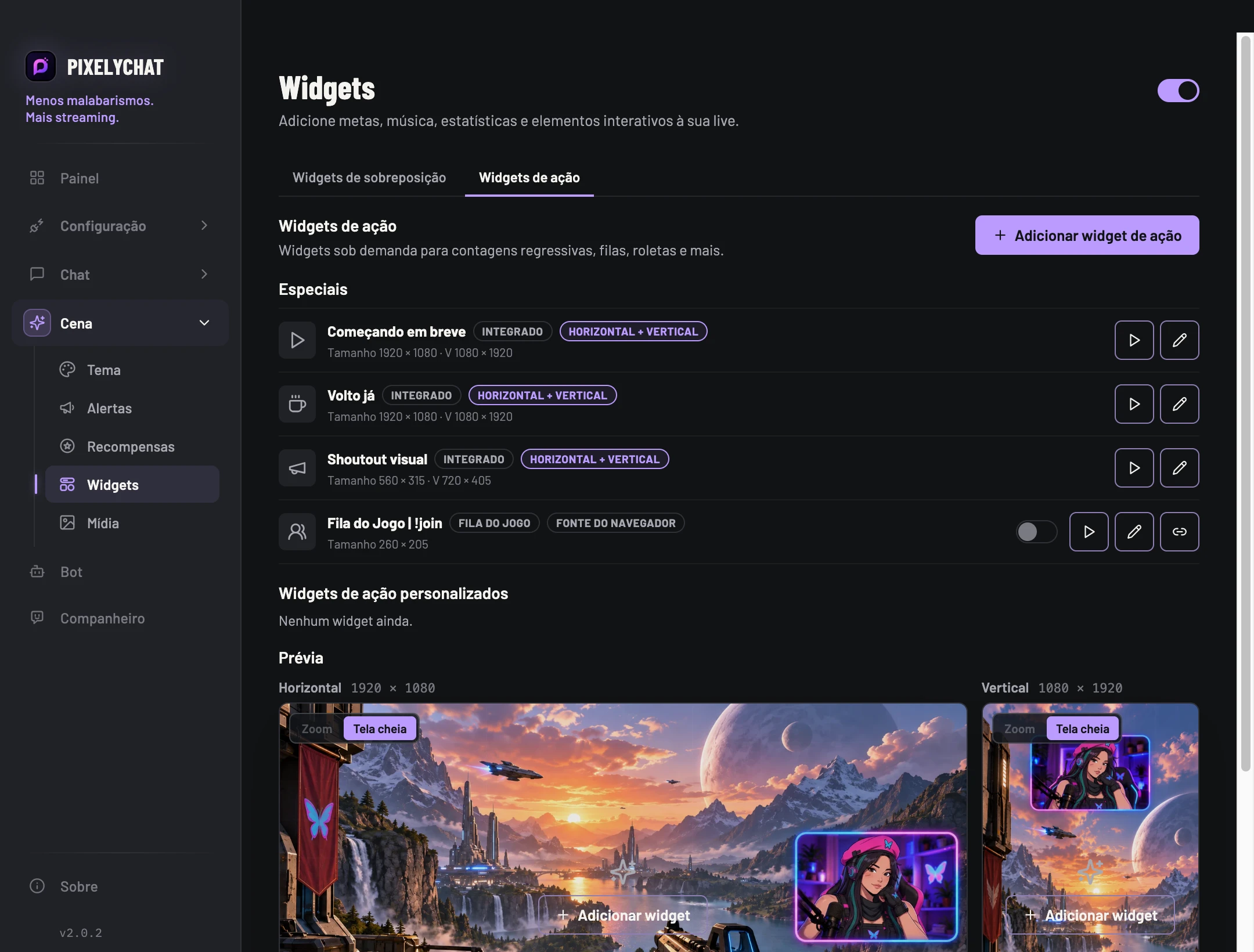
Widgets interativos sob demanda. Por exemplo contagem regressiva, roleta, fila de jogo ou Já volto.
Clique em Adicionar widget de ação e escolha um widget.
Configure-o no editor. Salve modelos se quiser usá-lo com configurações diferentes.
Acione Widgets de Ação pelo Painel, Comandos do Bot, Alertas ou Recompensas. Você também pode dar a ele um atalho: Acione este Widget de Ação globalmente com o mesmo comportamento Reproduzir / Parar do Painel.
Use um widget como fonte própria
Os widgets ativados já aparecem na sua Stream Scene. Para usar um widget separadamente, desative-o aqui e adicione o link dele como uma fonte de navegador personalizada.
Verificar o resultado
Você deve ver: O widget mostra os dados certos na cena horizontal ou vertical correspondente do OBS.
Se não funcionar
O widget não aparece: confira se ele está ativado, se aparece nessa orientação e se a fonte de Cena da transmissão está visível.
Uma meta mostra números errados: confira o valor inicial e o objetivo.
Use metas, estatísticas, música e informações rotativas como peças reutilizáveis na Cena da transmissão.
Meta de SeguidoresMeta de InscritosSubs DiáriasMeta de presentesMeta de curtidas do TikTokContagem de EspectadoresSeguidor Mais RecenteApoiador Recente / PrincipalTop curtidas do TikTokFeed de AtividadeAnúnciosTocando agoraCréditos ao vivo
WIDGETS DE AÇÃO + ESPECIAIS
Coisas que você aciona
Execute ações interativas e em tela cheia pelos Widgets ou pelo Painel.
Contagem RegressivaRoletaCronômetroFila do JogoHypePlayer de mídiaShoutout visualVolto jáComeçando em breveContador
Contador
Conte mortes, vitórias ou o que quiser. Dê a ele um comando de chat: Qualquer pessoa pode digitar !deaths para ver a contagem. Moderadores podem usar !deaths +, !deaths -, !deaths +5, !deaths set 10 e !deaths reset. Você também pode mudá-lo no Painel, no Pilot, com Atalho para aumentar e Atalho para diminuir, com Stream Deck, recompensas e comandos do bot. Manter a contagem define quanto tempo o número dura: Até começar uma nova live, Sempre ou Até fechar o app.
Créditos ao vivo
Mostre os créditos da live ao vivo. Raiders, assinantes, quem presenteia, apoiadores, novos seguidores e os chatters mais ativos de todas as plataformas, numa lista que cresce durante a live. Rolagem sobe os nomes dentro de uma caixa. Faixa é uma barra em que eles passam para o lado.
Metas e Contagem de Espectadores
Escolha se a meta conta esta live, apenas hoje ou o total geral. Esta live conta só a live atual. Contagem de Espectadores pode mostrar Total de todas as plataformas ou Cada plataforma separadamente.
Player de mídia
Toca um som, uma imagem ou um vídeo, ou os dois ao mesmo tempo, sempre que você acionar: pelo Dashboard, um atalho, o Stream Deck, um comando de chat ou uma recompensa. Mova e redimensione na prévia, coloque em loop ou pare depois de um tempo definido, remova um fundo verde e ajuste o volume do vídeo e do som separadamente.
Posição e pré-visualização
Widgets usam layouts separados para cenas horizontais e verticais. Redimensione e posicione-os na prévia do PixelyChat; a fonte de navegador Cena da transmissão usa então a orientação correspondente no OBS.
 PixelyChat