 PixelyChat
 Primeiros passos
Conecte suas contas
Contas é onde o PixelyChat obtém acesso ao chat, eventos da transmissão e controles específicos de cada plataforma.
Passo a passo
- Abra Contas e entre na plataforma desejada. Confirme que está autorizando o canal correto.
- Confira o nome do canal e o estado da conexão no painel. Adicione as outras plataformas depois de verificar a primeira.
Verificar o resultado
Envie uma mensagem real no chat do canal e procure-a nos chats ao vivo. Se a conta estiver errada, force um novo login nas configurações avançadas. Reconecte sessões expiradas.
Configurações e ajuda adicional
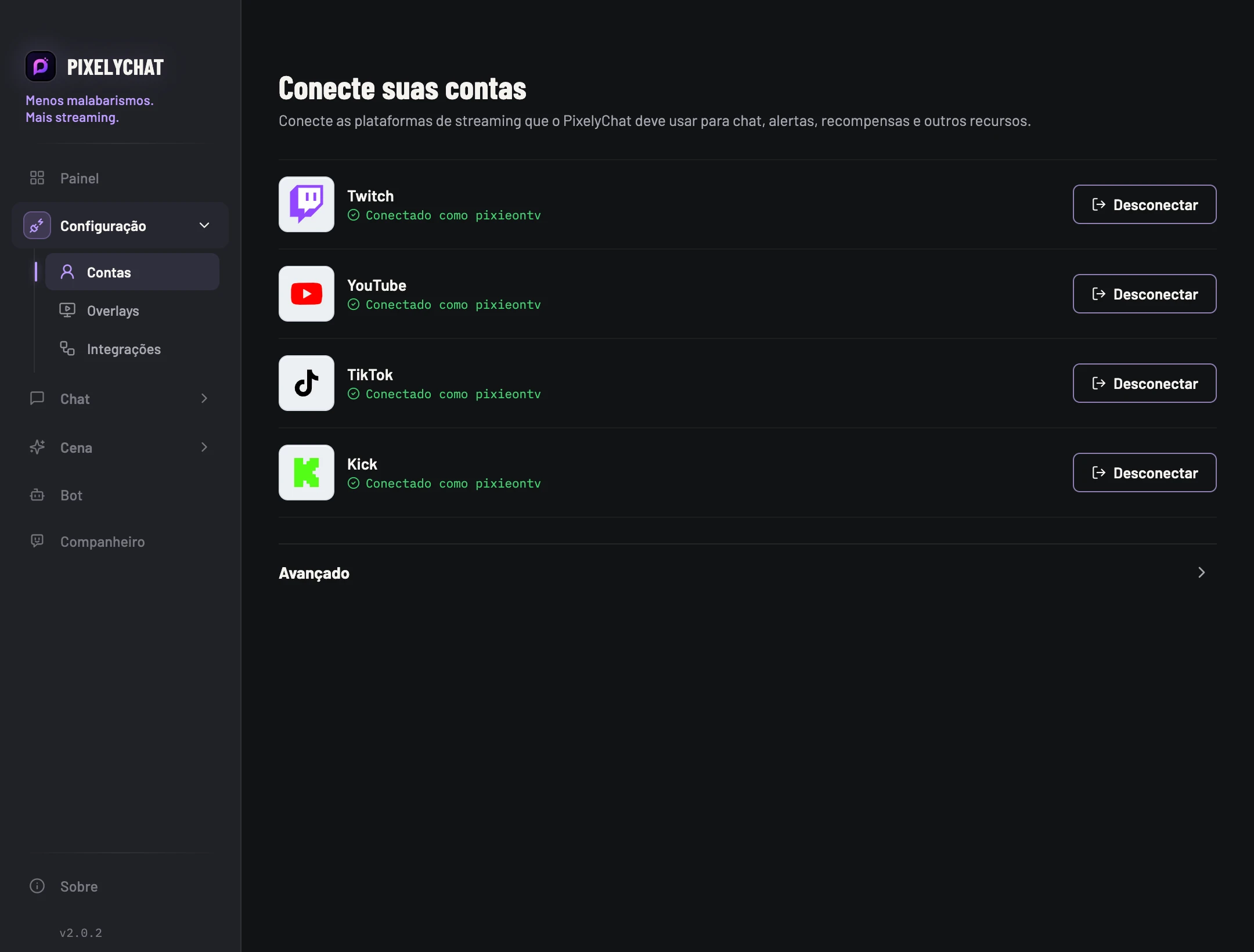
Conecte apenas os canais em que você transmite.
Use a linha da plataforma para entrar, reconectar uma sessão expirada ou desconectar um canal. Twitch, YouTube, Kick e TikTok podem alimentar a experiência unificada, mas algumas ações continuam específicas de cada plataforma.
TwitchChat, moderação, eventos, recompensas e integrações de transmissão.
YouTubeChat ao vivo e controles de transmissão compatíveis pela conta Google conectada.
KickChat, moderação, eventos e recompensas/integrações compatíveis.
TikTokReceba chat e eventos ao vivo compatíveis; o envio de mensagens pelo PixelyChat atualmente é somente leitura.
Solução de problemas de login
Se a conta errada do navegador continuar sendo reutilizada, use Forçar login completo em Contas → Avançado. Você também pode adicionar sua própria chave de API EulerStream ali se sua configuração usar uma.