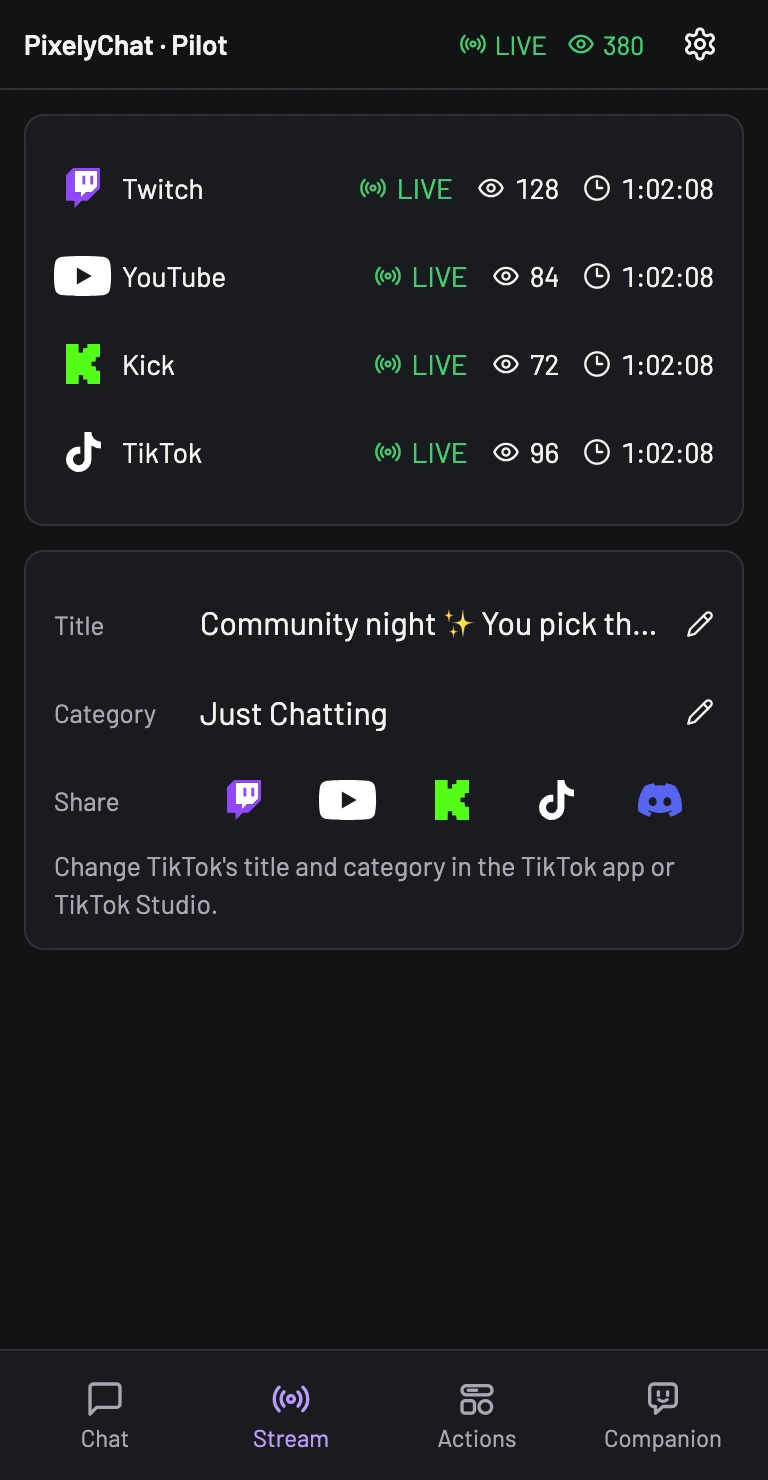
Hubungkan PixelyChat ke Stream Deck, Streamer.bot, OBS Studio, dan Discord.
Stream Deck
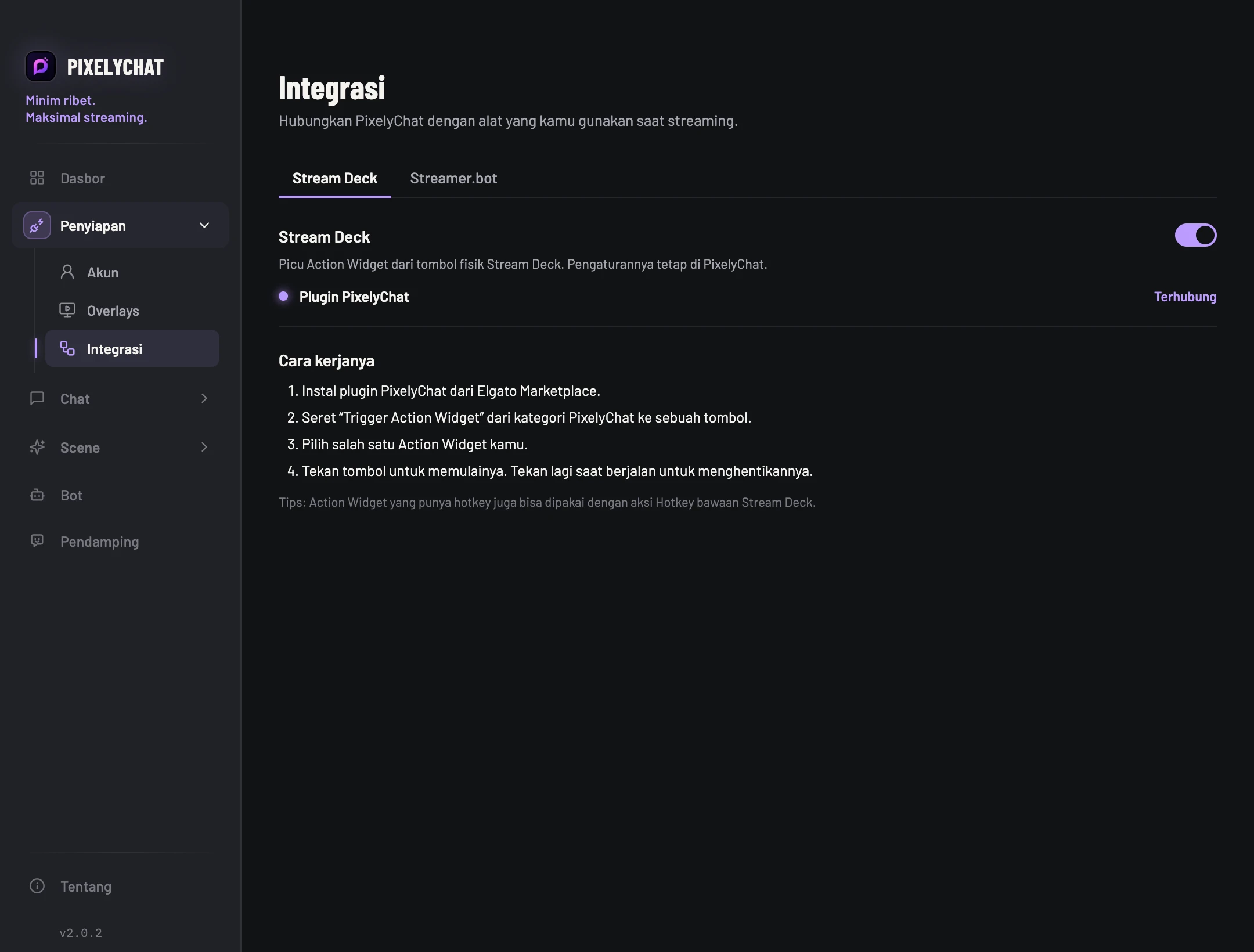
Di PixelyChat, buka Integrasi → Stream Deck lalu aktifkan Aktifkan Stream Deck.
Instal plugin PixelyChat dari Elgato Marketplace.
Seret “Trigger Action Widget” dari kategori PixelyChat ke sebuah tombol.
Pilih salah satu Action Widget kamu.
Tekan tombol untuk memulainya. Tekan lagi saat berjalan untuk menghentikannya.
Tips: Action Widget yang punya hotkey juga bisa dipakai dengan aksi Hotkey bawaan Stream Deck.
Streamer.bot
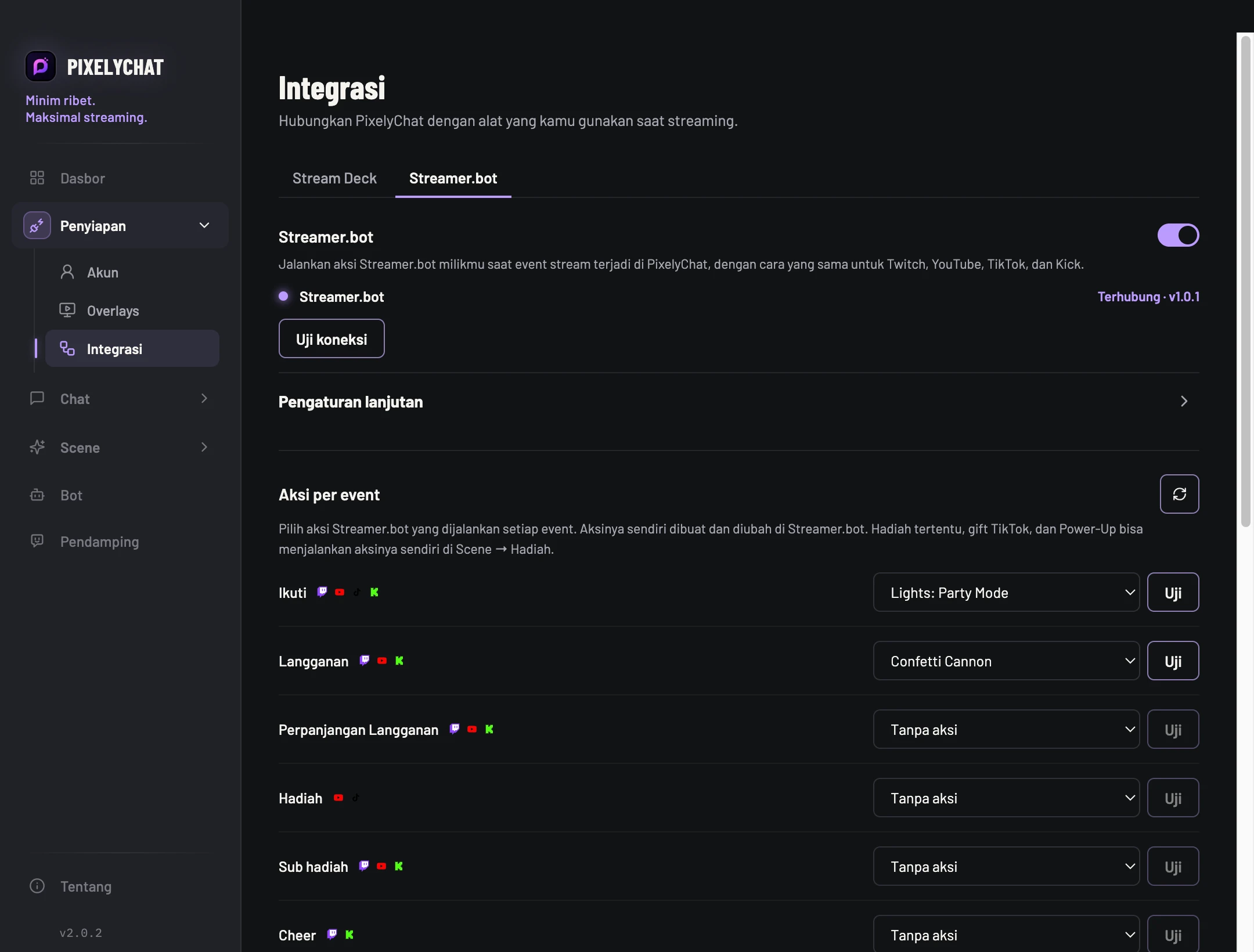
Jalankan Streamer.bot dan nyalakan WebSocket Server-nya (Servers/Clients → WebSocket Server). PixelyChat terus mencoba di latar belakang.
Di PixelyChat, buka Integrasi → Streamer.bot, aktifkan Aktifkan Streamer.bot, lalu klik Uji koneksi.
Di Aksi per event, pilih aksi Streamer.bot yang dijalankan setiap event, lalu klik Uji.
OBS Studio
PixelyChat terhubung ke OBS Studio 28 atau yang lebih baru lewat server WebSocket bawaan OBS. Kamu cukup menempel kata sandi sekali; PixelyChat tidak pernah membaca pengaturan OBS.
Buka OBS, lalu Alat → Pengaturan Server WebSocket → centang "Aktifkan server WebSocket".
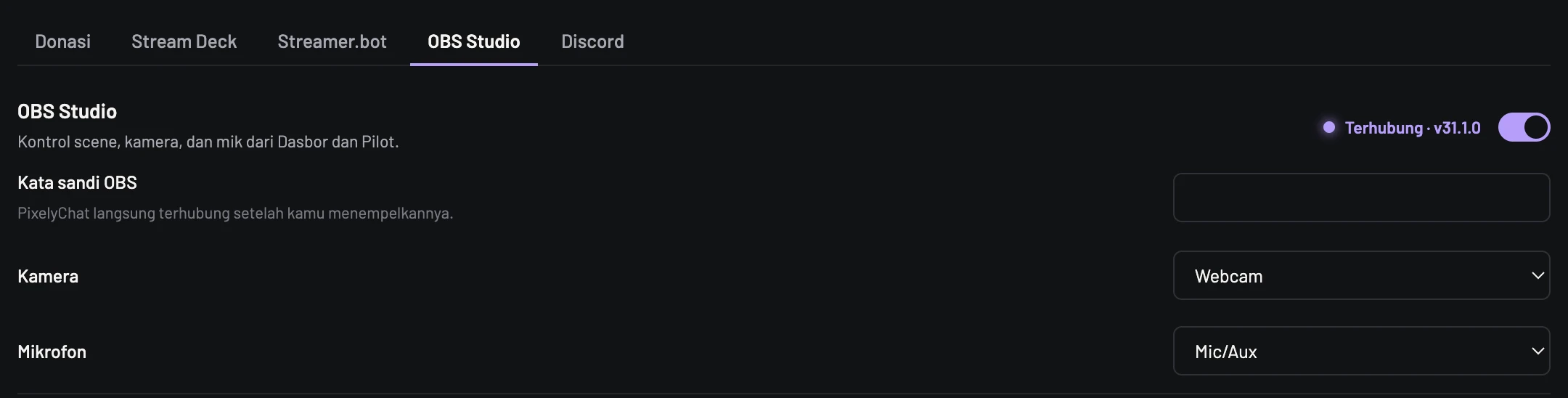
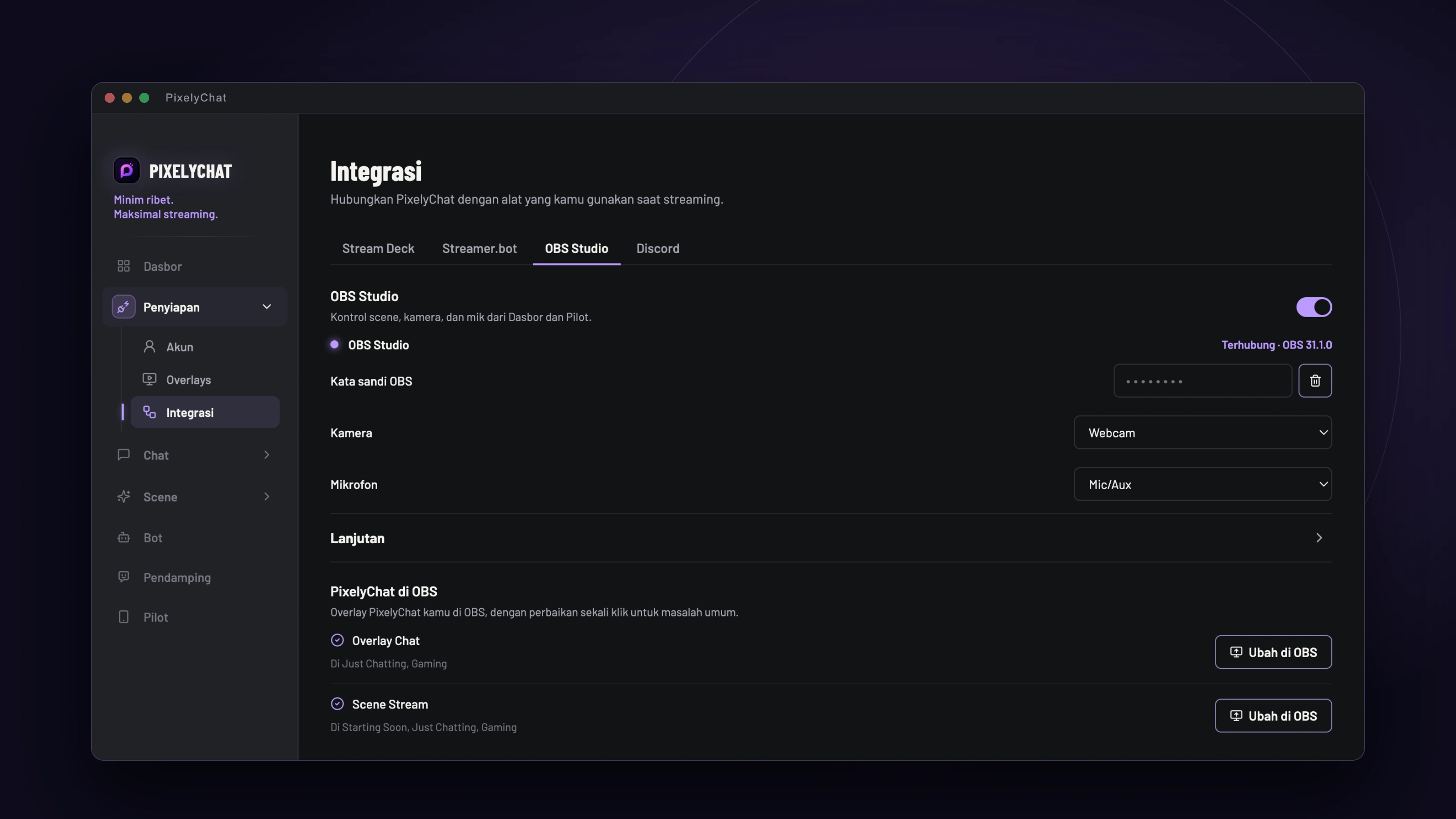
Di PixelyChat, buka Penyiapan → Integrasi → OBS Studio lalu klik sakelar di samping OBS Studio. Statusnya menampilkan Perlu kata sandi.
Di OBS: Alat → Pengaturan Server WebSocket → Tampilkan Info Koneksi → Salin Kata Sandi, lalu tempel di sini. PixelyChat langsung terhubung setelah kamu menempelkannya.
Statusnya berubah jadi Terhubung. Di Kamera dan Mikrofon, pastikan webcam dan mikrofonmu sudah dipilih.
Streamlabs Desktop belum didukung. Sumbernya tetap berfungsi dengan alamat Browser Source di OBS & Streamlabs.
OBS di komputer lain
Buka Lanjutan lalu isi Alamat dan Port komputer itu. OBS menampilkan keduanya di Tampilkan Info Koneksi. Alamat PC lain bisa dipakai untuk scene, kamera, dan mik. "Tambahkan ke OBS" dan "Perbaiki" perlu OBS di PC ini.
Yang bisa dilakukan
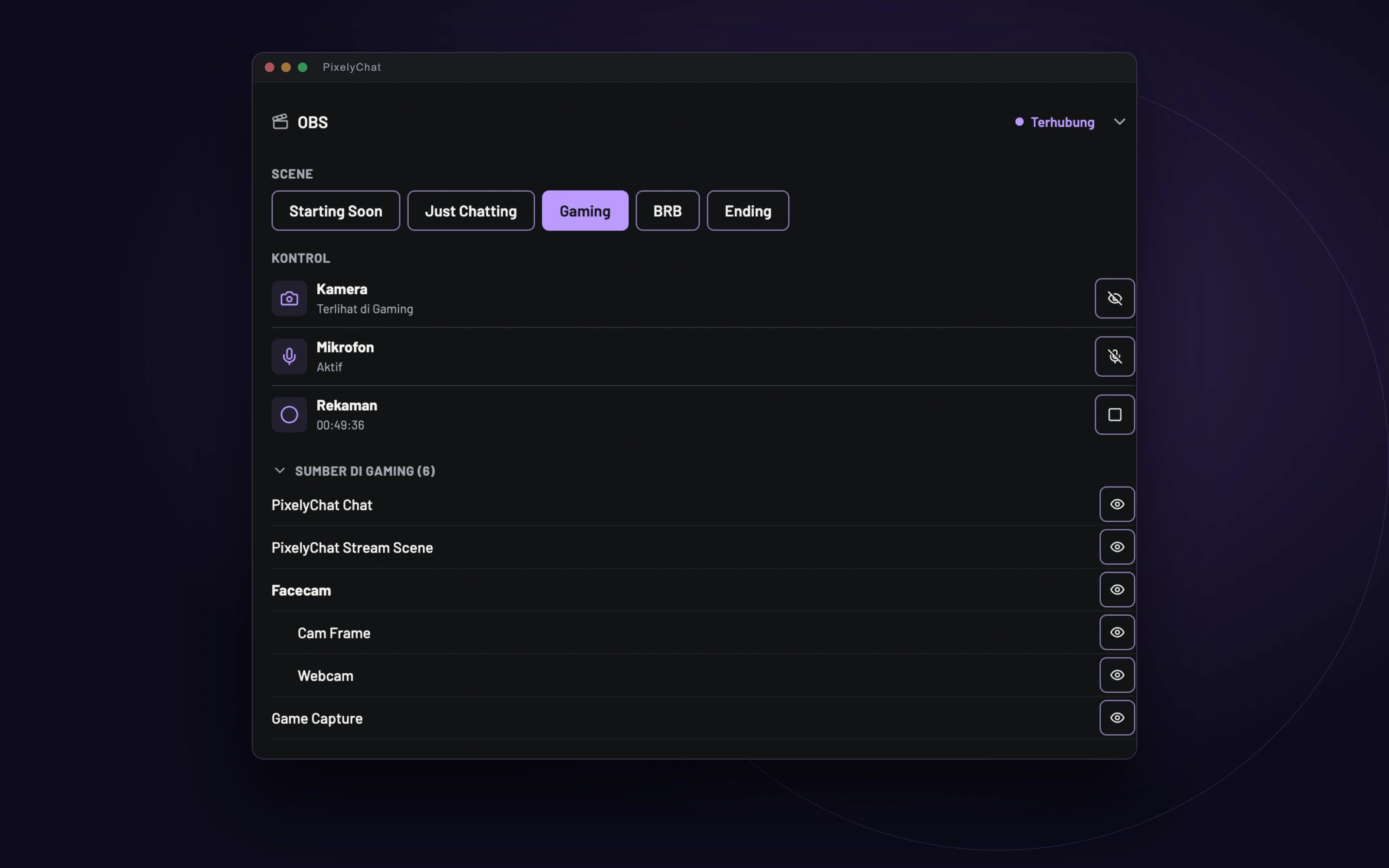
Ganti adegan, tampilkan atau sembunyikan kamera, bisukan mikrofon, dan rekam dari Dashboard dan Pilot. Lihat Dasbor.
Tambahkan sumber PixelyChat ke adeganmu dengan satu klik dan perbaiki masalah umum. Lihat OBS & Streamlabs.
Biarkan Action Widget mengganti adegan saat mulai atau selesai. Lihat Widget.
Biarkan penonton mengubah kameramu lewat hadiah. Lihat Hadiah & Power-Ups.
Discord
Di Discord: pengaturan channel → Integrasi → Webhook → Webhook Baru → Salin URL Webhook. Siapa pun yang punya URL ini bisa memposting di channel, jadi jaga kerahasiaannya.
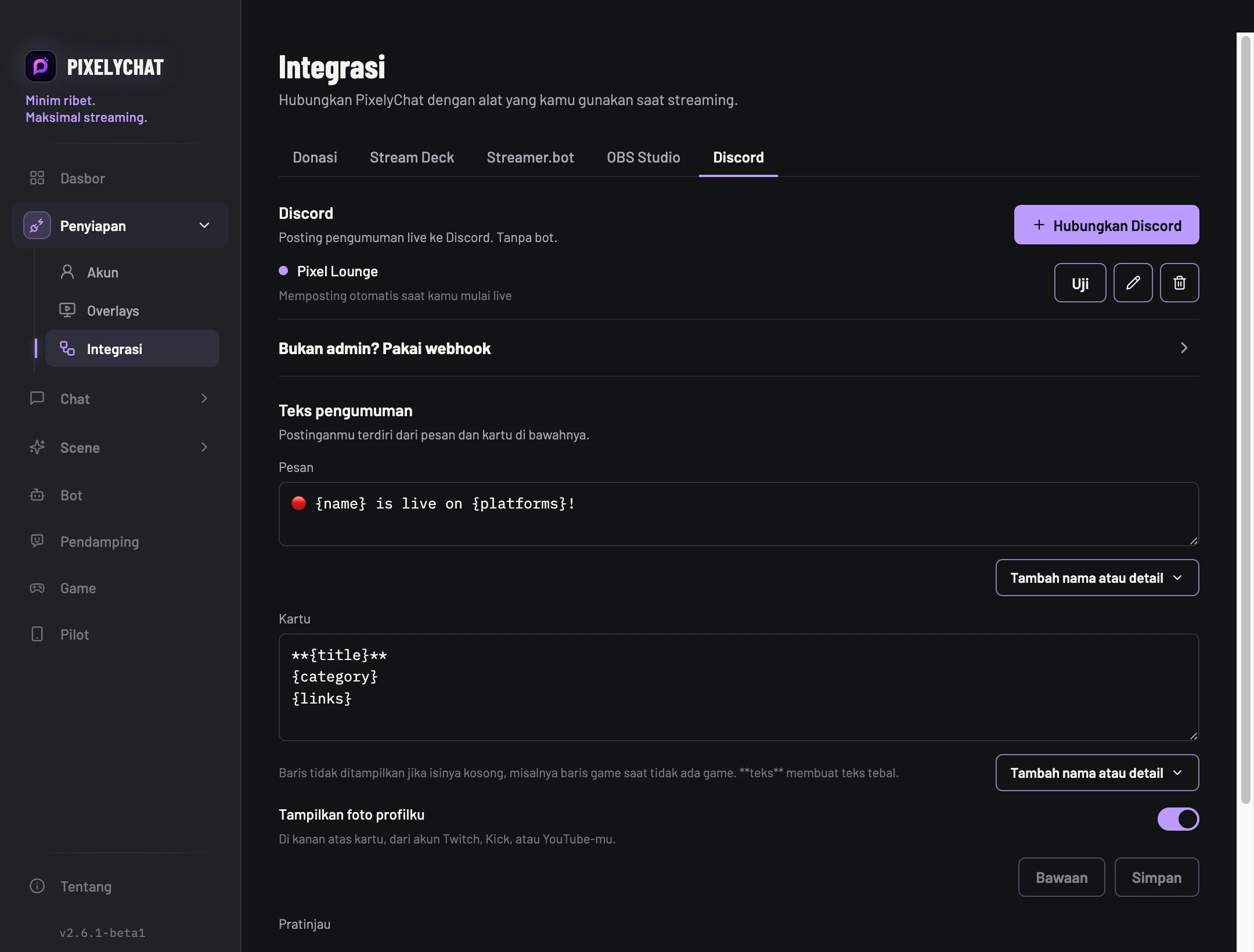
Di PixelyChat, buka Integrasi → Discord, klik Tambah webhook, lalu tempel URL-nya.
Opsional: aktifkan Posting otomatis saat saya mulai live. Sekali per siaran, sekitar 90 detik setelah mulai live, dengan semua platform yang sedang live dalam satu postingan. Putus sebentar dan memulai ulang PixelyChat tidak memposting lagi.
Klik Uji. Untuk memposting sendiri saat live, gunakan Umumkan di Discord… di Dashboard.
Tip dan donasi
Tip dari Streamlabs, StreamElements, dan Ko-fi diatur di tab Donasi. Lihat Donasi.
Periksa hasilnya
Yang seharusnya terlihat: Setiap integrasi yang kamu pakai tampil terhubung, dan uji cobanya sampai ke Stream Deck, Streamer.bot, atau Discord. OBS Studio menampilkan Terhubung.
Jika tidak berhasil
Stream Deck menampilkan Tidak terhubung: Instal plugin PixelyChat dan buka aplikasi Stream Deck untuk menghubungkan.
Streamer.bot menampilkan Autentikasi gagal: Streamer.bot menolak koneksi. Periksa kata sandi di Pengaturan lanjutan, lalu simpan koneksi.
Posting Discord otomatis gagal: channel menampilkan error-nya. Pastikan webhook masih ada di Discord.
OBS tidak ditemukan (mencoba lagi): Buka OBS, lalu Alat → Pengaturan Server WebSocket → centang "Aktifkan server WebSocket".
Perlu kata sandi atau Kata sandi salah: Di OBS: Alat → Pengaturan Server WebSocket → Tampilkan Info Koneksi → Salin Kata Sandi, lalu tempel di sini.
Opsi OBS tidak muncul di Dashboard, di Pilot, atau di hadiah: opsinya muncul setelah PixelyChat pernah terhubung ke OBS sekali.
Pengaturan dan bantuan lanjutan
ELGATO STREAM DECK
Widget Aksi di tombol sungguhan
Pasang plugin PixelyChat dari Elgato Marketplace, seret Trigger Action Widget ke sebuah tombol, lalu pilih widget. Tekan untuk memulai dan tekan lagi untuk menghentikan. Tombol menampilkan status dan timer secara langsung; semua pengaturan tetap di PixelyChat. Di PixelyChat, aktifkan Stream Deck di Penyiapan → Integrasi → Stream Deck.
STREAMER.BOT
Event menjalankan aksimu
Pilih aksi Streamer.bot untuk follow, sub, hadiah, cheer, raid, perintah chat, dan lainnya, dengan cara yang sama untuk Twitch, YouTube, TikTok, dan Kick. Widget Aksi juga bisa menjalankan aksi saat mulai atau selesai, dan setiap reward bisa punya aksinya sendiri di Scene → Reward.
1
Di Streamer.bot, aktifkan WebSocket Server (Servers/Clients → WebSocket Server).
2
Di PixelyChat, buka Integrasi → Streamer.bot dan aktifkan.
3
Kalau kamu mengubah alamat, port, atau kata sandi di Streamer.bot, isi yang sama di Pengaturan lanjutan.
4
Pilih aksi untuk setiap event dan pakai Uji untuk menjalankannya sekali.
Argumen untuk aksimu
Setiap aksi menerima detail seperti nama pengguna, platform, dan jumlah, yang bisa kamu pakai di Streamer.bot seperti %userName%. Daftar lengkapnya ada di tab Streamer.bot.
OBS Studio
Aktifkan di Penyiapan → Integrasi → OBS Studio. OBS Studio 28 atau yang lebih baru sudah punya semua yang dibutuhkan: tempel kata sandi dari OBS di Kata sandi OBS, dan PixelyChat tersambung lagi sendiri setiap kali OBS dibuka. Lalu pilih kamera dan mikrofonmu.
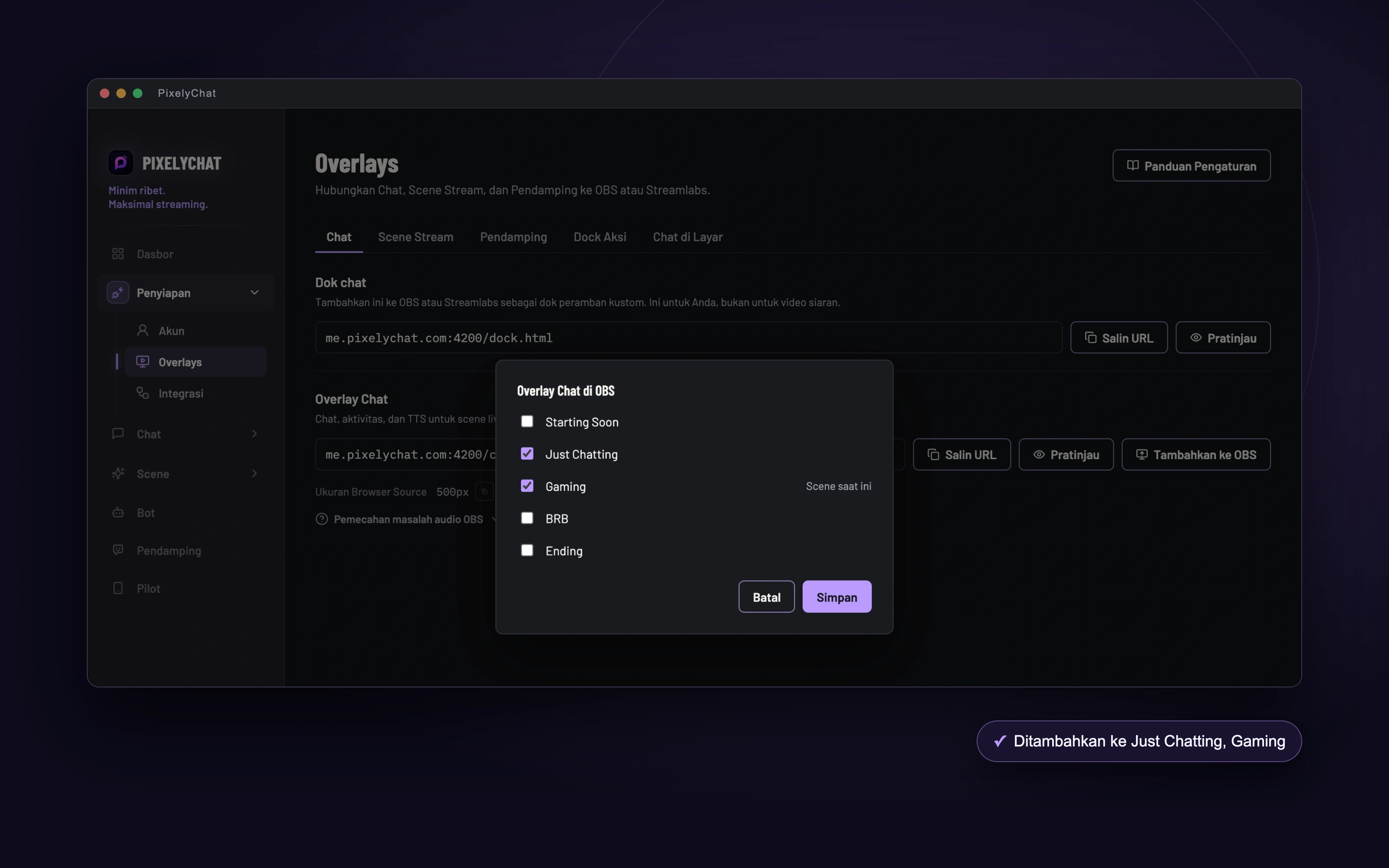
Tambahkan ke OBSDi samping setiap overlay di halaman Overlays. Centang scene-mu lalu simpan: PixelyChat membuat browser source dengan link, ukuran, dan pengaturan audio yang tepat, serta memakai lagi overlay yang kamu tambahkan manual.
PixelyChat di OBSMenemukan masalah umum, seperti overlay yang dibisukan, suara yang tidak dikendalikan OBS, ukuran yang salah, atau salinan kedua yang memutar alert dan TTS dua kali. Perbaiki membereskan sebagian besar.
Dasbor · PilotGanti scene, sembunyikan kamera, bisukan mikrofon, rekam, serta tampilkan atau sembunyikan source di scene live. Pilot punya kontrol yang sama di tab OBS.
WidgetGanti scene OBS saat widget ini dimulai atau selesai. Pilih scene untuk Saat dimulai dan Saat selesai, atau Scene sebelumnya.
Terhubung dalam semenit: pilih kamera dan mikrofon, lalu lihat overlay PixelyChat mana yang sudah ada di OBS.
1
Buka Penyiapan → Integrasi → OBS Studio lalu aktifkan.
2
Di OBS: Alat → Pengaturan Server WebSocket → Tampilkan Info Koneksi → Salin Kata Sandi, lalu tempel di sini.
3
Tambahkan overlay dengan Tambahkan ke OBS di halaman Overlays, lalu pakai kontrol OBS di Dasbor dan di Pilot.
Centang scene-mu dan simpan. PixelyChat menyiapkan sumber browser di OBS untukmu.Scene, kamera, mik, rekaman, dan sumber dari scene live-mu, semuanya di satu tempat.
OBS di PC lain
Alamat PC lain bisa dipakai untuk scene, kamera, dan mik. "Tambahkan ke OBS" dan "Perbaiki" perlu OBS di PC ini.
Discord Live Sharing
Hubungkan Discord di Integrasi.
Buka Penyiapan → Integrasi → Discord untuk menghubungkan kanal. Tambahkan webhook lewat pemilih kanal Discord atau masukkan URL webhook. Pilih posting otomatis saat live dimulai, lalu sesuaikan teks dan kartu pengumuman.
Kirim dari Dashboard.
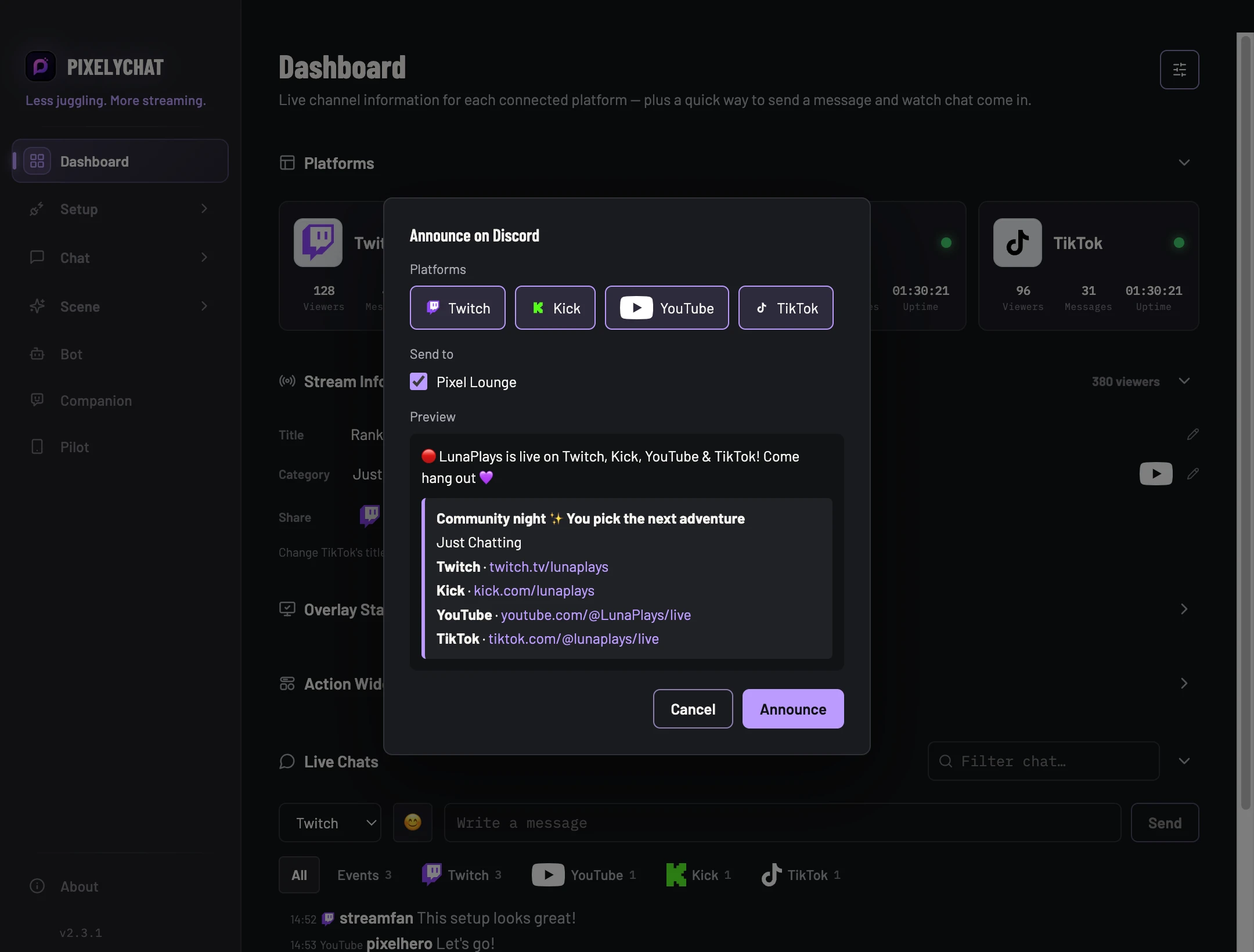
Saat live, pilih “Umumkan di Discord…” di Dashboard. Platform live dan kanal Discord yang terhubung sudah dipilih; periksa pratinjau lalu kirim satu posting berisi semua tautan.
Ingin otomatis? Aktifkan posting otomatis untuk kanal di Integrasi. PixelyChat akan mengumumkan saat live dimulai dan memperbarui posting saat live berakhir.
Dialog Umumkan di Discord dengan empat platform dipilih dan pratinjau multistream.
Bawa tautanmu ke Pilot.
Di ponsel, tab Streams Pilot menyediakan pintasan berbagi yang sama. Ketuk ikon platform untuk menyalin atau membuka live, atau ikon Discord untuk menyiapkan pengumuman multistream di browser ponsel.
Tab Streams Pilot di ponsel dengan ikon berbagi, termasuk Discord.
 PixelyChat