 PixelyChat
Mulai menggunakan
OBS & Streamlabs
Tambahkan Browser Source dan dock PixelyChat ke OBS atau Streamlabs, secara manual atau sekali klik.
Sebelum mulai
- PixelyChat berjalan di komputer yang sama dengan OBS atau Streamlabs saat kamu streaming. Overlay berasal dari aplikasi, jadi tetap kosong selama aplikasi ditutup.
- Tentukan apakah kamu streaming horizontal, vertikal, atau keduanya.
Sumber yang kamu butuhkan
- Overlay Chat: chat, aktivitas, dan text-to-speech. Ukuran: lebar dan tinggi yang disarankan di Overlays → Chat.
- Scene Stream: alert, hadiah, widget, dan game. Ukuran: seluruh kanvasmu, misalnya 1920 × 1080 horizontal atau 1080 × 1920 vertikal.
- Pendamping: avatar dan suara pendamping, jika kamu memakai Pendamping.
- Dok chat dan Dock Aksi: panel kontrol untukmu di dalam OBS atau Streamlabs. Panel ini tidak tampil di stream.
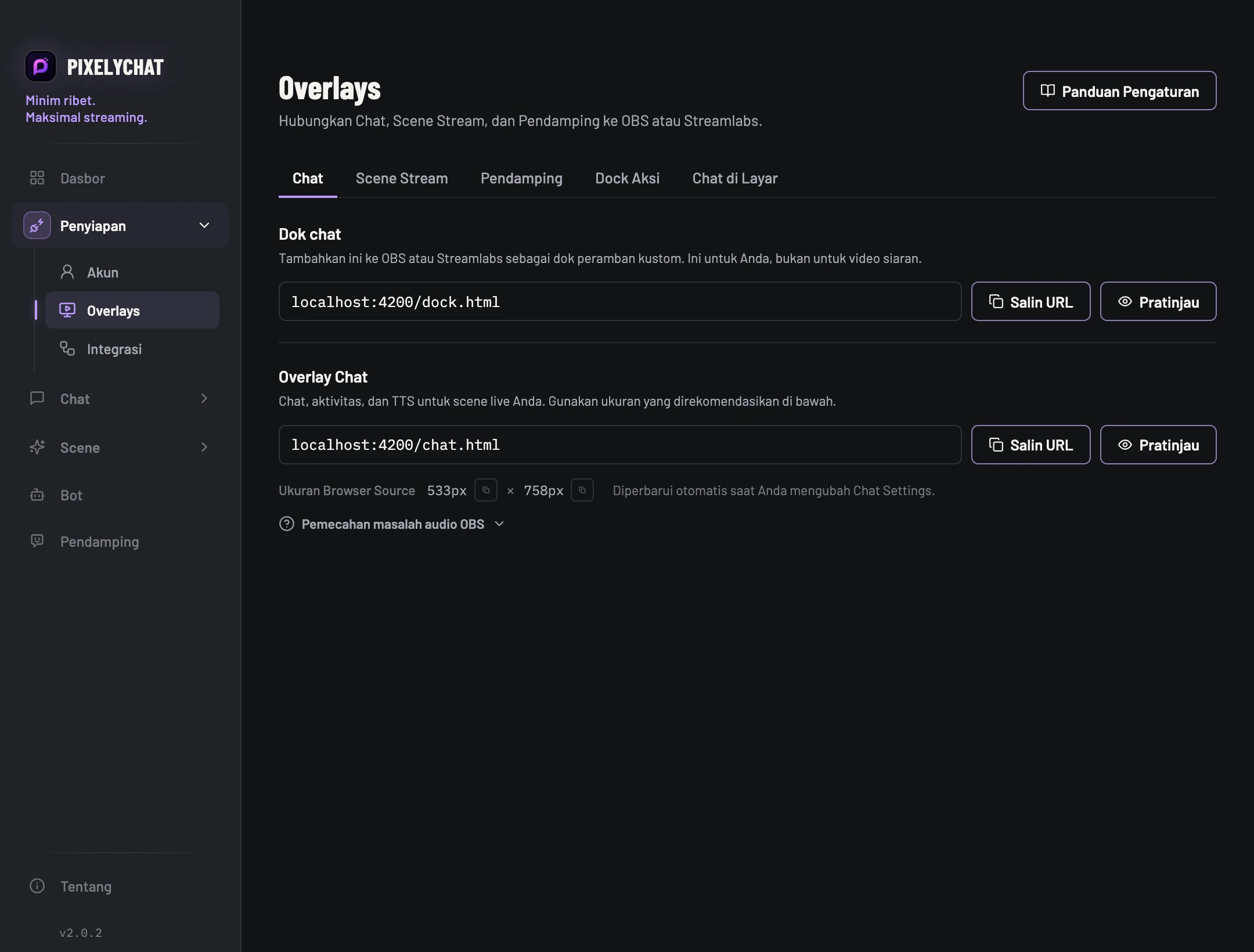
Tambahkan setiap sumber hanya sekali per adegan. Dua salinan yang tampil bersamaan memutar alert dan text-to-speech dua kali.
Tambahkan Browser Source di OBS
- Di PixelyChat, buka Overlays, pilih tab-nya, lalu klik Salin URL.
- Di panel Sources, klik ikon + dan pilih Browser.
- Beri nama, lalu tempel URL Overlay Chat dari halaman Overlays ke kolom URL.
- Atur Width dan Height ke ukuran yang direkomendasikan di halaman Overlays (Copy Width / Copy Height), lalu klik OK.
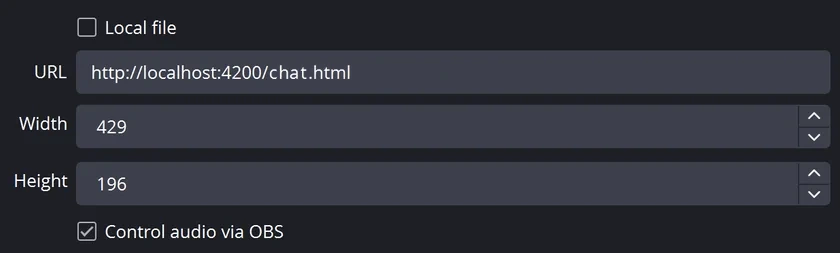
Untuk Stream Scene: Atur Width dan Height ke resolusi scene utama Anda, lalu klik OK.
Tambahkan Browser Source di Streamlabs
- Di panel Sources, klik ikon + untuk menambahkan source.
- Pilih Browser Source, beri nama, lalu klik Add Source.
- Tempel URL Overlay Chat dari halaman Overlays ke kolom URL, lalu atur Lebar dan Tinggi ke ukuran yang direkomendasikan (Salin Lebar / Salin Tinggi).
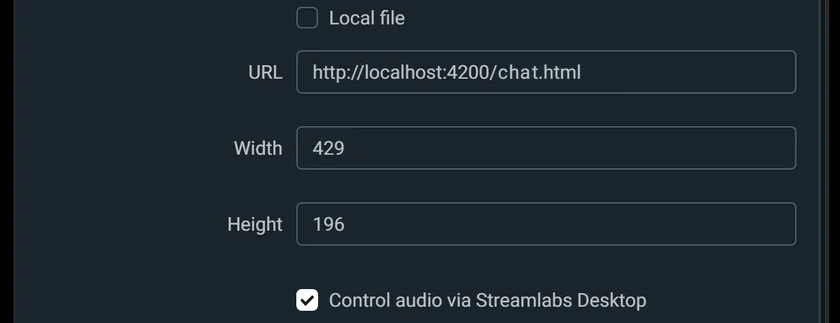
Untuk Stream Scene: Tempel URL Scene Stream dari halaman Overlays ke kolom URL, lalu atur Width dan Height ke resolusi scene utama Anda.
Tambahkan Chat Dock
Tambahkan ini ke OBS atau Streamlabs sebagai dok peramban kustom. Ini untuk Anda, bukan untuk video siaran.
OBS
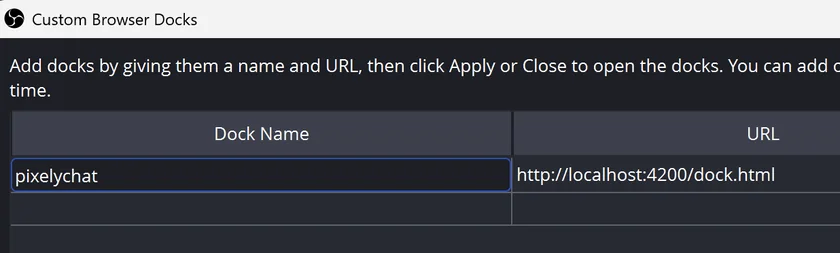
- Di bilah menu atas, buka Dok → Dok Peramban Kustom.
- Beri nama sesuai keinginan, tempel URL dok chat dari halaman Overlays ke kolom URL, lalu klik Terapkan atau Tutup.
Streamlabs
- Buka sidebar dan pergi ke Editor → Layout Editor.
- Seret elemen "Website" ke tempat kosong di layout Anda — ganti preset layout atau hapus elemen lain terlebih dahulu jika tidak ada ruang.
- Tempel URL dok chat dari halaman Overlays ke kolom Target URL lalu klik Save Changes. Saat pertama kali, Anda mungkin melihat permintaan “Sign in” — itu adalah login Streamlabs sendiri, tidak terkait dengan PixelyChat.
Tambahkan sumber ke OBS sekali klik
Dengan integrasi OBS aktif, PixelyChat bisa menambahkan sumbernya ke OBS untukmu dan memperbaiki masalah umum. OBS harus berjalan di komputer yang sama.
- Buka OBS, lalu Alat → Pengaturan Server WebSocket → centang "Aktifkan server WebSocket".
- Di PixelyChat, buka Integrasi → OBS Studio lalu aktifkan Aktifkan integrasi OBS.
- Jika PixelyChat meminta kata sandi: Di OBS: Alat → Pengaturan Server WebSocket → Tampilkan Info Koneksi → Salin Kata Sandi, lalu tempel di sini.
- Di bawah PixelyChat di OBS, klik Tambahkan ke OBS di samping sebuah sumber lalu pilih adegannya.
Daftar yang sama memberi tahu sumber ganda, sumber yang dibisukan, dan ukuran yang salah. Klik Perbaiki untuk memperbaikinya.
Audio OBS
- Biarkan “Control Audio via OBS” tetap aktif untuk Browser Source PixelyChat.
- Jika audio keluar melalui perangkat sistem atau menghilang dari Audio Mixer OBS, buka properti Browser Source, nonaktifkan “Control Audio via OBS” lalu simpan, kemudian aktifkan kembali.
- Jika perlu, gunakan “Refresh cache of current page” di properti Browser Source.
- Jika masalah muncul lagi, coba ubah Settings → Advanced → Sources → “Enable Browser Source Hardware Acceleration”, lalu mulai ulang OBS.
Alamat Browser Source
URL menggunakan me.pixelychat.com. Hanya TikTok Live Studio yang memerlukan nama itu — OBS dan Streamlabs juga menerima localhost. Selalu salin alamat dari aplikasi, jangan diketik manual. Alamat overlay chat terlihat seperti ini:
http://me.pixelychat.com:4200/chat.htmlPeriksa hasilnya
Yang seharusnya terlihat: Sumber menampilkan PixelyChat di pratinjau OBS dan di rekaman singkat, dan Status Overlay di Dashboard menampilkan Terhubung.
Jika tidak berhasil
- Tidak aktif normal untuk sumber di adegan yang sedang tidak dimuat.
- Sumber tetap kosong: pastikan PixelyChat berjalan, URL disalin dari aplikasi, dan sumber terlihat serta berada di atas latar belakang. Selengkapnya di Pemecahan masalah.
- Di Linux, jika sumber tetap kosong atau rusak padahal suaranya terdengar, lihat Pemecahan masalah.
- Suara terdengar dua kali: hapus sumber ganda, atau biarkan Perbaiki membisukannya.