 PixelyChat
Aspecto del directo
Alertas
Muestra follows, suscripciones, regalos, raids y otros eventos en el stream, con tus propios textos, sonidos y medios.
Antes de empezar
- Tus plataformas están conectadas en Cuentas.
- La fuente de Escena de stream está en tu escena de OBS. Consulta OBS y Streamlabs.
Activa las alertas y elige su aspecto
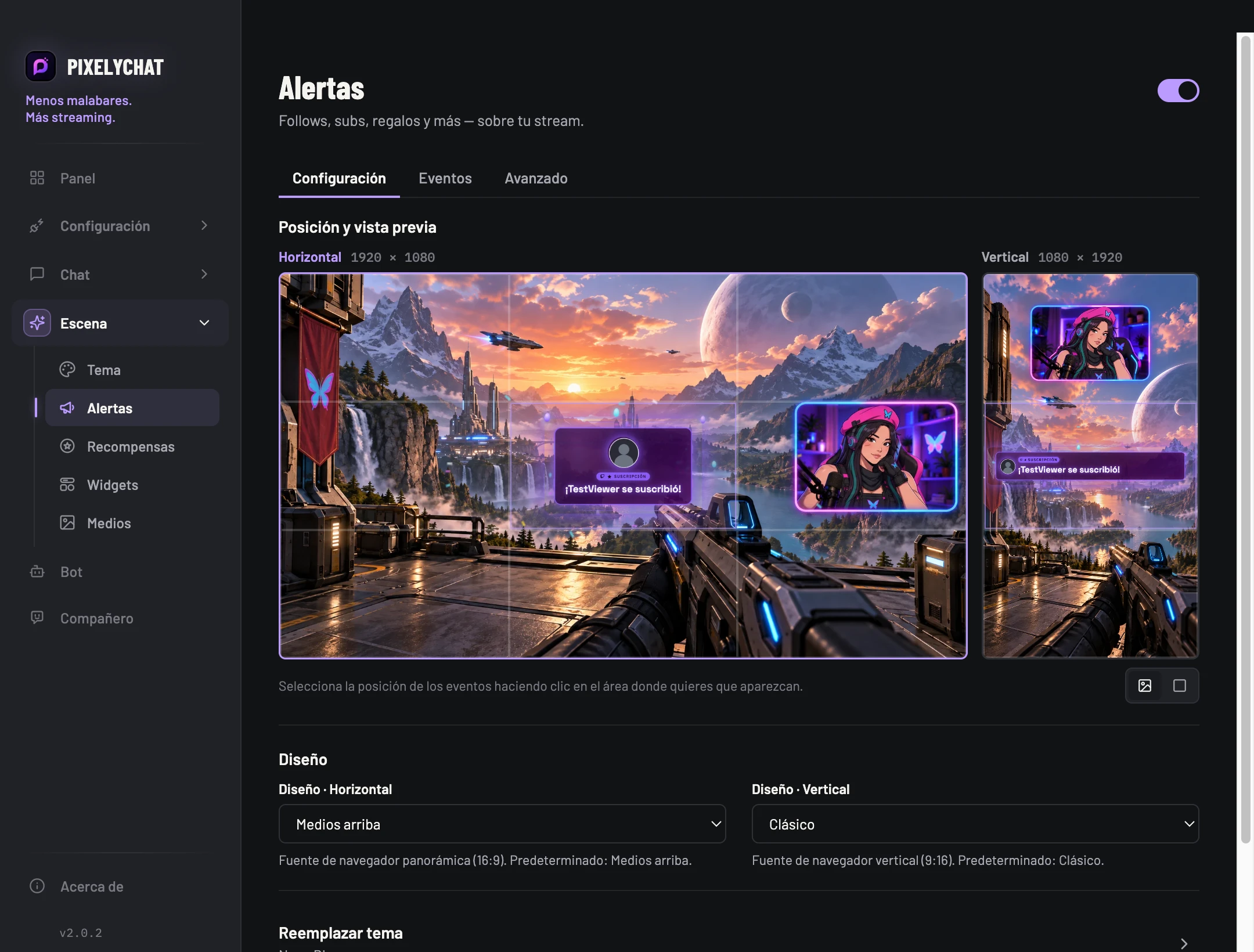
- Abre Alertas y actívalas en la parte superior de la página.
- En Configuración, elige un Tema. Define los colores, animaciones y sonidos de todas las alertas.
- En Posición, haz clic en la zona de la vista previa donde deben aparecer las alertas.
- En Diseño, elige un diseño para escenas horizontales y verticales.
- Opcional: en Estilo, cambia Color de resaltado / brillo para que combine con tu stream.
Elige y personaliza los eventos
- Abre Eventos. Activa o desactiva eventos. Edítalos solo si quieres un mensaje, sonido o contenido multimedia personalizado.
- Haz clic en Probar junto a un evento para reproducirlo en la vista previa y en OBS.
- Para cambiar un evento, haz clic en Personalizar. Puedes cambiar su Mensaje, Sonido e Imagen / GIF / vídeo.
- Tus propios sonidos y vídeos se suben primero en la pestaña Biblioteca de medios. Después elígelos en el evento.
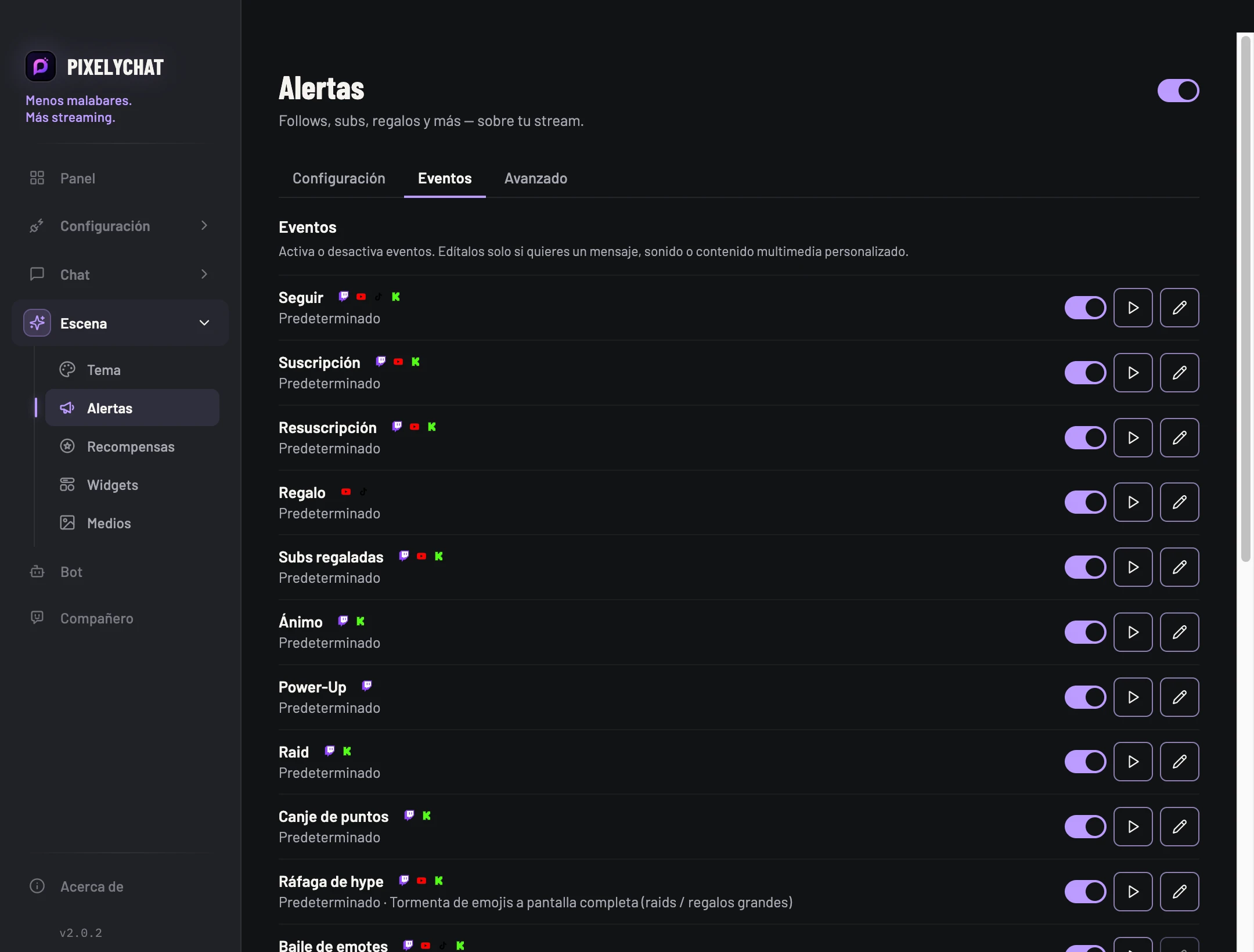
La lista solo muestra los eventos que admiten tus plataformas conectadas. Consulta Actualizaciones, diagnósticos y logs para ver la lista completa.
Mantén legibles los streams con mucha actividad
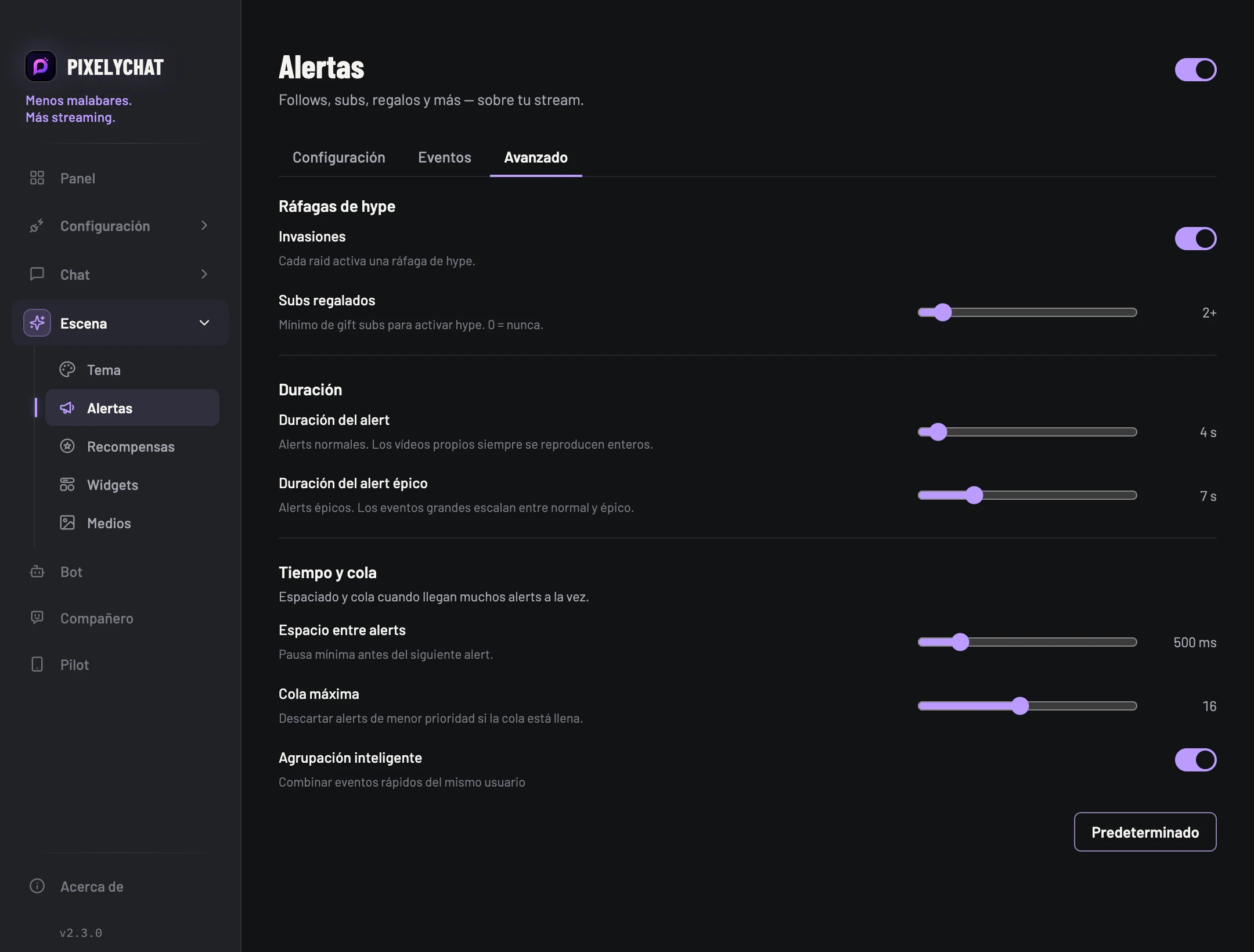
En Avanzado:
- Duración: cuánto tiempo se ven las alertas normales y épicas. Los vídeos personalizados siempre se reproducen hasta el final.
- Tiempo y cola: la pausa entre alertas y el descarte de las alertas menos importantes cuando hay demasiadas esperando.
- Agrupación inteligente: Combinar eventos rápidos del mismo usuario.
- Ráfagas de hype: efectos extra para raids y grandes regalos de suscripciones.
Comprobar el resultado
Deberías ver: Tu alerta de prueba aparece con su sonido en la vista previa de OBS y en una grabación corta.
Si no funciona
- Una prueba solo comprueba cómo se ve y suena la alerta. No demuestra que lleguen los eventos reales.
- La prueba funciona pero faltan las alertas reales: comprueba que la plataforma aparece conectada en Cuentas y que el evento está activado en Eventos. Consulta Solución de problemas.
- No hay sonido en la grabación: consulta Solución de problemas.
- Las alertas se solapan o esperan demasiado: cambia Tiempo y cola en Avanzado.