Deja que PixelyChat responda a tu chat con comandos, saludos, shoutouts, temporizadores y respuestas opcionales con IA, y que elimine el spam y las palabras prohibidas.
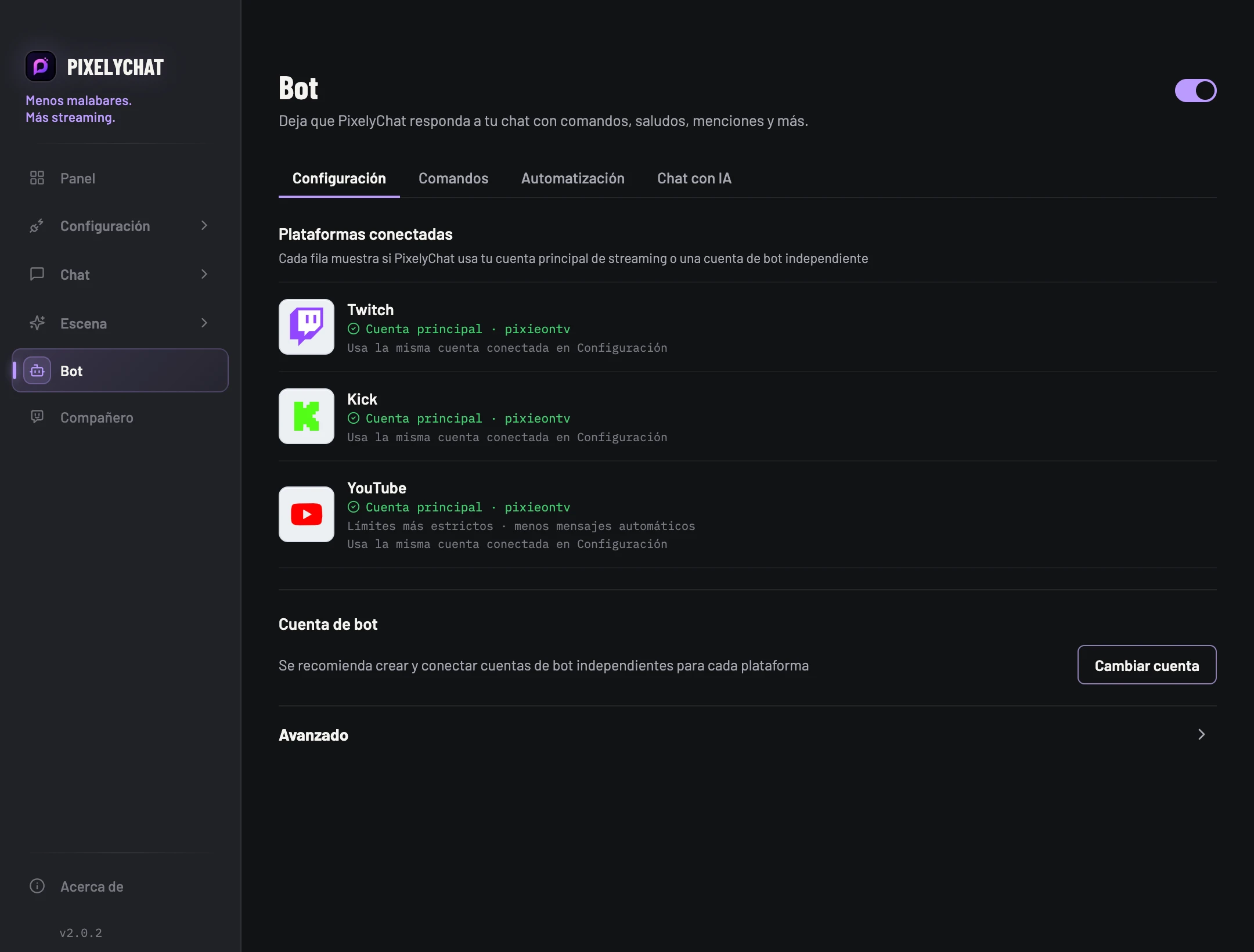
Decide si el bot escribe con tu propia cuenta o con una cuenta aparte. Se recomienda crear y conectar cuentas de bot independientes para cada plataforma.
Activa el bot
Abre Bot y actívalo en la parte superior de la página.
En Configuración, elige la cuenta con la que escribe el bot. Para una cuenta aparte, usa Inicio de sesión exclusivo del bot (no tu cuenta de streamer).
Crea un comando
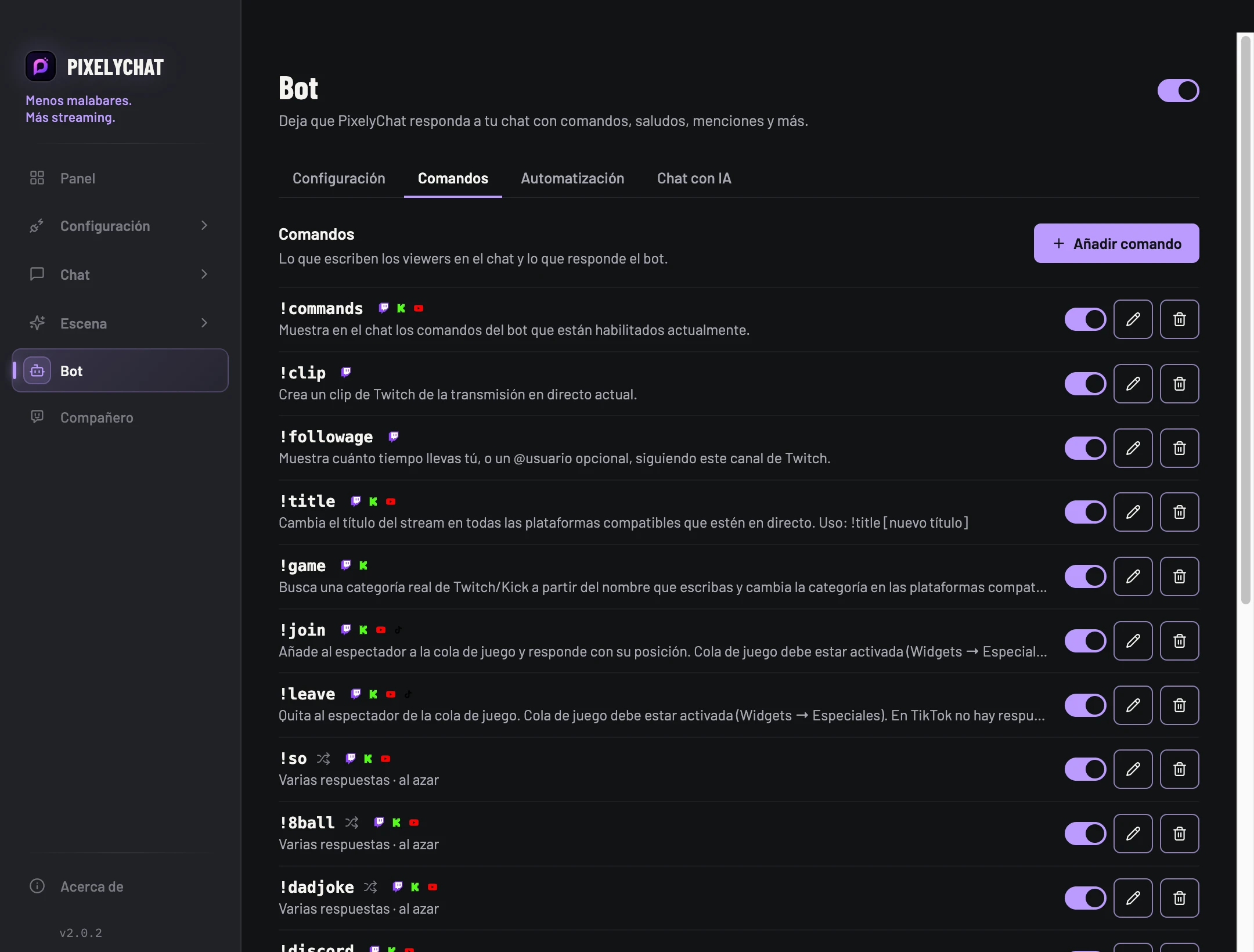
Abre Comandos y haz clic en Nuevo comando.
Escribe el comando, por ejemplo !discord, y lo que debe responder el bot.
Opcional: añade más respuestas con Añadir otra respuesta. El bot elige una al azar.
Elige quién puede usarlo (Todos, Seguidores, Suscriptores y VIPs, Moderadores o Solo el streamer) y las Plataformas.
Pon un tiempo de espera y guarda.
Los comandos integrados como !followage, !watchtime y !join están en la misma lista. Actívalos o desactívalos como tus propios comandos.
Mensajes automáticos
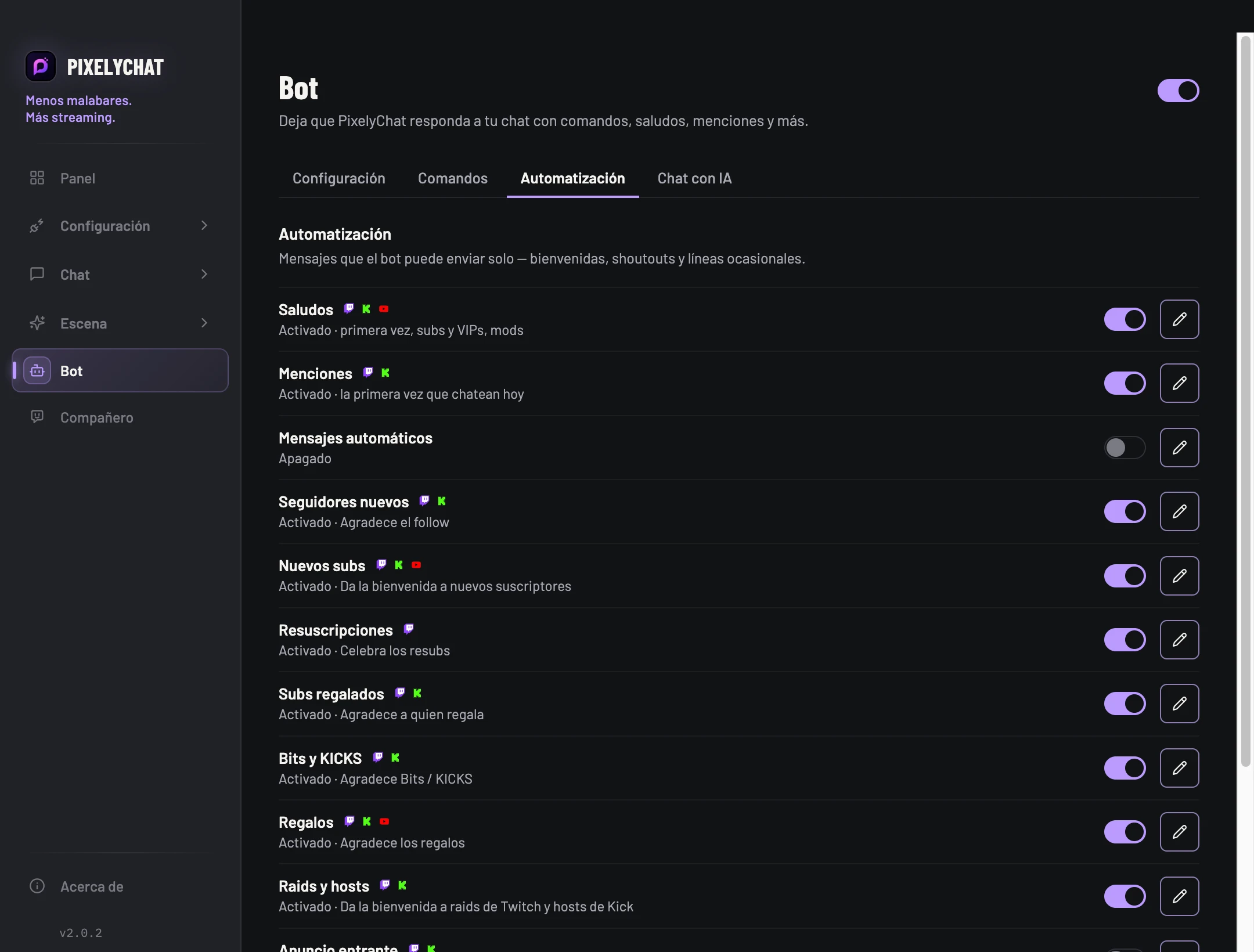
En Automatización, configura Saludos, Menciones y Temporizadores.
Eliminar spam y palabras prohibidas
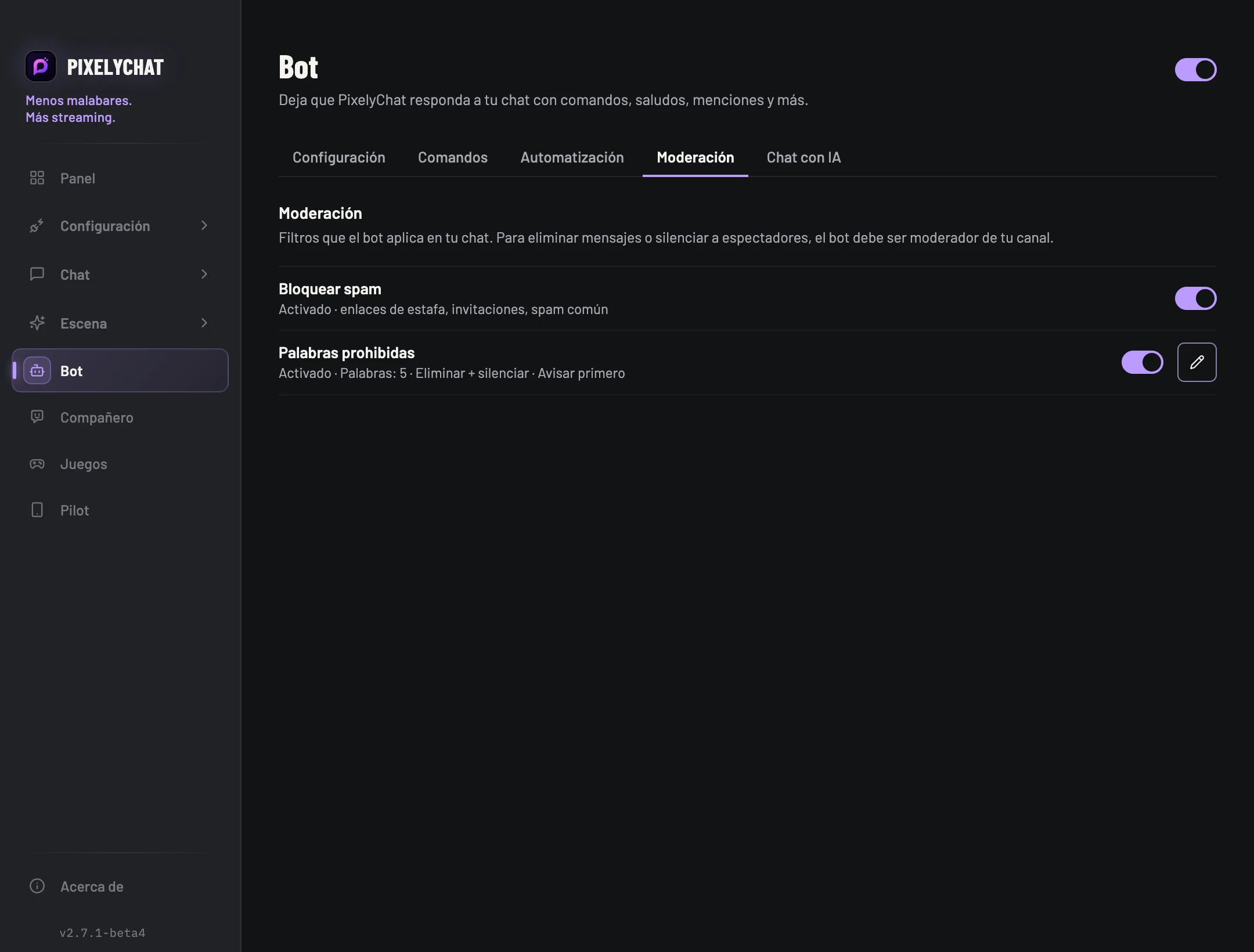
En Moderación, Bloquear spam elimina enlaces de estafa, invitaciones y spam habitual. Palabras prohibidas elimina los mensajes con las palabras que elijas.
Abre Moderación, activa Palabras prohibidas y haz clic en el lápiz que hay al lado.
Escribe una palabra o frase y pulsa Enter. También puedes pegar una lista con una palabra por línea. Solo palabras completas. Pon * al principio o al final para abarcar más; por ejemplo, idiota* también detecta idiotas. También se detectan letras parecidas y números como 1d10t4.
En Qué hace el bot, elige Eliminar el mensaje, Eliminar + silenciar o Eliminar + banear.
Deja Avisar primero activado si quieres que los espectadores reciban primero un aviso. La primera vez, se elimina el mensaje y el bot publica un aviso. Si la misma persona lo repite en menos de 10 minutos, el bot aplica la acción de arriba.
Opcional: activa No filtrar a VIPs o No filtrar a suscriptores. Tú, el bot y tus moderadores nunca se filtran.
Los mensajes con estas palabras nunca aparecen en PixelyChat (ni en el chat, overlays, TTS o Companion) y el bot los elimina del chat. En TikTok solo se ocultan en PixelyChat. Lo mismo vale para el texto que escriben los espectadores en una recompensa. Para eliminar mensajes y silenciar o banear a espectadores, el bot debe ser moderador de tu canal.
Chat con IA (opcional)
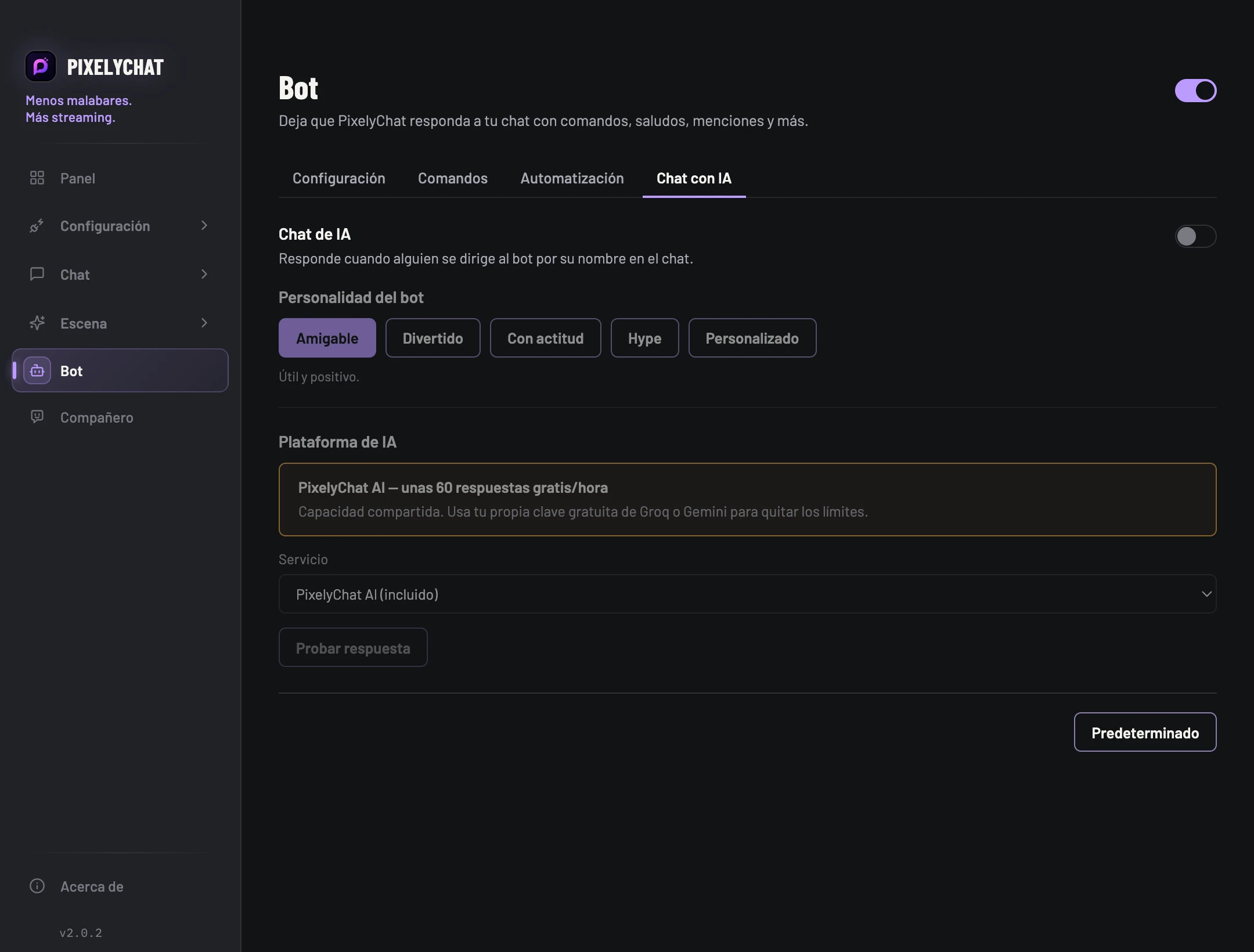
En Chat con IA, el bot puede responder en la conversación. Usa PixelyChat AI (incluido), o tu propia clave de Groq o Google Gemini, y elige una personalidad.
Comprobar el resultado
Deberías ver: Cuando una cuenta autorizada escribe tu comando, el bot responde una vez en el chat correcto.
Si no funciona
No hay respuesta: revisa la cuenta del bot, las plataformas, quién puede usar el comando y su tiempo de espera.
Los mensajes con palabras prohibidas se ocultan en PixelyChat pero siguen en el chat: nombra moderador al bot en tu canal.
Añade mensajes automáticos y respuestas con IA solo cuando un comando sencillo funcione.
En YouTube, las apps solo pueden enviar un número limitado de mensajes al día. Consulta Solución de problemas.
Ajustes y ayuda adicional
Configuración
Cuentas y comportamiento del bot
Usa tu cuenta principal conectada o, cuando sea compatible, una cuenta de bot dedicada. Se recomienda una cuenta de bot separada si quieres una identidad de bot claramente diferenciada.
Comandos
Integrados + personalizados
Crea comandos, configura nivel de acceso, plataformas, enfriamientos y varias respuestas aleatorias. Los comandos integrados pueden activarse o desactivarse.
AUTOMATIZACIÓN
Mensajes que se envían solos
Configura saludos, reacciones a eventos, shoutouts de creadores, Shoutout visual, temporizadores y mensajes automáticos del stream.
Moderación
Spam y palabras prohibidas
Bloquear spam elimina enlaces de estafa e invitaciones. Palabras prohibidas elimina los mensajes con las palabras que elijas, con un aviso primero, un silencio temporal o un baneo. Esos mensajes nunca llegan a tus overlays, al TTS ni al Companion.
Chat con IA
Respuestas conversacionales opcionales
Usa PixelyChat AI o tu propio proveedor Groq / Google Gemini, selecciona una personalidad y controla el idioma de respuesta y el comportamiento proactivo.
Nuevos comandos integrados
Los encuentras en Comandos y los activas o desactivas como cualquier otro comando. !followage y !watchtime funcionan en Twitch.
!followageMuestra cuánto tiempo llevas tú, o un @usuario opcional, siguiendo este canal de Twitch.
!watchtimeMuestra cuánto tiempo has visto tú o un @usuario opcional este canal de Twitch. Se cuenta mientras estás en directo, lurkers incluidos.
!songMuestra la canción que suena en tu app de música, como Spotify o Apple Music. Usa las mismas apps que tu widget de Now Playing.
!lurkUn comando listo para espectadores que entran en modo lurk, con cinco respuestas simpáticas, en Twitch, Kick y YouTube. Edita las respuestas como en cualquier otro comando.
 PixelyChat / Manual