 PixelyChat
Control y automatización
Compañero
Elige el avatar, la voz y el comportamiento de tu compañero para llevarlo al stream. Instala más personajes o crea y comparte tus propios packs.
Antes de empezar
La primera vez, completa Instalación y acepta la licencia antes de descargar el paquete de voz local. Después activa al compañero con el interruptor superior. Los ajustes aparecen atenuados mientras está desactivado.
Añade su fuente de navegador independiente desde Overlays a OBS o Streamlabs. Mantén PixelyChat abierto durante el stream.
La voz local gratuita y el reconocimiento de voz del compañero se ejecutan en tu ordenador y pueden usar hasta 1 GB de RAM aproximadamente mientras el compañero está activado. Desactivado, no usa memoria adicional. Si PixelyChat o tus juegos ya tienen problemas de rendimiento, o tu ordenador tiene poca memoria o potencia, te recomendamos no usar el compañero.
Configuración
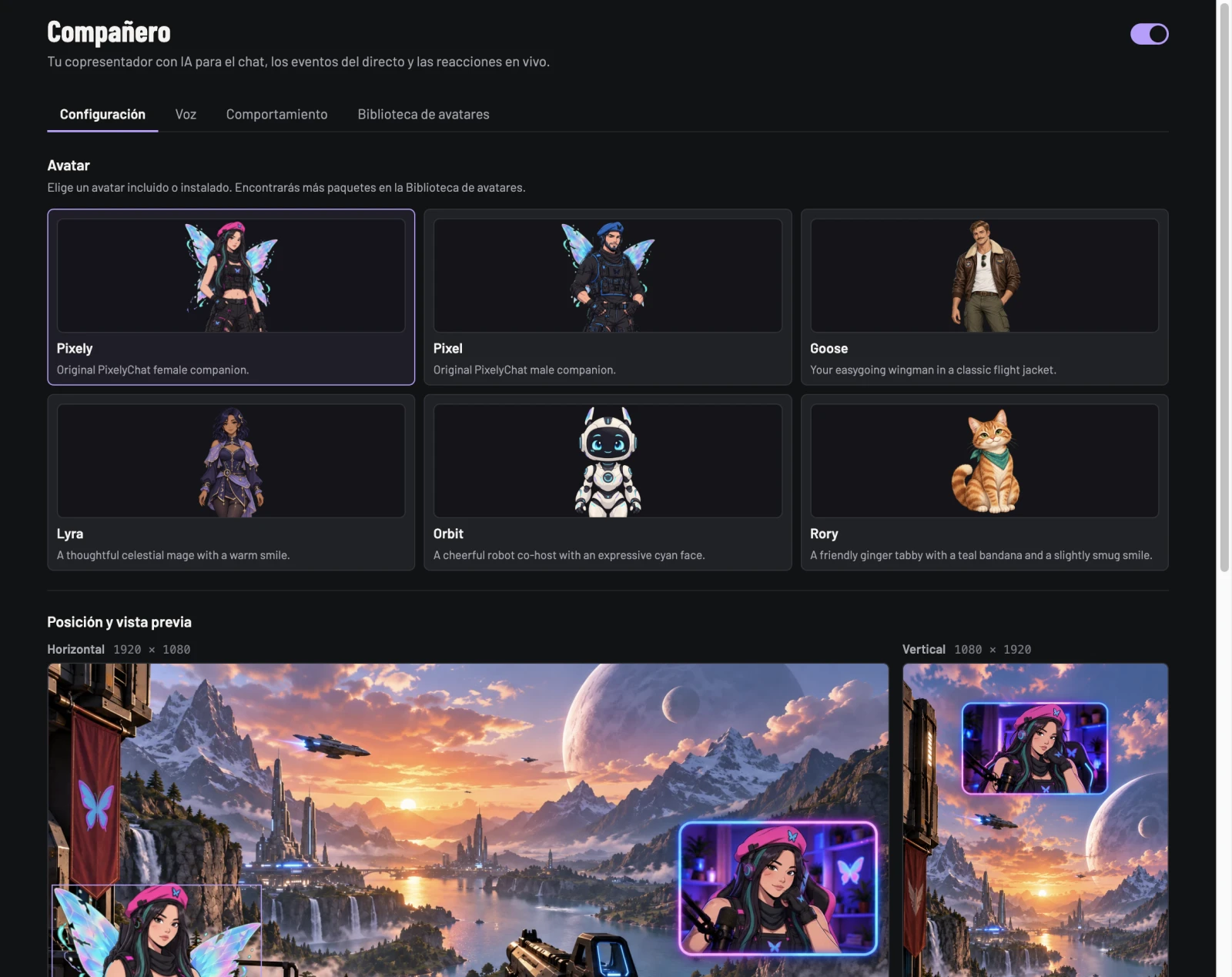
Elige Pixely, Pixel, Goose, Lyra, Orbit o Rory en Configuración. Pulsar una tarjeta aplica el avatar al instante. Se conservan nombre, personalidad, voz y distribución. Cambiar voz es opcional si aparece una sugerencia de voz.
En Posición y vista previa puedes mover, redimensionar o reflejar el avatar por separado en horizontal y vertical. Debajo se configuran nombre y personalidad. Visualización controla el movimiento, los subtítulos y la visibilidad: siempre, solo cuando está activo o solo audio.
Voz
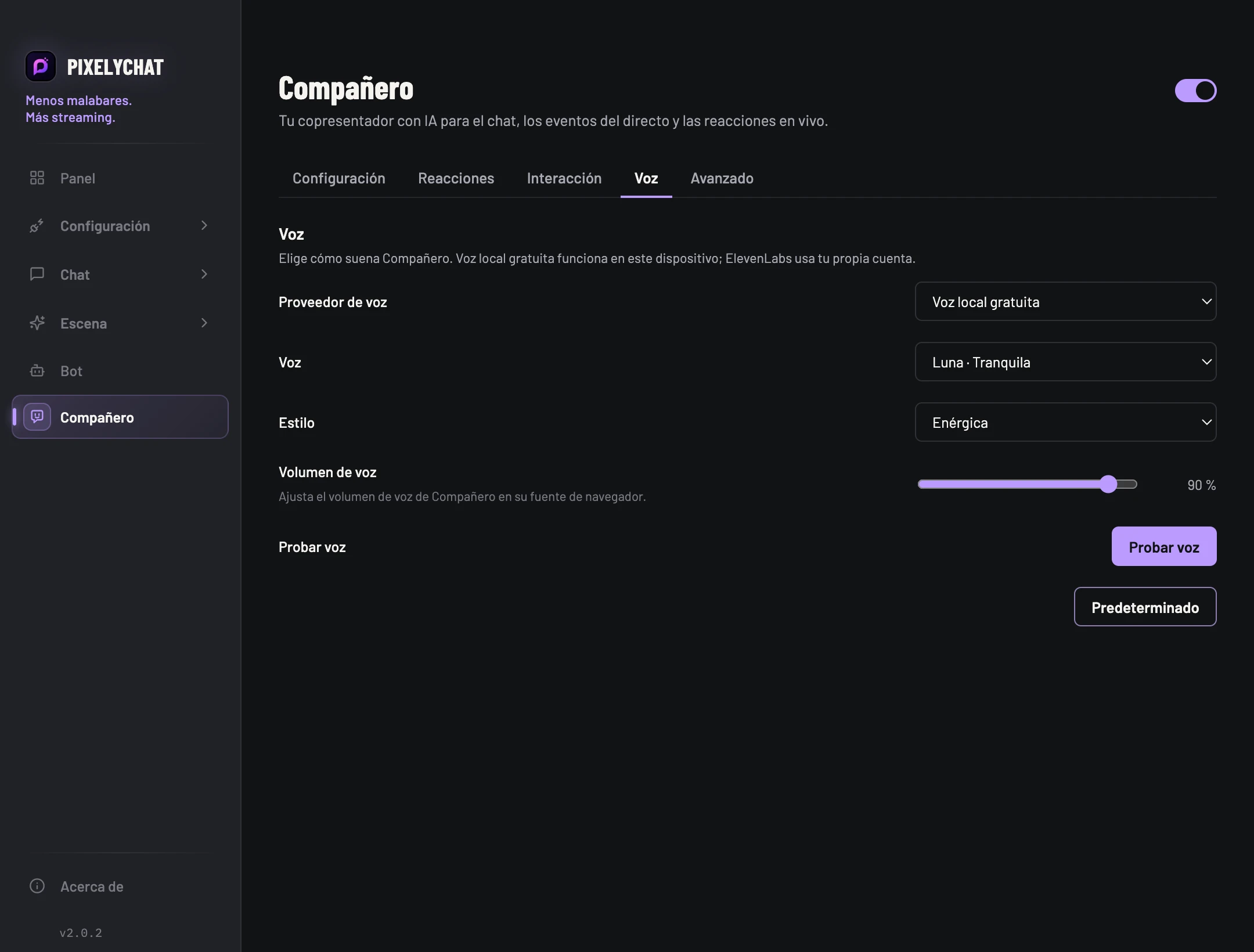
Elige idioma, voz y estilo en Voz y escucha con Probar voz. Las voces locales disponibles dependen del idioma. La prueba de voz también se reproduce en una fuente de navegador Companion conectada.
Abre Avanzado dentro de Voz para cambiar de proveedor, configurar tu cuenta de ElevenLabs o gestionar los recursos de voz locales. Un pack de avatar no instala una voz.
Comportamiento
En Comportamiento, activa las reacciones que quieras: menciones, eventos, saludos o Auto Talk. Empieza con una reacción y pruébala en la vista previa compartida.
El botón para cambiar la plataforma de IA abre sus ajustes en Avanzado. La IA escribe las respuestas y el proveedor de voz las pronuncia. Las menciones del compañero comparten la ruta de respuesta de IA del bot; elige el modo de respuesta deseado.
Para hablar por micrófono, activa Habla con tu compañero en Comportamiento, instala el reconocimiento de voz y configura una tecla. Pulsa una vez para empezar. Se envía tras una breve pausa, o pulsa otra vez para enviar al momento (hasta 15 segundos). Prueba primero en la vista previa compartida: estas pruebas no publican en el chat. La salida al chat y otras opciones están en Avanzado.

Biblioteca de avatares
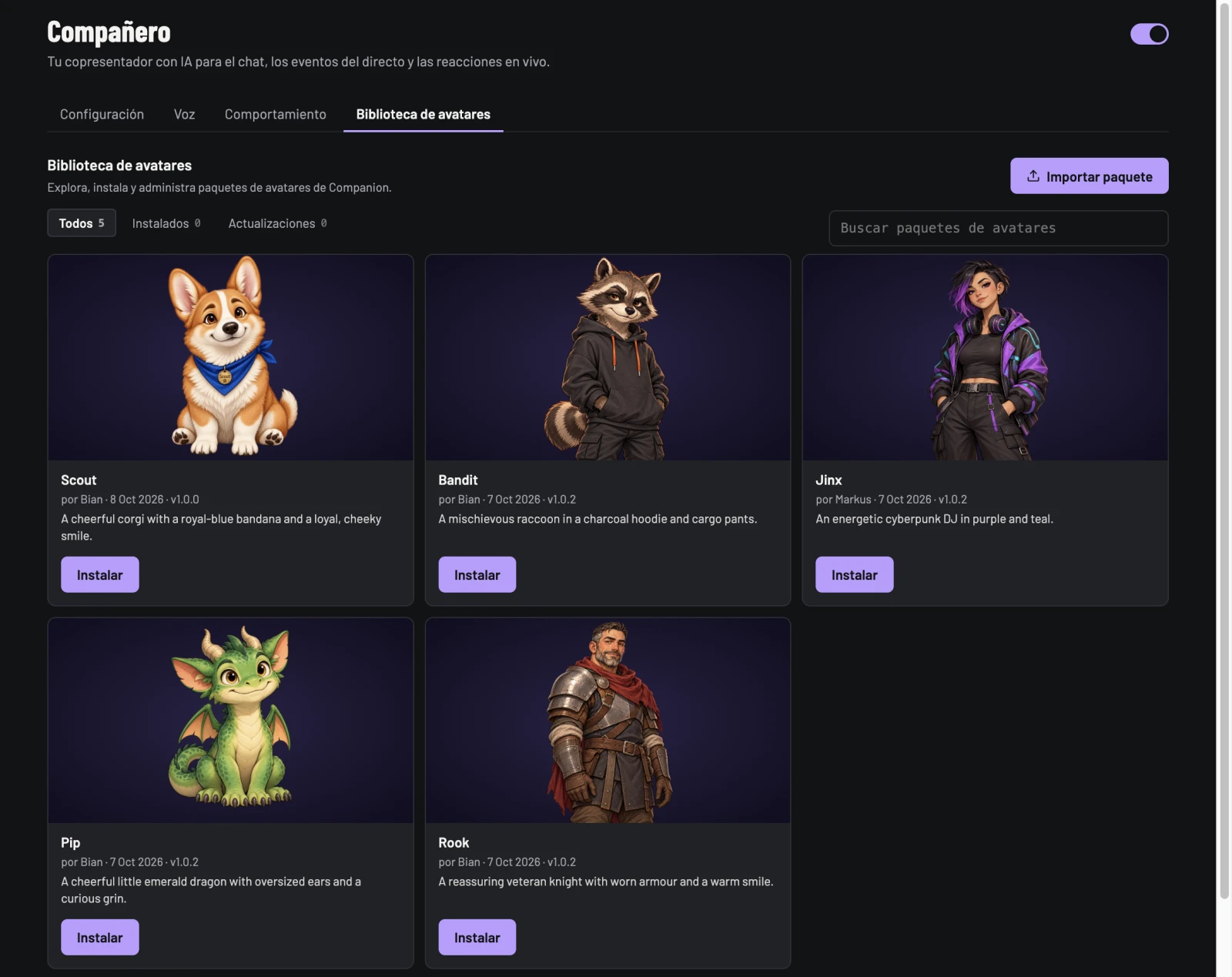
Abre Biblioteca de avatares, busca un personaje, elige Instalar y confirma. Instalar no cambia el avatar activo. Elige Usar avatar para aplicarlo y volver a Configuración.
Gestiona los packs con los filtros de instalados y actualizaciones. Importar paquete abre un archivo .pixelycompanion; Exportar paquete guarda un pack para compartir. Los packs instalados funcionan sin el catálogo online. Eliminar el pack descargado activo vuelve a Pixely sin cambiar los demás ajustes.
Las imágenes personalizadas antiguas se conservan localmente como «Old Custom». Puede ser necesario adaptarlas al formato para compartir antes de exportarlas.
Crea el tuyo
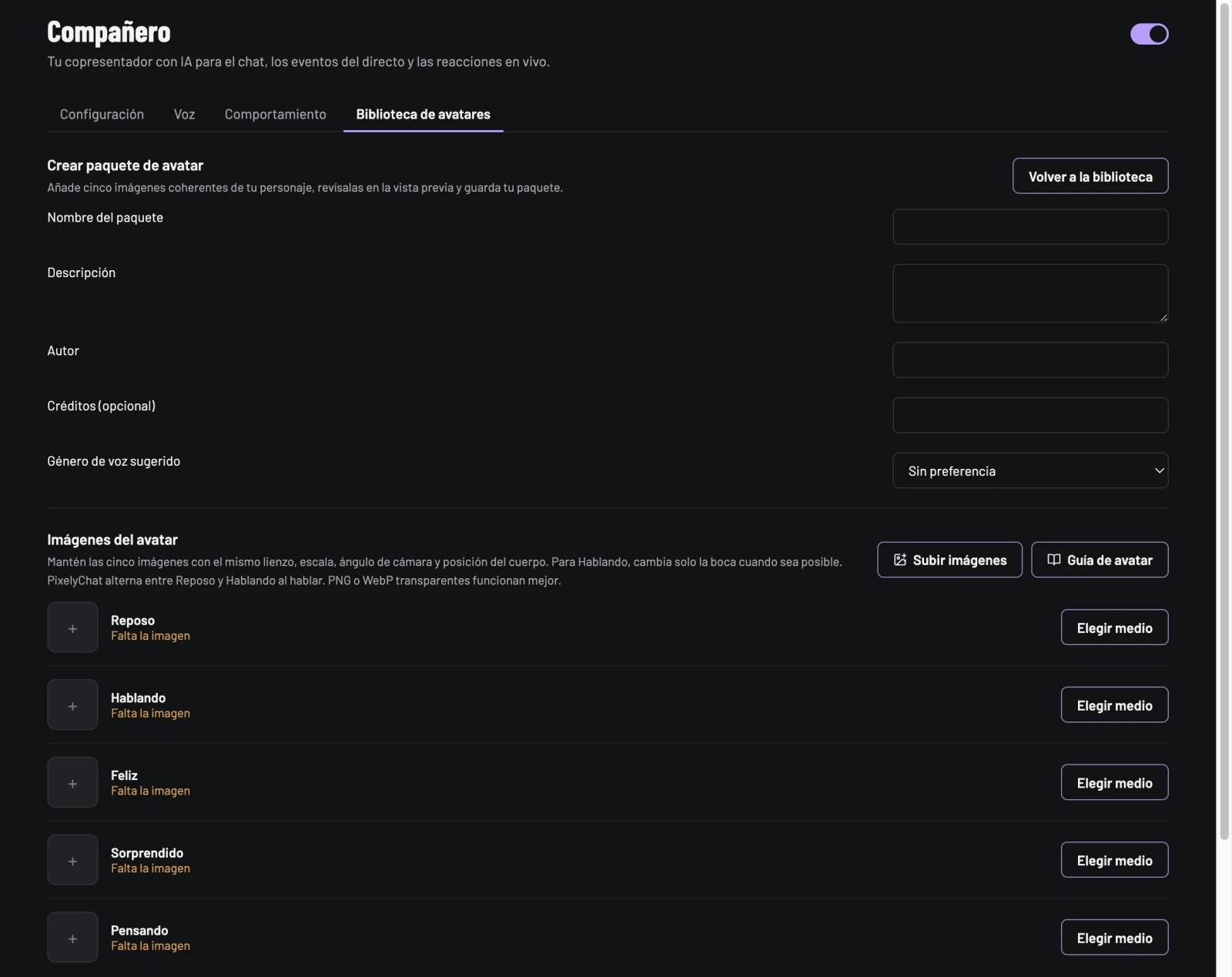
Elige Crea el tuyo en Biblioteca de avatares para abrir un pack vacío. Añade un nombre y cinco imágenes coherentes: reposo, habla, alegría, sorpresa y reflexión. Mantén el tamaño, la posición y un fondo transparente. Habla necesita una imagen completa con la boca abierta; hay una capa de boca opcional en Opciones avanzadas de imágenes.
Comprueba cada expresión en la vista previa y elige Guardar paquete y Usar avatar. Guardar no cambia el avatar activo. Puedes editar tus packs, exportarlos o seguir la guía para enviarlos a la biblioteca web. El género de voz sugerido es una indicación; no incluye una voz.
Comprobar el resultado
- No aparece el avatar: comprueba activación, pack, modo de visualización y fuente de navegador.
- No hay sonido o respuesta: prueba la voz, revisa la IA y sus límites y el audio de la fuente en OBS o Streamlabs.
- El micrófono no responde: activa la conversación y comprueba reconocimiento, permisos y tecla de acceso rápido.
- Biblioteca no disponible: usa un pack incluido o instalado, o importa un archivo local. Reintenta con conexión.