チャットとモデレーション
チャット & Dock
視聴者が配信で見るチャットのデザインを整え、自分専用のチャットドックを設定します。
始める前に
- OBSのシーンにチャットオーバーレイソースがあります。OBSとStreamlabsを参照してください。
- 視聴者に見えるのはチャットオーバーレイです。チャットドックは自分専用です。
チャットオーバーレイのデザインを整える
- チャット → オーバーレイを開きます。
- スタイルで見た目を選びます:パネル、バブル、テキストのみ、カード、ネオン、サイバー。
- フォントと背景を設定します。
- 表示で、各メッセージに表示する内容、表示時間(各メッセージの表示時間)、表示する行数(表示行数)を選びます。
- テストチャットをクリックすると、プレビューとOBSにサンプルメッセージが表示されます。
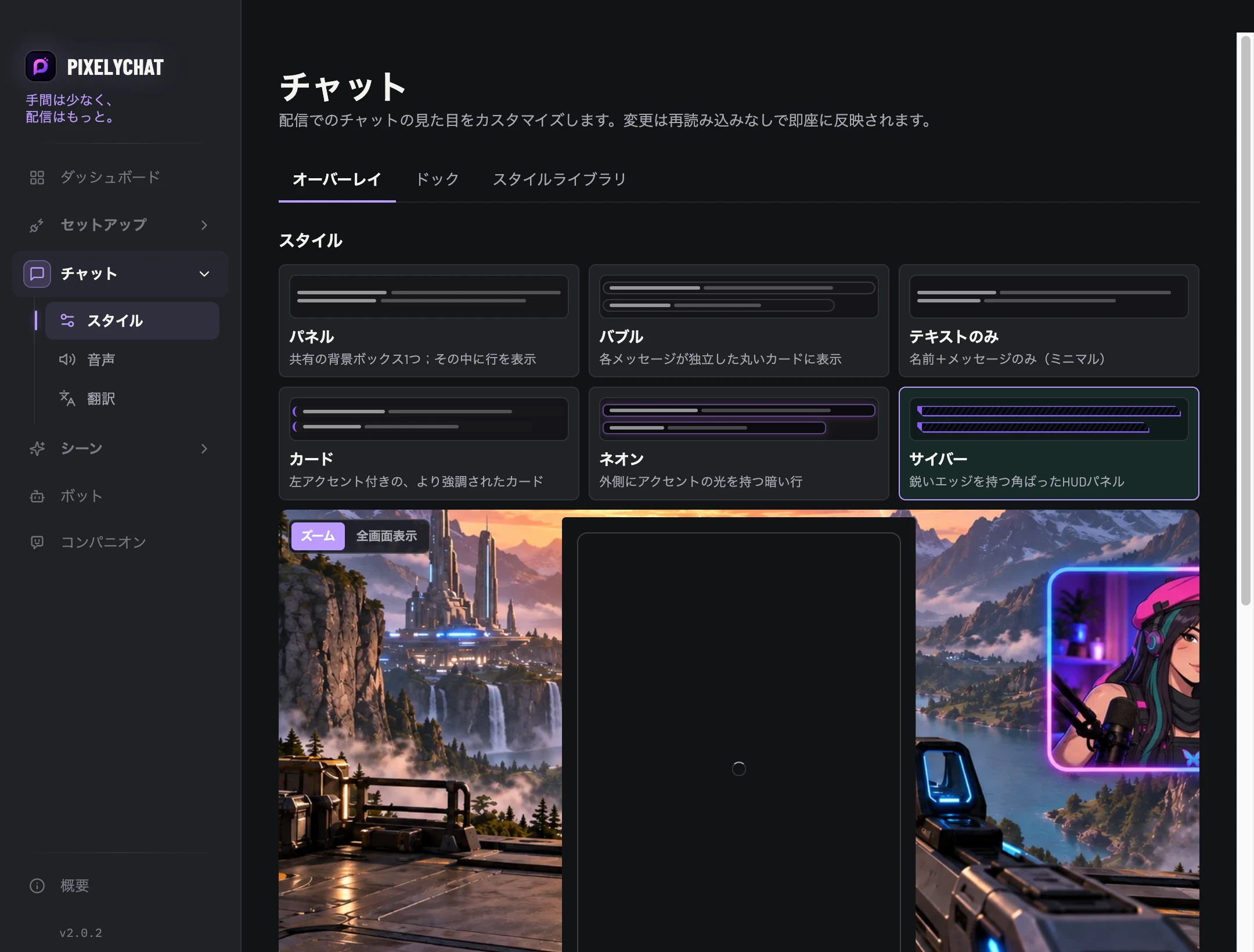
変更はすぐに配信に反映されます。ブラウザソースを再読み込みする必要はありません。
ブラウザソースのサイズを合わせる
- チャットウィンドウのサイズを変更したら、オーバーレイ → チャットを開きます。
- 幅をコピーと高さをコピーで新しい幅と高さをコピーし、OBSのソースのプロパティに入力します。
ボットとコマンドを非表示にする
詳細設定で設定します。
- Botメッセージを無視:指定したアカウントのメッセージをオーバーレイでのみ非表示にします。
- ボットコマンドメッセージを非表示:「!followage」のようなボットコマンドを配信オーバーレイだけで非表示にします。
- プラットフォームカラーを使用:ユーザー名とメッセージに単一のテキストカラーではなく、プラットフォームカラーを使用します。
チャットドックを設定する
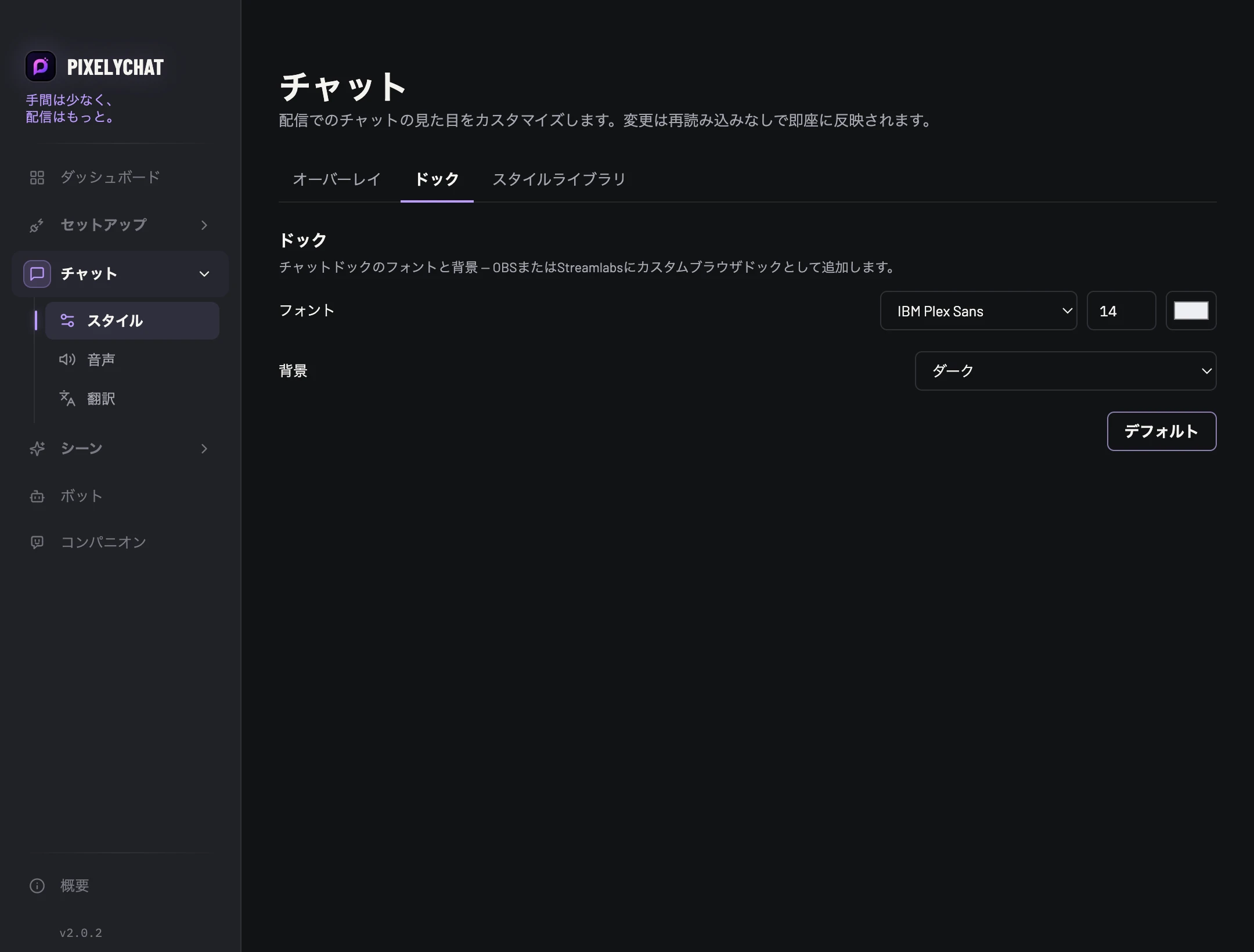
- チャット → ドックを開きます。チャットドックのフォントと背景 — OBSまたはStreamlabsにカスタムブラウザドックとして追加します。
- チャットフィルターを表示をオンにすると、すべてのチャット、イベント、各プラットフォームを切り替えられます。
- 視聴者数を表示をオンにすると、各プラットフォームの視聴者数が表示されます。
- ドックをOBSまたはStreamlabsに追加します:OBSとStreamlabsを参照してください。
結果を確認
確認できる状態: テストチャットが設定したデザインで配信に表示され、メッセージが設定した時間だけ残ります。
うまくいかない場合
- メッセージがすぐ消える、または表示される数が少ない:各メッセージの表示時間、表示行数、チャットウィンドウのサイズを確認します。
- OBSでチャットが切れている:ソースのサイズが合っていません。オーバーレイ → チャットからサイズをコピーし直します。
- OBSに何も表示されない:トラブルシューティングを参照してください。
設定と詳しい説明
視聴者チャットオーバーレイ
このブラウザソースを配信に使います。Panel、Bubbles、Plain Text、Cards、Neon、Cyberから選び、アバター、プラットフォームアイコン、時刻、フォント、色、表示行数を調整します。
あなたオールインワンチャットDock
視聴者に見せず、チャット、送信、モデレーション操作を配信ツールの横に置きたい場合は、DockをOBS/Streamlabsのカスタムブラウザドックとして追加します。
 チャットスタイルライブラリ
チャットスタイル:まったく新しい見た目
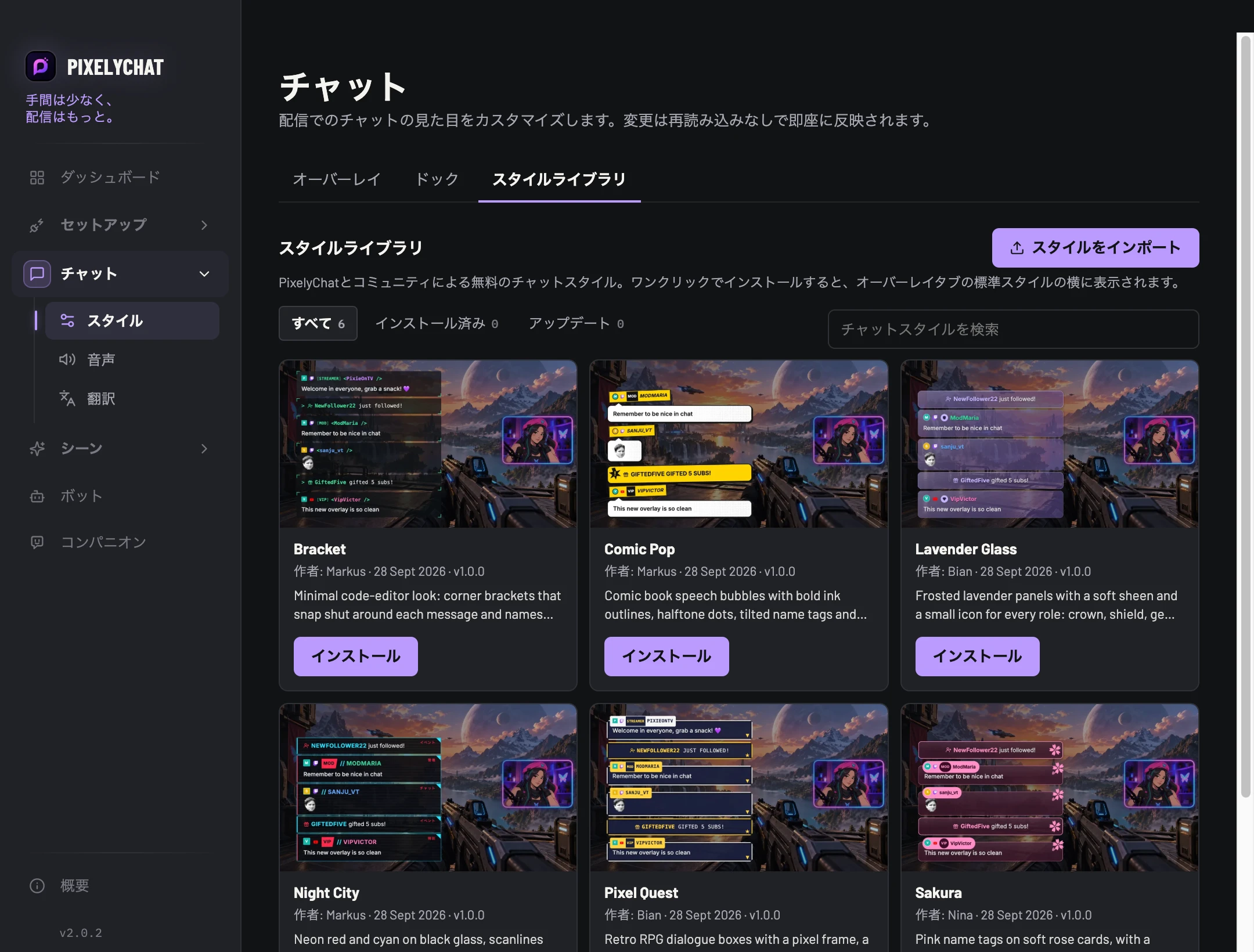
チャットスタイルは、独自の名前タグ、カード、バッジ、装飾でチャットオーバーレイをまったく違うデザインにします。インストールしたスタイルはオーバーレイの標準スタイルの横に表示され、背景、角、エッジ、アクセントの設定もそのまま使えます。チャットスタイルは配信上のチャットオーバーレイで使われ、ドックとオンスクリーンチャットは独自の見た目のままです。
スタイルライブラリPixelyChatとコミュニティの無料チャットスタイルを見て、ワンクリックでインストール。インストール済みのスタイルはアップデートがあると表示されます。
スタイルをインポートダウンロードした、または受け取った.pixelystyleファイルを追加します。
スタイルオプション装飾や色など、チャットスタイル独自のオプション。スタイルの初期値に戻すで元に戻せます。
編集用にエクスポートガイドとテストページ付きの編集用コピー。自分のスタイル作りに使えます。チャットスタイルの作り方を参照してください。
配信中のモデレーションダッシュボードまたはDockから視聴者プロフィールを開き、対応メッセージの削除、タイムアウト、ブロック、対応プラットフォームではピン留めなどの操作ができます。
Twitchの視聴ストリーク視聴者が視聴ストリークを共有すると、ダッシュボードのチャット、ドック、チャットオーバーレイにお知らせとして表示されます:「dontshootmeuae 5回連続視聴を達成しました!」
 PixelyChat / マニュアル