Gestalte den Chat, den deine Zuschauer im Stream sehen, und richte das private Chat-Dock für dich ein.
Bevor du beginnst
Die Chat-Overlay-Quelle ist in deiner OBS-Szene. Siehe OBS & Streamlabs.
Zuschauer sehen das Chat-Overlay. Das Chat-Dock ist nur für dich.
Chat-Overlay gestalten
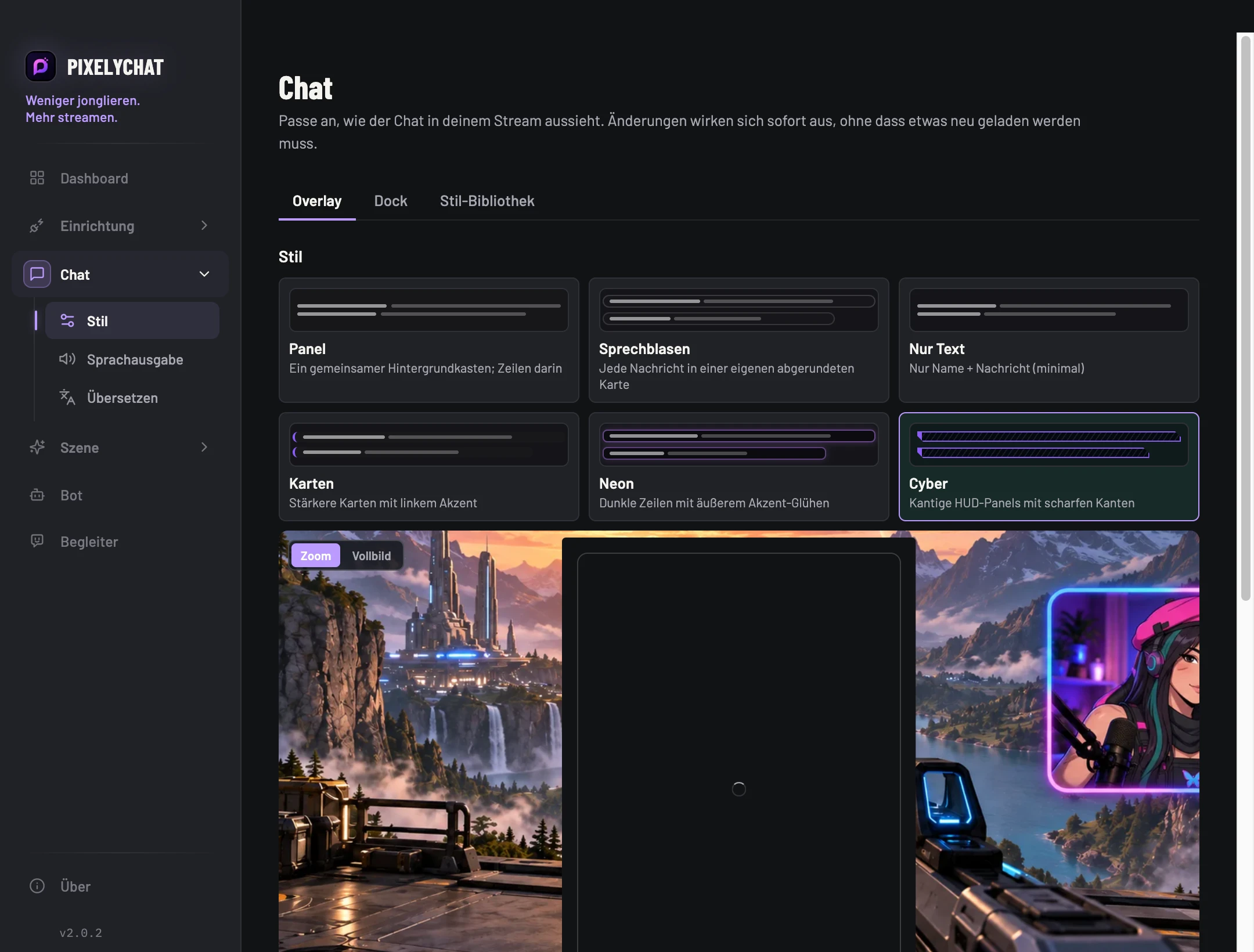
Öffne Chat → Overlay.
Wähle unter Stil einen Look: Panel, Sprechblasen, Nur Text, Karten, Neon oder Cyber.
Stelle Schrift und Hintergrund ein.
Lege unter Anzeige fest, was jede Nachricht zeigt, wie lange sie bleibt (Anzeigedauer pro Nachricht) und wie viele Zeilen sichtbar sind (Sichtbare Zeilen).
Klicke auf Test-Chats, um Beispielnachrichten in der Vorschau und in OBS zu sehen.
Änderungen erscheinen sofort im Stream. Du musst die Browserquelle nie neu laden.
Größe der Browserquelle anpassen
Wenn du Chat-Fenstergröße änderst, öffne Overlays → Chat.
Kopiere die neue Breite und Höhe mit Breite kopieren und Höhe kopieren und trage sie in den Eigenschaften der OBS-Quelle ein.
Mit eingeschalteter OBS-Integration korrigiert Beheben eine falsche Größe für dich. Siehe OBS & Streamlabs.
Bots und Befehle ausblenden
Unter Erweitert:
Bot-Nachrichten ignorieren: blendet Nachrichten der aufgeführten Konten aus, nur im Overlay.
Bot-Befehlsnachrichten ausblenden: Blendet Bot-Befehle wie "!followage" nur im Stream-Overlay aus.
Plattformfarben verwenden: Verwendet Plattformfarben für Benutzernamen und Nachrichten statt einer einzigen Textfarbe.
Chat-Dock einrichten
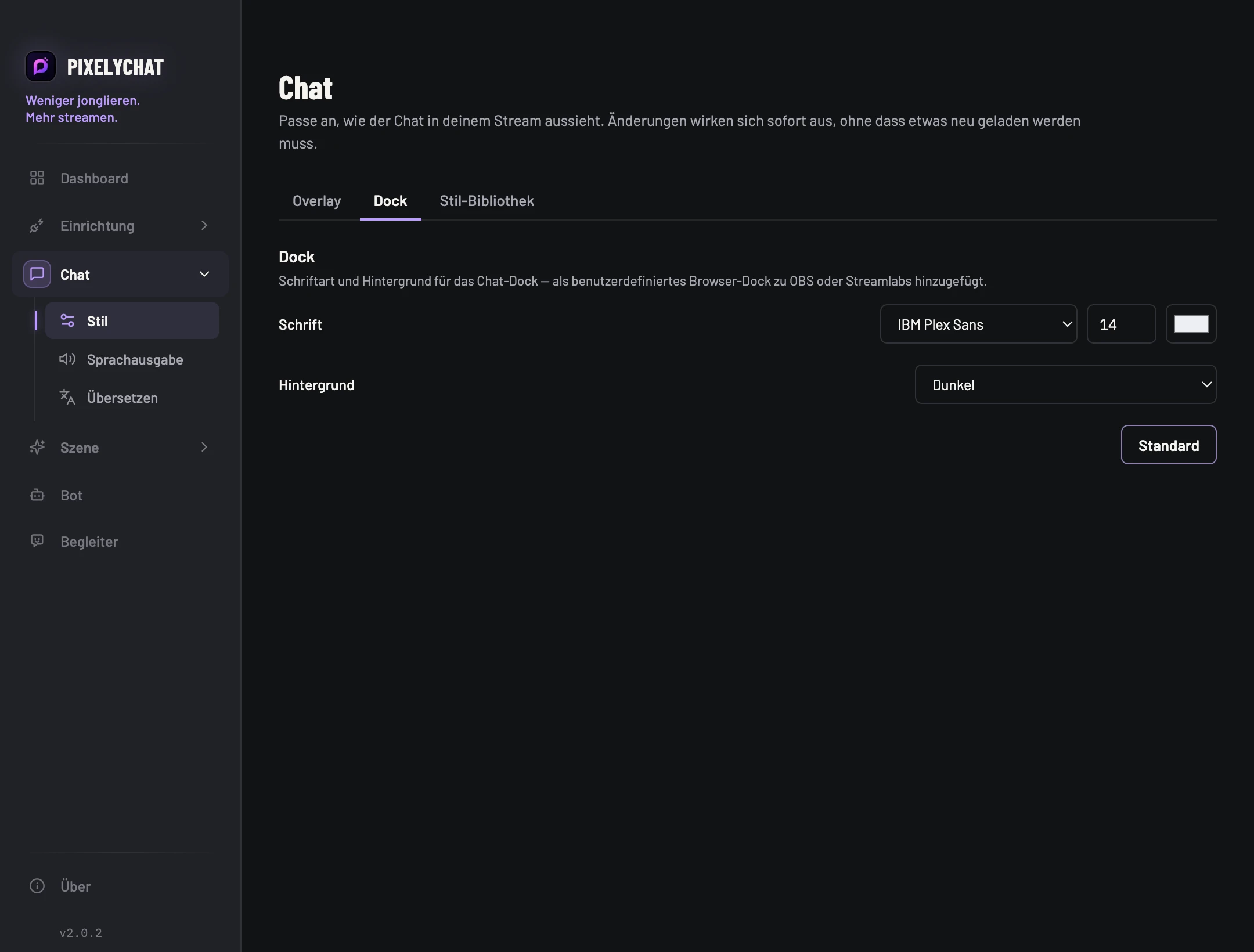
Öffne Chat → Dock. Schriftart und Hintergrund für das Chat-Dock — als benutzerdefiniertes Browser-Dock zu OBS oder Streamlabs hinzugefügt.
Schalte Chat-Filter anzeigen ein, um zwischen dem ganzen Chat, Ereignissen und einzelnen Plattformen zu wechseln.
Schalte Zuschauerzahlen anzeigen ein, um die Zuschauer jeder Plattform zu sehen.
Füge das Dock zu OBS oder Streamlabs hinzu: siehe OBS & Streamlabs.
Ergebnis prüfen
Das solltest du sehen: Test-Chats erscheinen in deinem Stil im Stream, und Nachrichten bleiben so lange wie eingestellt.
Wenn es nicht klappt
Nachrichten verschwinden zu schnell oder es passen zu wenige: Prüfe Anzeigedauer pro Nachricht, Sichtbare Zeilen und Chat-Fenstergröße.
Der Chat ist in OBS abgeschnitten: Die Quellengröße passt nicht mehr. Kopiere die Größe erneut unter Overlays → Chat.
Nutze diese Browser-Quelle im Stream. Wähle Panel, Bubbles, Plain Text, Cards, Neon oder Cyber und passe danach Avatare, Plattform-Icons, Zeitstempel, Schriften, Farben und die Anzahl sichtbarer Zeilen an.
DU
All-in-One-Chat-Dock
Füge den Dock als benutzerdefiniertes Browser-Dock in OBS/Streamlabs hinzu, wenn du Chat, Senden und Moderation direkt neben deinen Produktionstools haben möchtest, ohne sie Zuschauern zu zeigen.
ChatStil-Bibliothek
Chat-Stile: ein ganz neuer Look
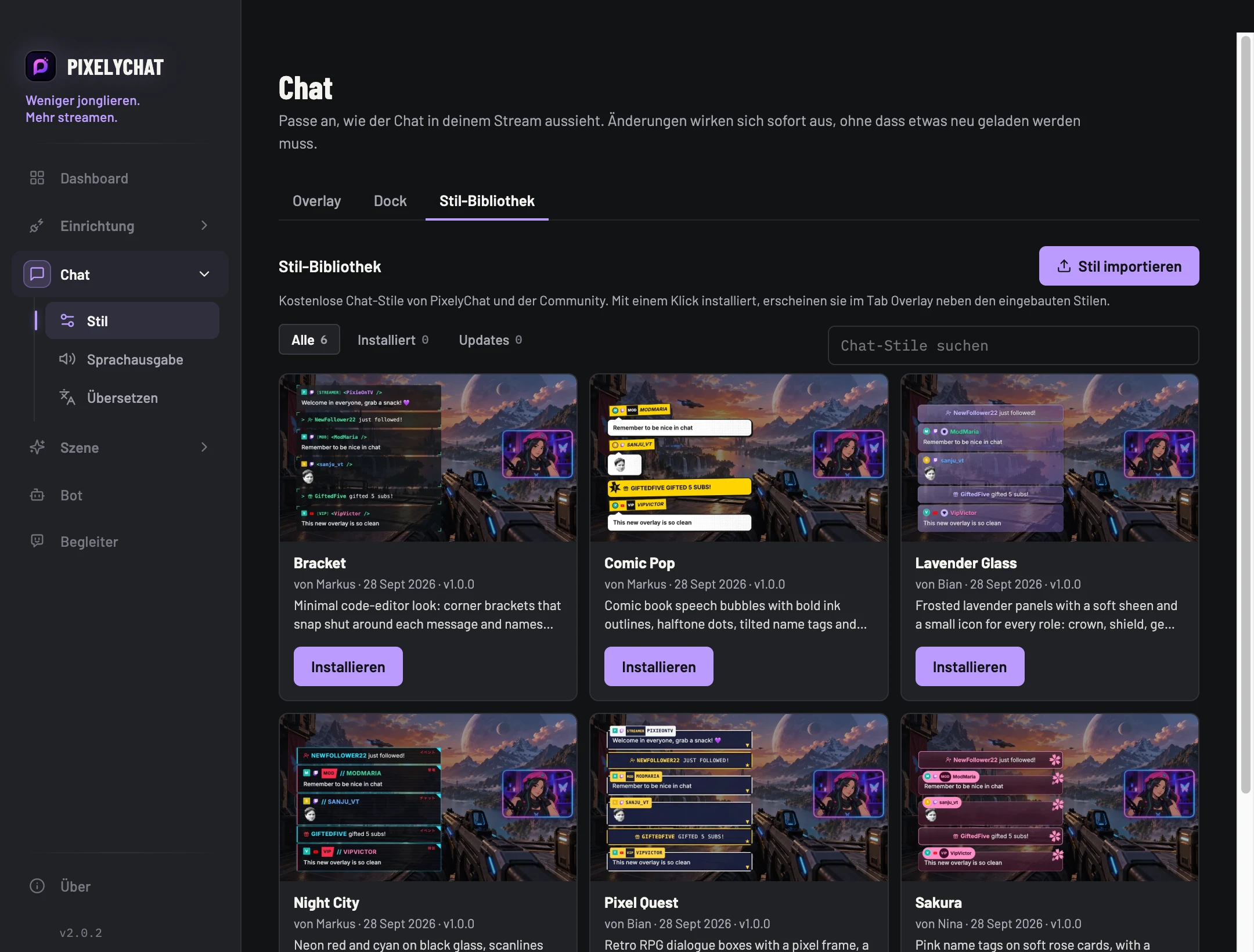
Chat-Stile geben dem Chat-Overlay ein komplett anderes Design mit eigenen Namensschildern, Karten, Abzeichen und Verzierungen. Ein installierter Stil erscheint unter Overlay neben den integrierten Stilen, und die Einstellungen für Hintergrund, Ecken, Rand und Akzent funktionieren weiterhin. Chat-Stile werden vom Chat-Overlay im Stream verwendet; Dock und On-Screen-Chat behalten ihren eigenen Look.
Stil-BibliothekDurchsuche kostenlose Chat-Stile von PixelyChat und der Community und installiere einen mit einem Klick. Installierte Stile zeigen an, wenn ein Update verfügbar ist.
Stil importierenFüge eine .pixelystyle-Datei hinzu, die du heruntergeladen oder von jemandem bekommen hast.
Stil-OptionenOptionen, die der Chat-Stil mitbringt, zum Beispiel Verzierungen oder Farben. Auf Stil-Standard zurücksetzen stellt sie wieder her.
Zum Bearbeiten exportierenEine bearbeitbare Kopie mit Anleitung und Testseite, um deinen eigenen Stil zu erstellen. Siehe Chat-Stil erstellen.
Moderation während des Streams
Vom Dashboard oder Dock aus kannst du ein Zuschauerprofil öffnen, unterstützte Nachrichten löschen, Nutzer timeouten oder blockieren und — sofern verfügbar — Plattformaktionen wie Anpinnen verwenden.
Twitch-Watch-Streaks
Teilt jemand einen Watch-Streak, zeigen der Chat im Dashboard, das Dock und das Chat-Overlay ihn als Hinweis an: „dontshootmeuae hat eine Watch-Streak von 5!“
 PixelyChat / Handbuch