聊天覆蓋層
把這個瀏覽器來源用於直播。可選擇 Panel、Bubbles、Plain Text、Cards、Neon 或 Cyber,然後調整頭像、平台圖示、時間戳、字體、顏色和顯示行數。
 PixelyChat / 手冊
聊天與管理
聊天有兩種不同視圖:給觀眾看的聊天覆蓋層,以及給主播操作的 Dock/總覽。
傳送訊息檢查覆蓋層和面板。可用操作取決於平台和權限。訊息太早消失時,調整顯示時間。
把這個瀏覽器來源用於直播。可選擇 Panel、Bubbles、Plain Text、Cards、Neon 或 Cyber,然後調整頭像、平台圖示、時間戳、字體、顏色和顯示行數。
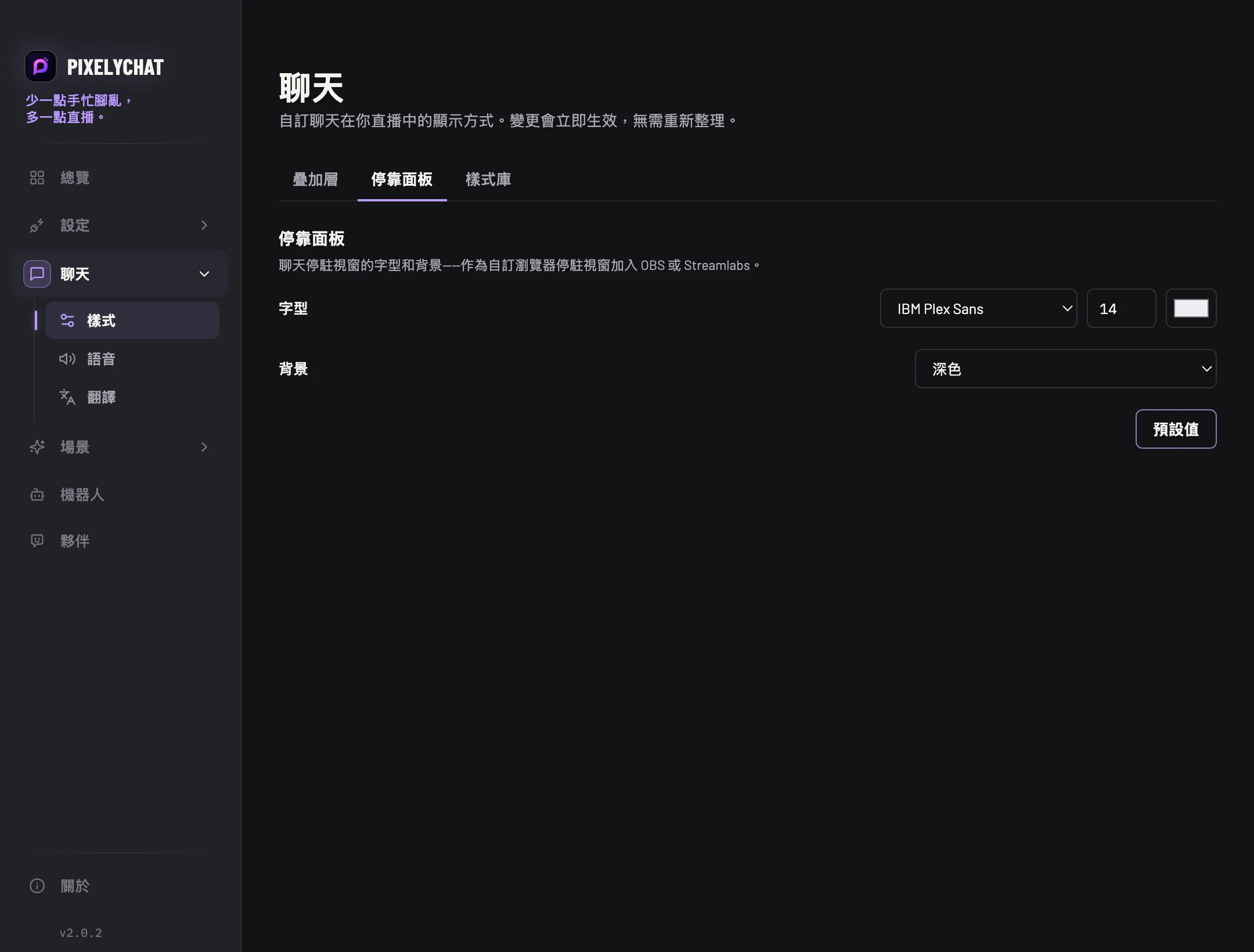
如果你想把聊天、傳送和管理控制放在製作工具旁邊,又不想讓觀眾看到,可以把 Dock 新增為 OBS/Streamlabs 的自訂瀏覽器停靠面板。
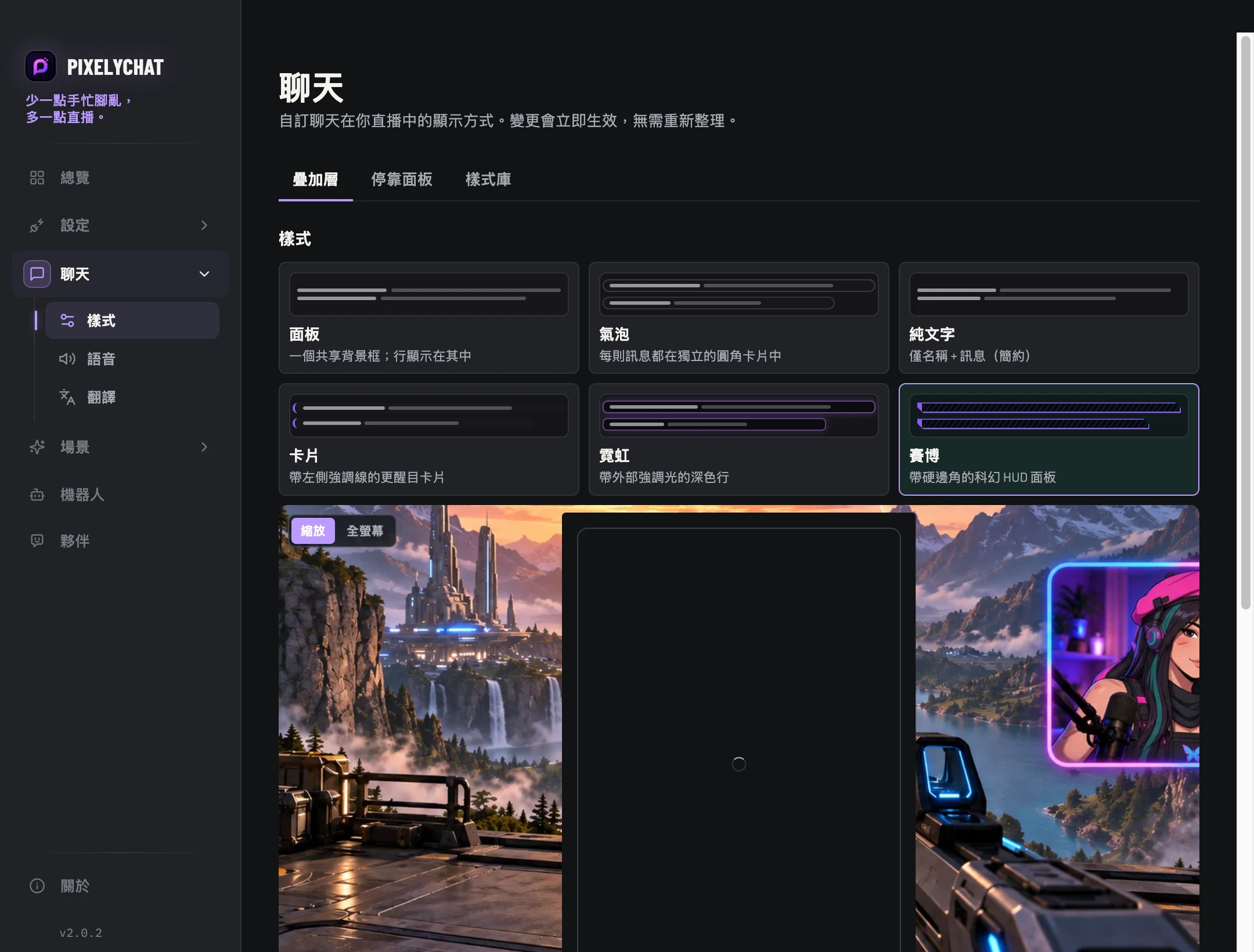
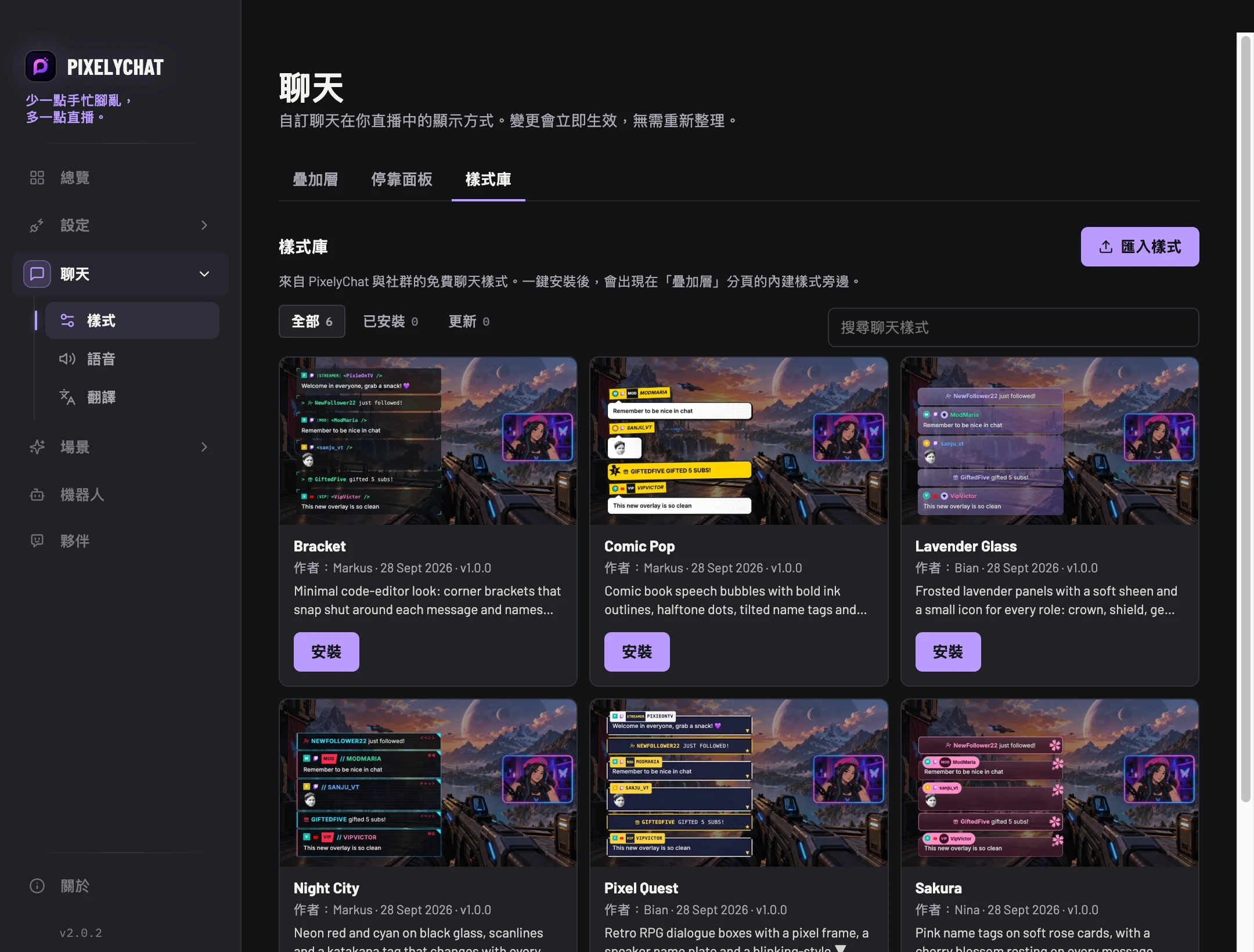
聊天樣式以自己的名字標籤、卡片、徽章與裝飾,讓聊天疊加層擁有完全不同的設計。安裝的樣式會出現在 疊加層 中內建樣式的旁邊,背景、圓角、邊緣與強調色設定依然有效。聊天樣式用於直播中的聊天疊加層;停靠面板與螢幕聊天保持各自的外觀。
.pixelystyle 檔案。在總覽或 Dock 中,你可以打開觀眾資料、刪除受支援的訊息、對使用者禁言或封鎖,並在平台支援時執行置頂等操作。