言語を選ぶ
PixelyChat自体で使う言語を選びます。後から「概要」で変更できます。
 PixelyChat / マニュアル
はじめに
インターフェース言語を選び、使いたい機能グループを有効にしてから、少なくとも1つの配信プラットフォームを接続します。
インターフェース言語を選び、使いたい機能グループを有効にしてから、少なくとも1つの配信プラットフォームを接続します。
Welcome画面は機能のオン・オフを選ぶ場所で、すべてを使う必要はありません。音声とウィジェットはすぐ使えますが、ボット、アラート、リワード、コンパニオンなどの任意機能は必要になった時だけ有効にできます。各機能は後からそれぞれのページで変更できます。
PixelyChatは15のインターフェース言語に対応しています。この言語設定は、機能がPixelyChatの言語を使う場合、アプリ側のボット返信、アラート文、音声通知にも反映されます。
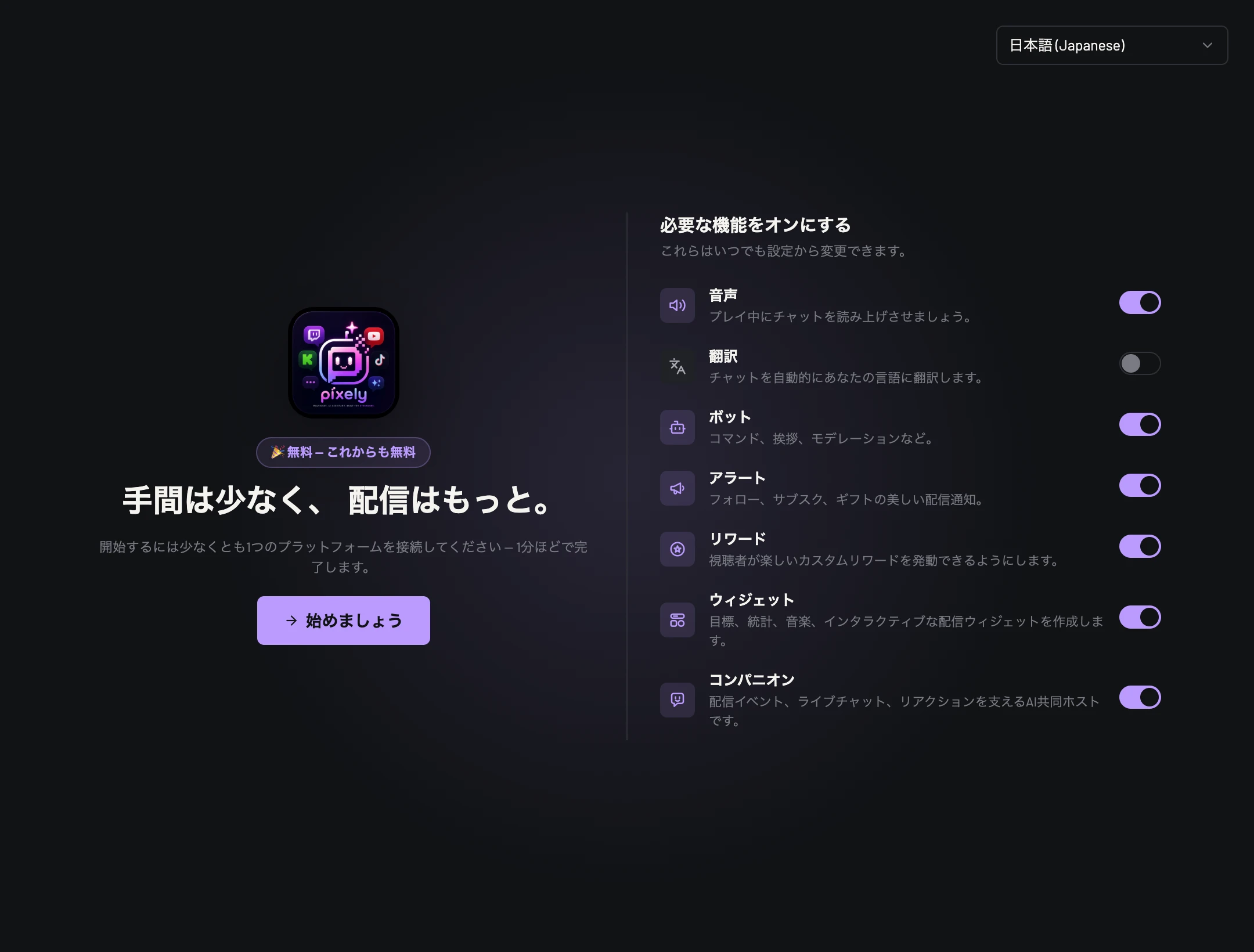
PixelyChat自体で使う言語を選びます。後から「概要」で変更できます。
最小構成から始めましょう。機能は独立しているため、アラート、リワード、コンパニオン、ボットは後から追加できます。
アカウントで、PixelyChatが読み取り・操作するチャンネルを認証します。
視聴者向けチャットオーバーレイ + TTS音声。ブラウザソースとして追加します。
アラート、リワード、オーバーレイウィジェット、アクションウィジェット、スペシャルで共有するビジュアルレイヤーです。
コンパニオンのアバターと配信出力用の独立したブラウザソースです。
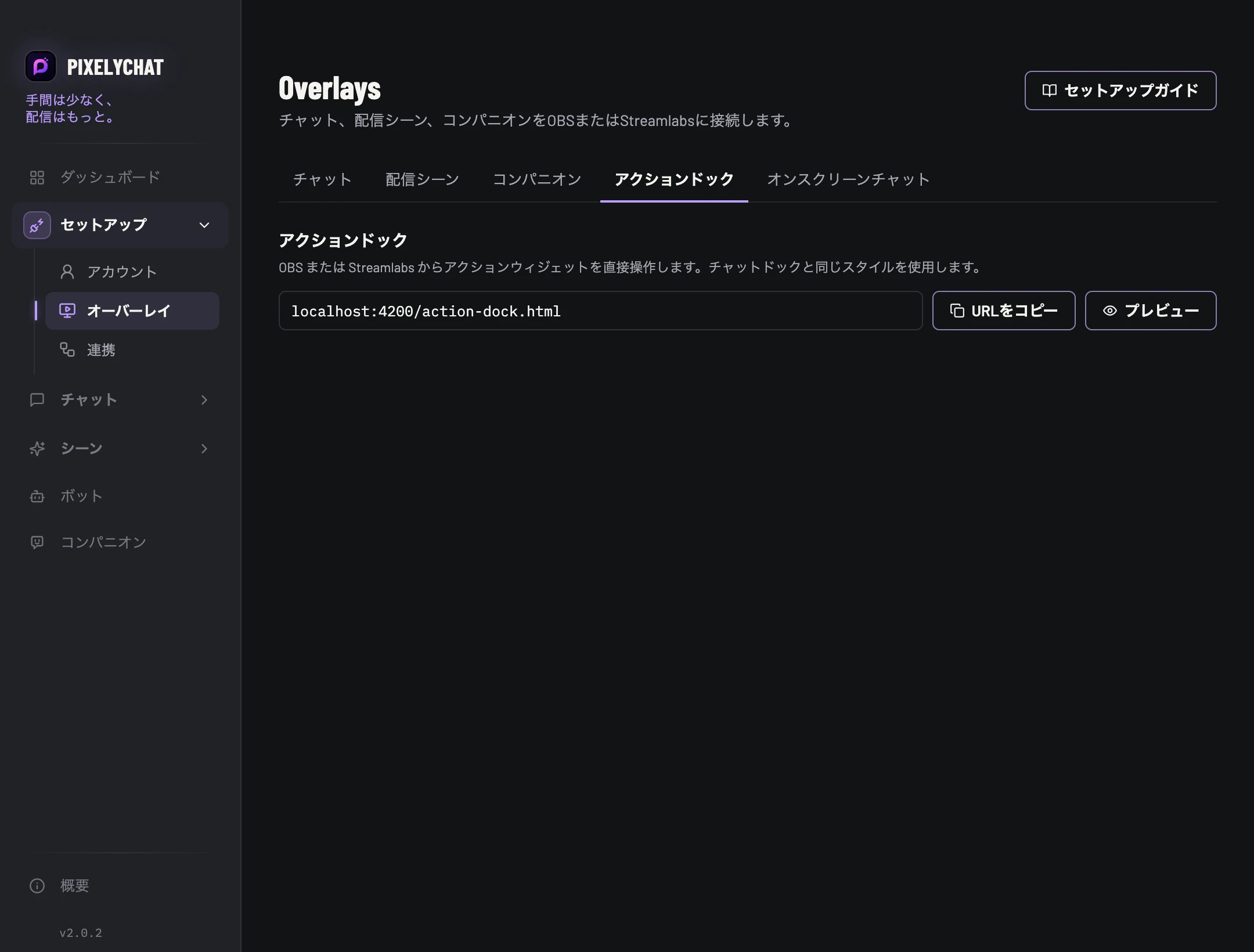
ほとんどのアクションウィジェットは配信シーンを使いますが、別ソースの方がレイアウトに合う場合は個別ブラウザソースも利用できます。
開く: オーバーレイ をPixelyChatで。
選択: チャット、 配信シーン または コンパニオン。
対応する 横向き または 縦向き レイアウトを、用意されている場合は選びます。
ブラウザソースURLをコピーするか、利用できる場合はOBSへ直接追加する操作を使います。
OBS/Streamlabsでブラウザソースを追加し、URLを貼り付け、選んだシーンサイズを設定します。
配信中はPixelyChatを起動したままにしてください。URLはアプリがローカルで提供します。
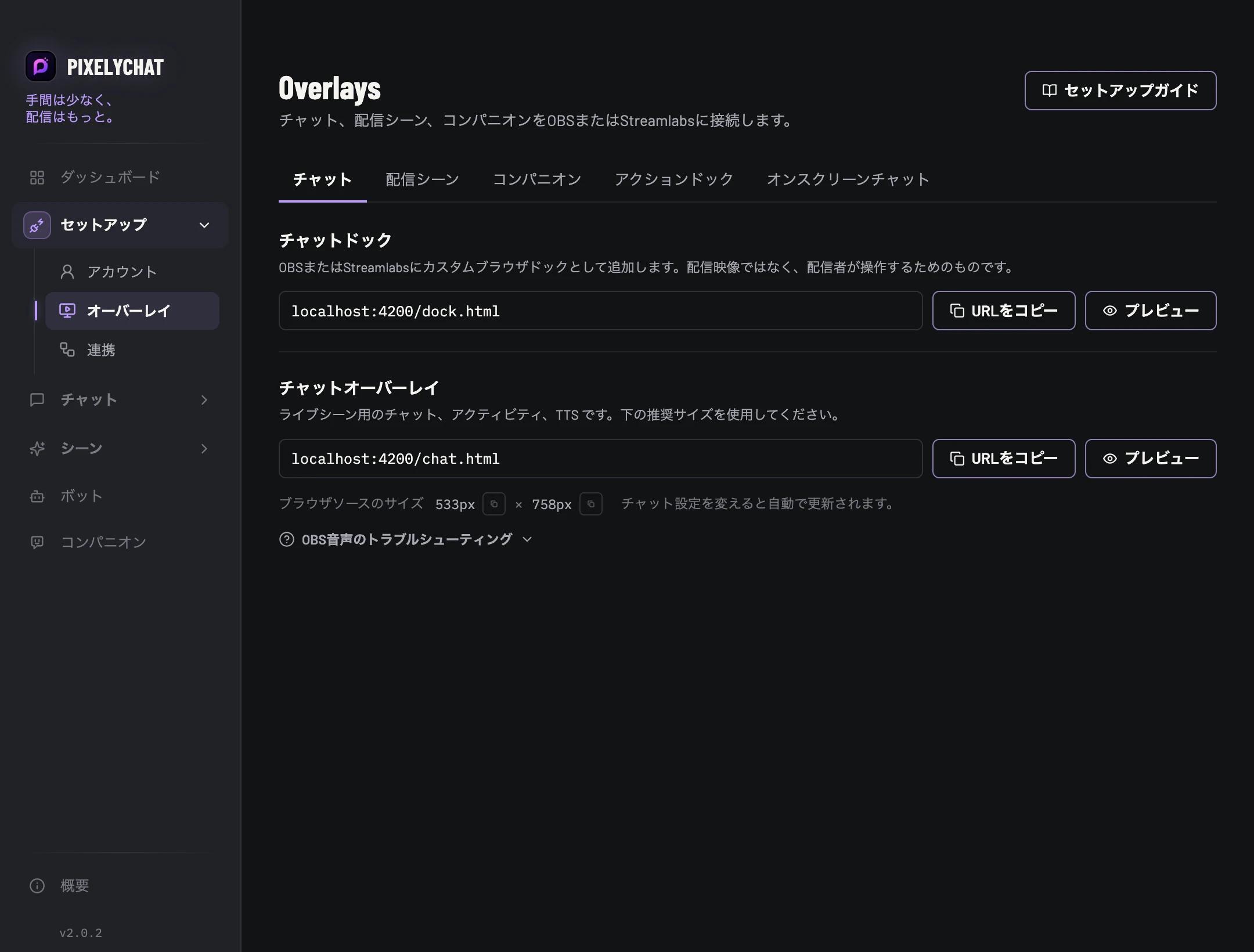
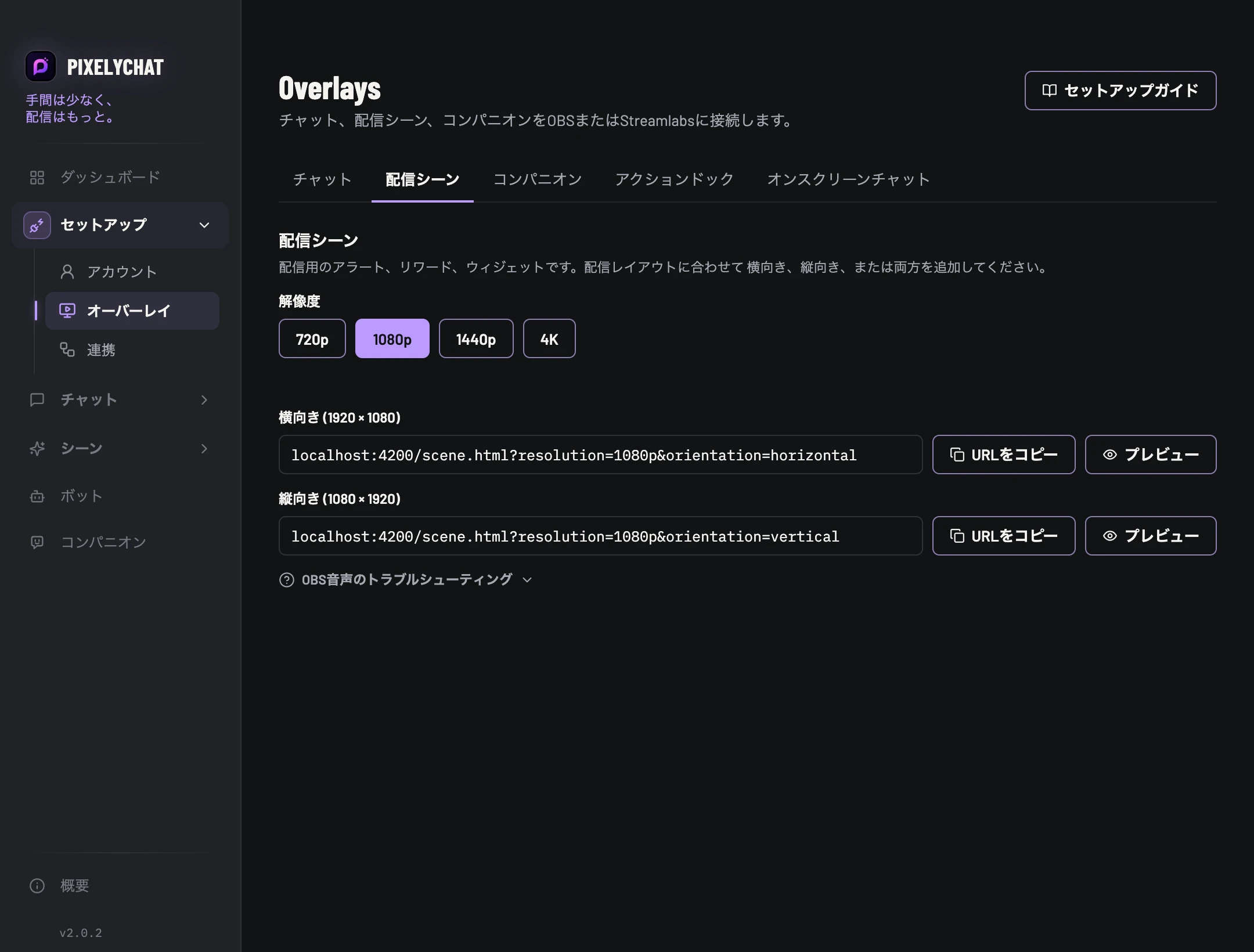
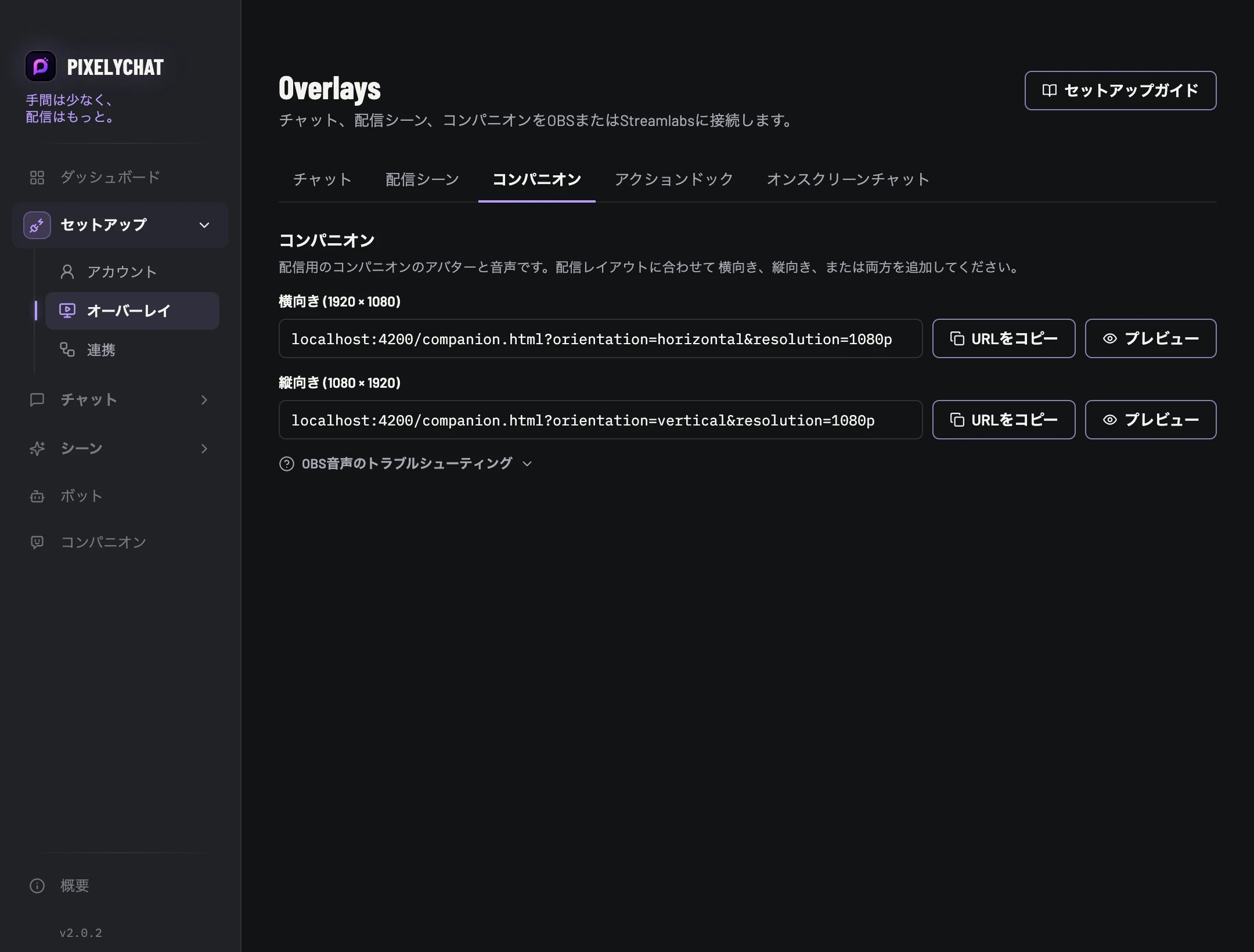
ダッシュボードでは、PixelyChatが各ブラウザソースを検出できているか確認できます。該当するOBSシーンを読み込んでいない時に「非アクティブ」と表示されるのは正常です。