اختر لغة
اختر اللغة التي تريد أن يستخدمها PixelyChat نفسه. ويمكن تغييرها لاحقًا من حول.
 PixelyChat / الدليل
البدء
اختر لغة الواجهة، وفعّل مجموعات الميزات التي تريدها، ثم صِل منصة بث واحدة على الأقل.
اختر لغة الواجهة، وفعّل مجموعات الميزات التي تريدها، ثم صِل منصة بث واحدة على الأقل.
شاشة الترحيب لوحة لتفعيل الميزات وليست التزامًا نهائيًا. يمكن أن يتوفر الصوت والودجات مباشرة، بينما يمكنك تفعيل الأنظمة الاختيارية مثل البوت والتنبيهات والمكافآت والمرافق فقط عند الحاجة. ويمكن تغيير كل ميزة لاحقًا من صفحتها الخاصة.
يدعم PixelyChat 15 لغة للواجهة. ويُستخدم إعداد اللغة أيضًا في ردود البوت داخل التطبيق ونصوص التنبيهات والإعلانات المنطوقة عندما تعتمد الميزة لغة PixelyChat.
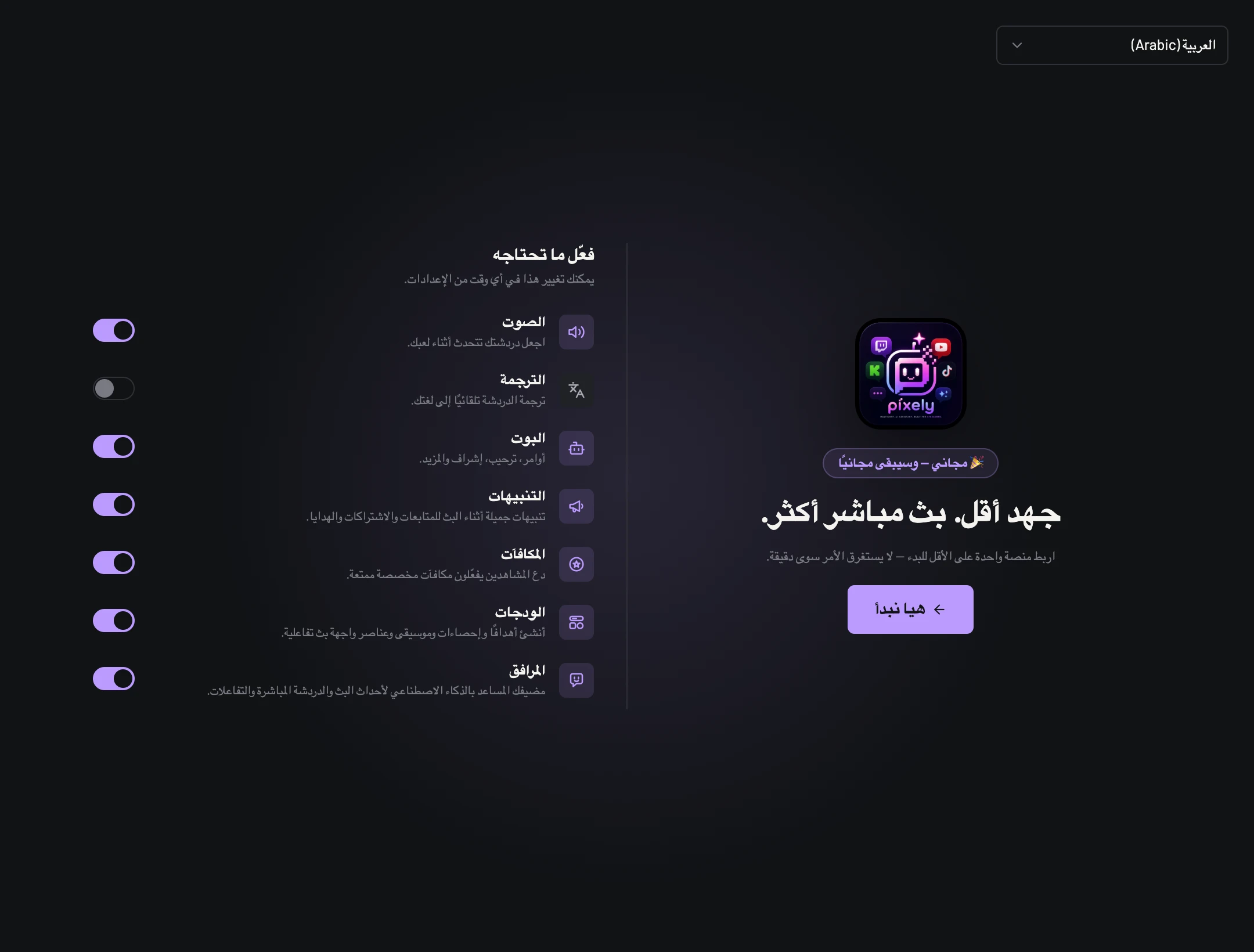
اختر اللغة التي تريد أن يستخدمها PixelyChat نفسه. ويمكن تغييرها لاحقًا من حول.
ابدأ بما تحتاج إليه فقط. الميزات مستقلة، لذا يمكنك إضافة التنبيهات أو المكافآت أو المرافق أو البوت لاحقًا.
استخدم الحسابات لمنح PixelyChat الإذن بالقنوات التي يجب أن يستمع إليها ويتحكم فيها.
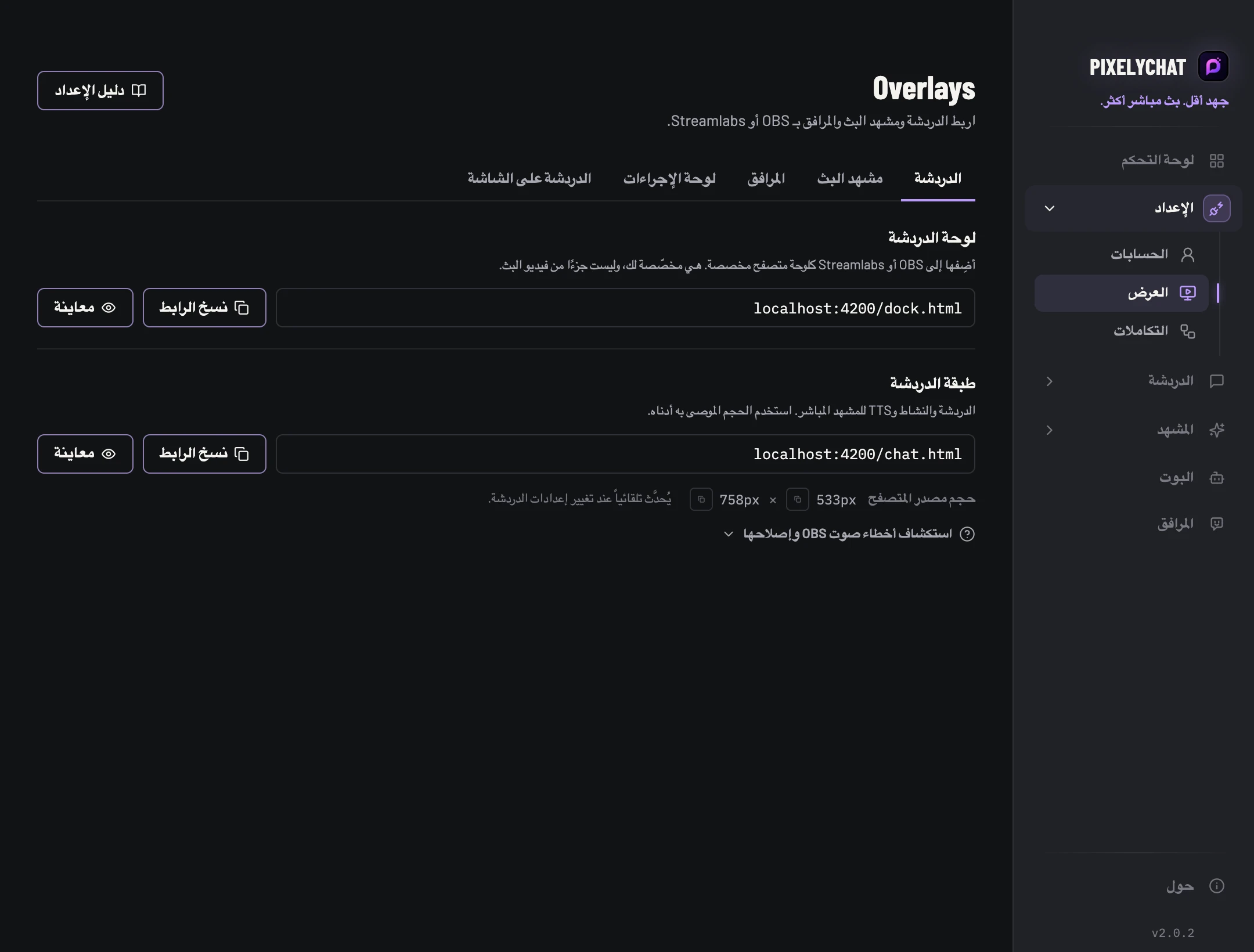
تراكب دردشة للمشاهدين مع صوت TTS. أضفه كمصدر متصفح.
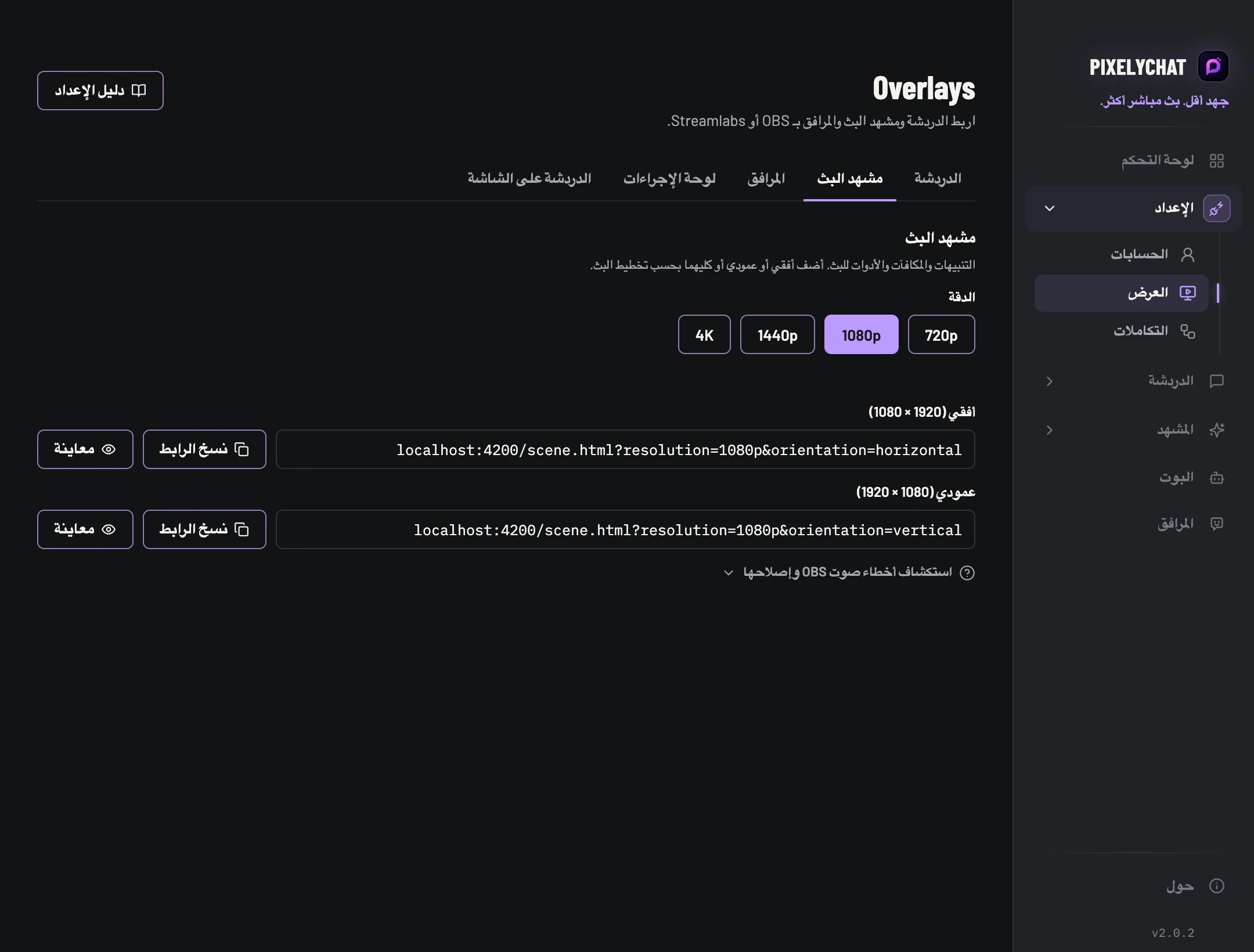
الطبقة المرئية المشتركة للتنبيهات والمكافآت وعناصر التراكب وعناصر الإجراءات والميزات الخاصة.
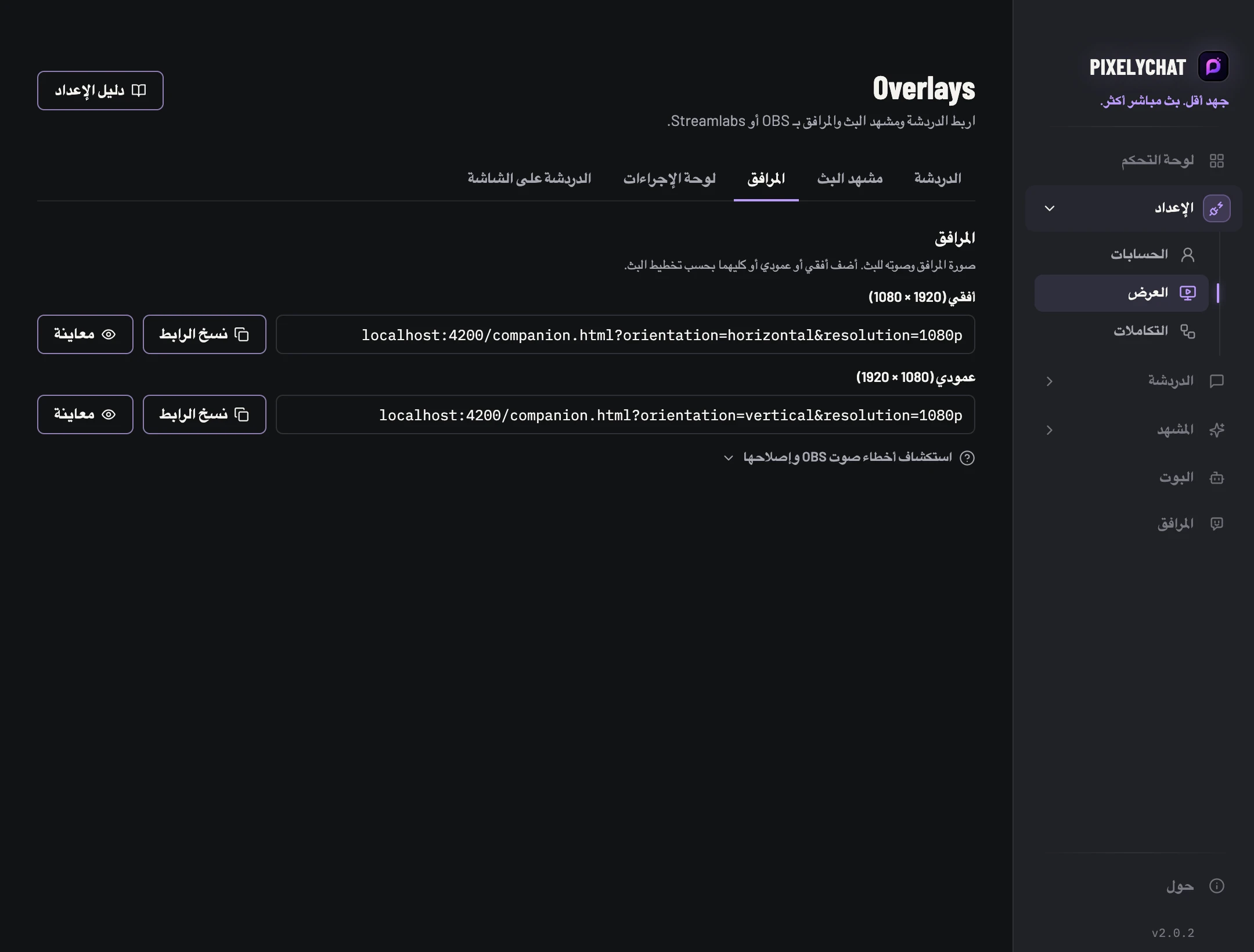
مصدر متصفح مستقل لصورة المرافق الرمزية ومخرجاته على البث.
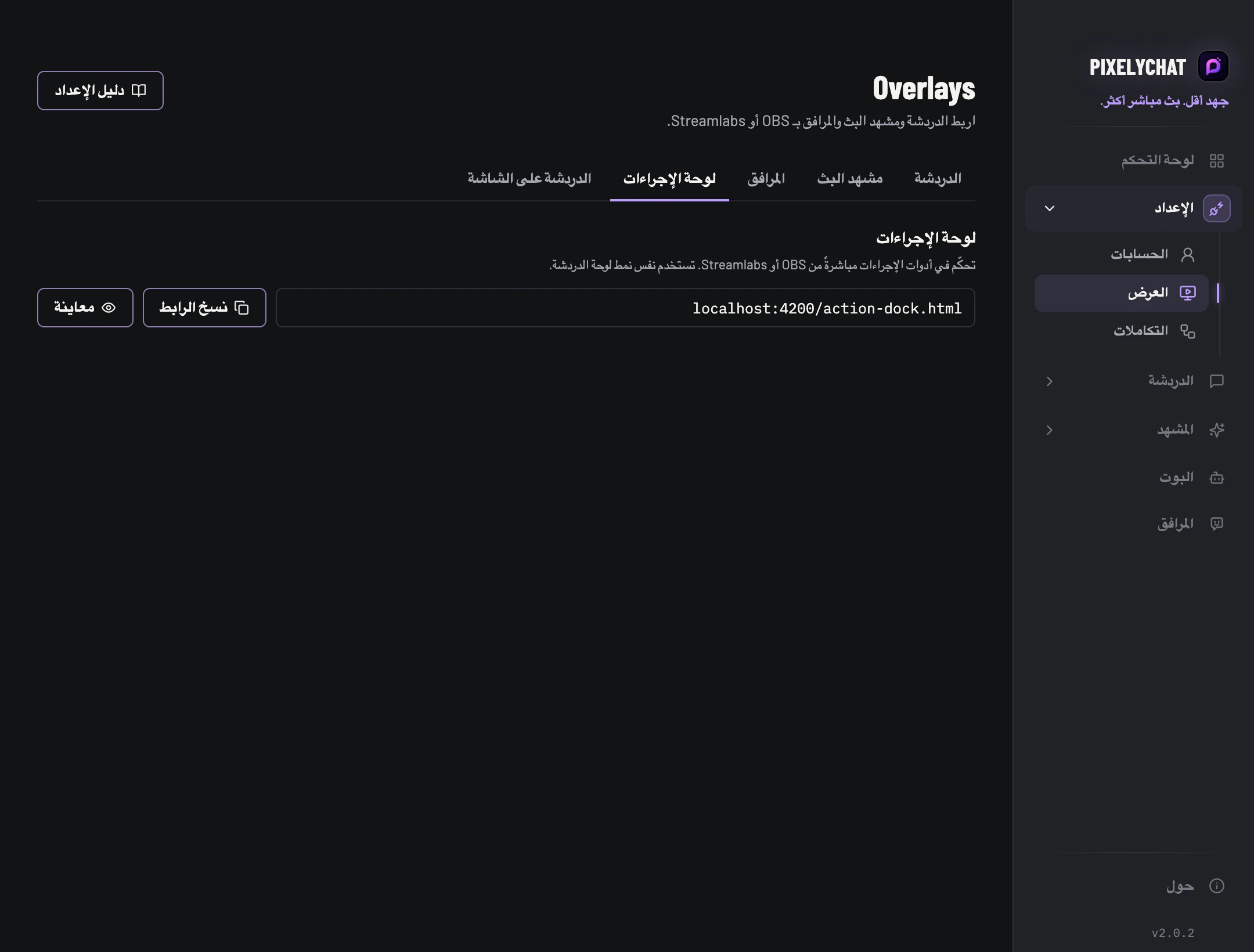
تستخدم معظم عناصر الإجراءات مشهد البث؛ وتتوفر مصادر متصفح فردية عندما يناسب مصدر منفصل تخطيطك بشكل أفضل.
افتح العرض في PixelyChat.
اختر الدردشة، مشهد البث أو المرافق.
حدد أفقي أو عمودي التخطيط المطابق عندما يكون متاحًا.
انسخ رابط مصدر المتصفح، أو استخدم إجراء الإضافة المباشرة إلى OBS عندما يكون متاحًا.
في OBS/Streamlabs أضف مصدر متصفح، والصق الرابط، واستخدم أبعاد المشهد التي اخترتها.
أبقِ PixelyChat يعمل أثناء البث — التطبيق يقدّم الروابط محليًا.
تعرض لوحة التحكم ما إذا كان PixelyChat يستطيع رؤية مصادر المتصفح. إذا ظهر مصدر على أنه غير نشط بينما مشهد OBS الخاص به غير محمّل، فهذا متوقع.