 PixelyChat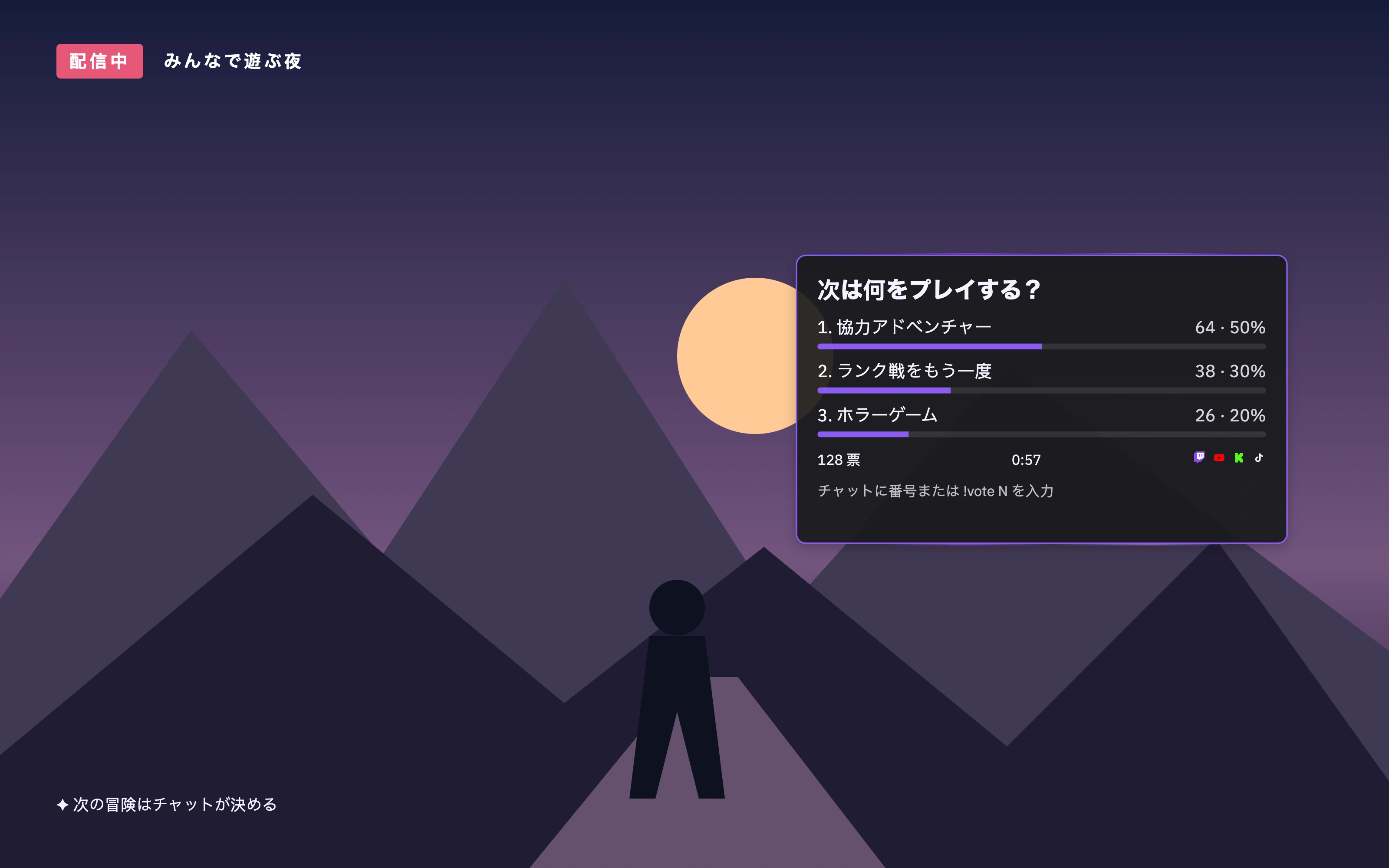
ひとつの質問に、すべてのチャットが参加。
「次は何をする?」「もう一度挑戦する?」「どのチャレンジにする?」新しい投票ウィジェットが、そんな瞬間を配信で見えるライブ投票に変えます。
チャット投票モードでは、接続中の Twitch、YouTube、Kick、TikTok のチャットで選択肢の番号または !vote N を入力して投票できます。オーバーレイが票をまとめ、合計、割合のバー、残り時間を表示します。
上の画像は、配信シーンのイラストに実際の投票オーバーレイとサンプルの票を重ねたものです。実際の配信では、配信シーンのブラウザーソースを通して自分のコンテンツに投票が表示されます。
一度準備すれば、何度でも。
質問をテンプレートに保存し、2〜5 個の回答と投票時間を設定。毎回使う質問を用意しておけば、操作画面から選ぶだけです。投票が終わったら結果を配信に表示できます。
条件を満たす Twitch アカウント向けに、Twitch 標準の投票を使うTwitch投票モードもあります。接続中のチャット全体で投票したいときはチャット投票を使いましょう。
アクションウィジェットを、ダッシュボードで。
ダッシュボードのアクションウィジェット操作から、ウィジェットの開始と停止、状態やタイマーの確認、投票やルーレットの保存済みテンプレートの選択ができます。エディターに戻る必要はありません。
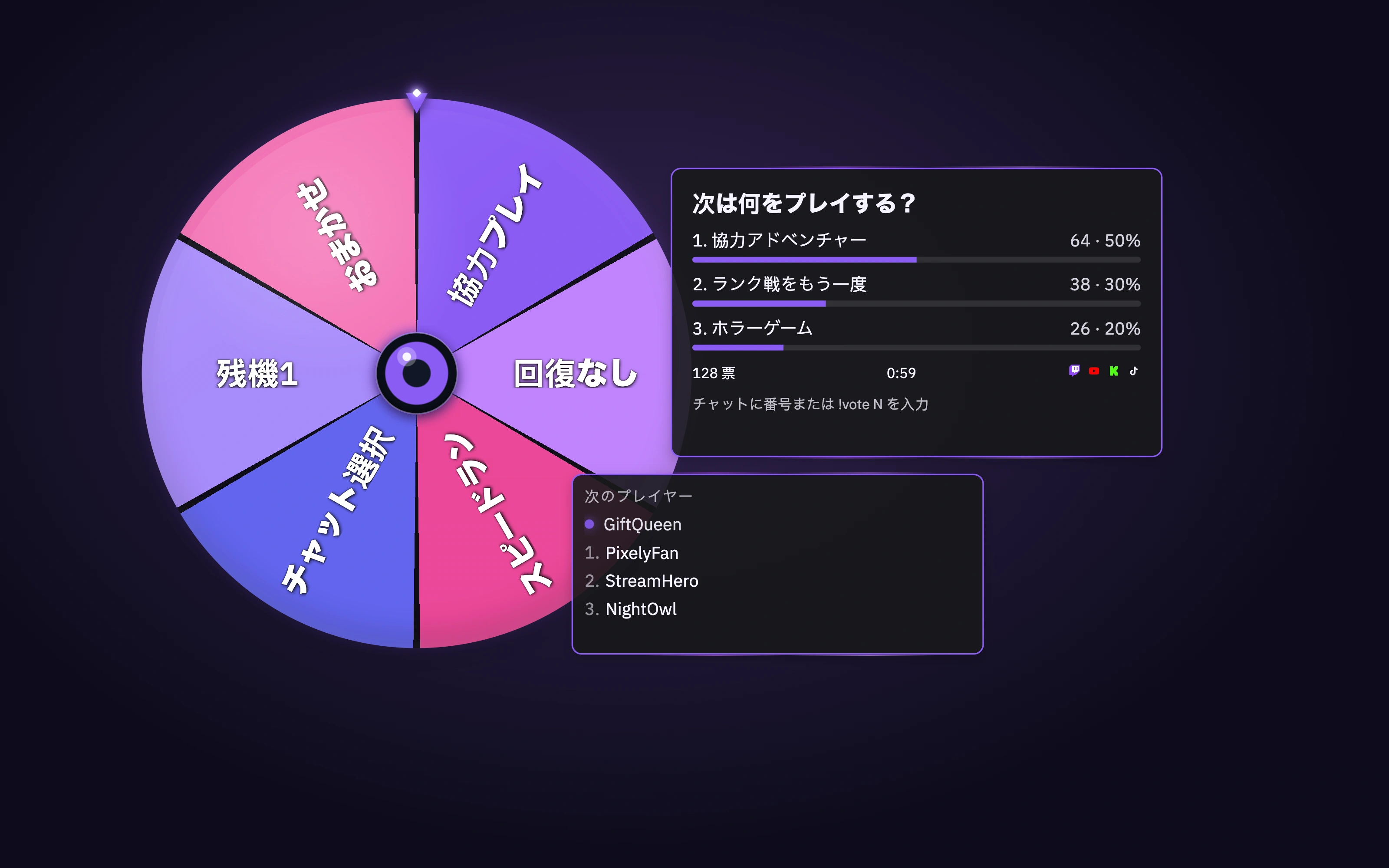
ルーレットとゲームキューに投票が仲間入り。視聴者に選んでもらう、チャレンジを運に任せる、!join で次のゲームに並んでもらう。コミュニティの参加方法が広がります。
最初の質問を、チャットへ。
- シーン → ウィジェット → スペシャルを開き、投票を有効にします。
- チャット投票を選び、テンプレートを編集してシーン内に投票を配置します。
- まだ設定していない場合は、配信ソフトに配信シーンのブラウザーソースを追加します。
- ダッシュボードでテンプレートを選んで投票を開始。Pilot を使えばスマホからも操作できます。