 PixelyChat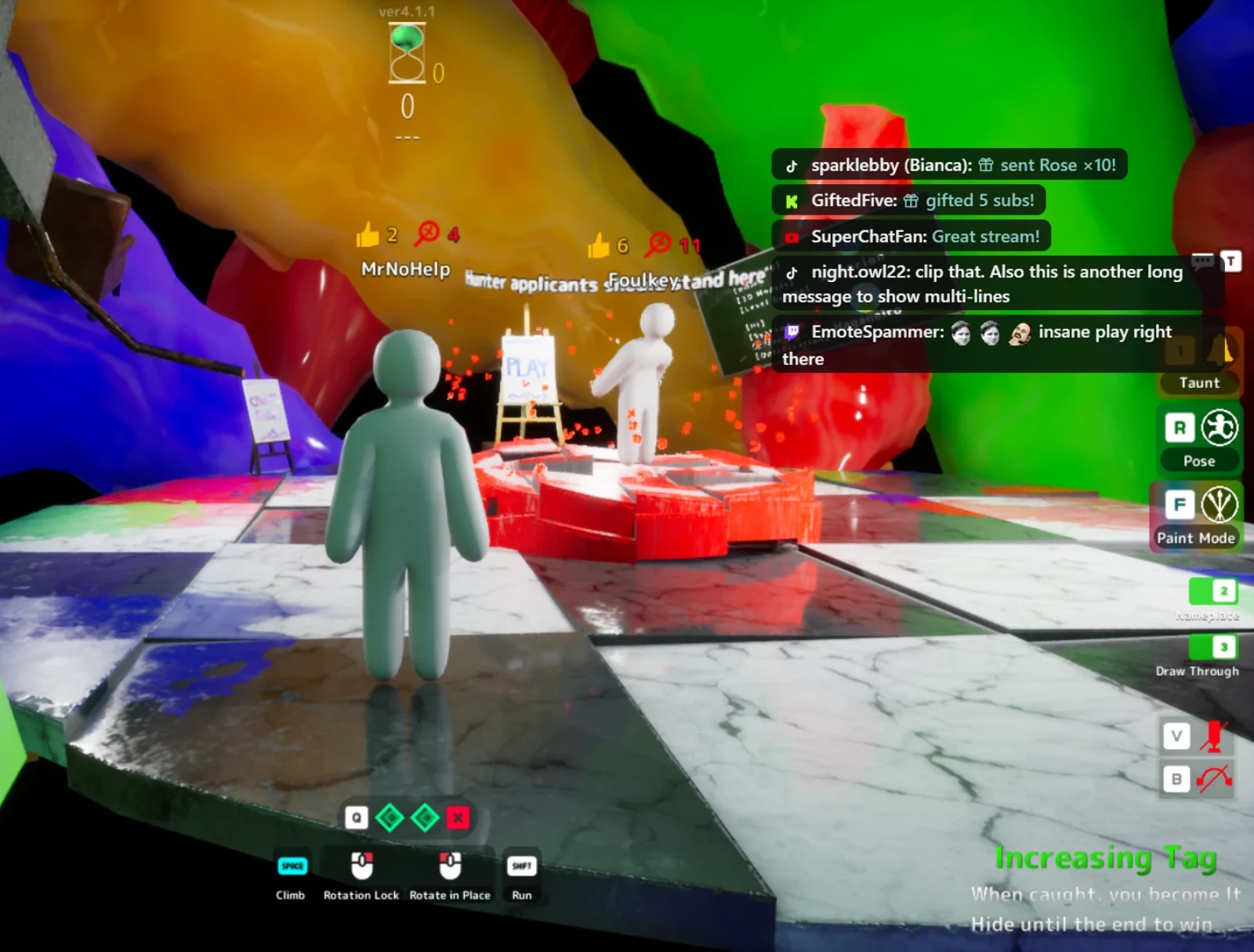
화면은 하나, 채팅은 많이
모니터 하나로 방송하면 채팅을 읽으려고 게임에서 나가야 해요. Alt+Tab으로 전환하고, 스크롤하고, 다시 돌아오면서 그 사이에 아무 일도 없었기를 바라죠. TTS가 도움이 되지만, 누가 팔로우했는지, 누가 구독했는지, 어떤 메시지가 질문이었는지는 여전히 놓치게 돼요.
보고 있는 바로 그곳에 채팅을
온스크린 채팅은 Twitch, YouTube, Kick, TikTok의 새 메시지와 이벤트를 게임 위의 작은 창에 보여줘요. 메시지는 몇 초 뒤에 사라지고, 채팅이 조용할 때는 창이 완전히 사라져요.
- 클릭과 키 입력은 그대로 게임으로 가요. 창이 마우스나 키보드를 가져가는 일은 없어요.
- 원하면 팔로우, 구독, 선물, 치어, 레이드, 교환도 표시돼요.
- 단축키를 설정하면 경기 중에도 숨기거나 다시 표시할 수 있어요.
오직 나만 보는 화면
온스크린 채팅은 브라우저 소스가 아니라서 방송에 포함되지 않아요. OBS에서 게임 캡처나 윈도우 캡처를 쓰면 방송에 절대 나오지 않아요. Windows 10(버전 2004 이상)에서는 디스플레이 캡처에도 나오지 않아요. macOS에서는 게임 창이나 앱만 캡처하세요.
원하는 대로
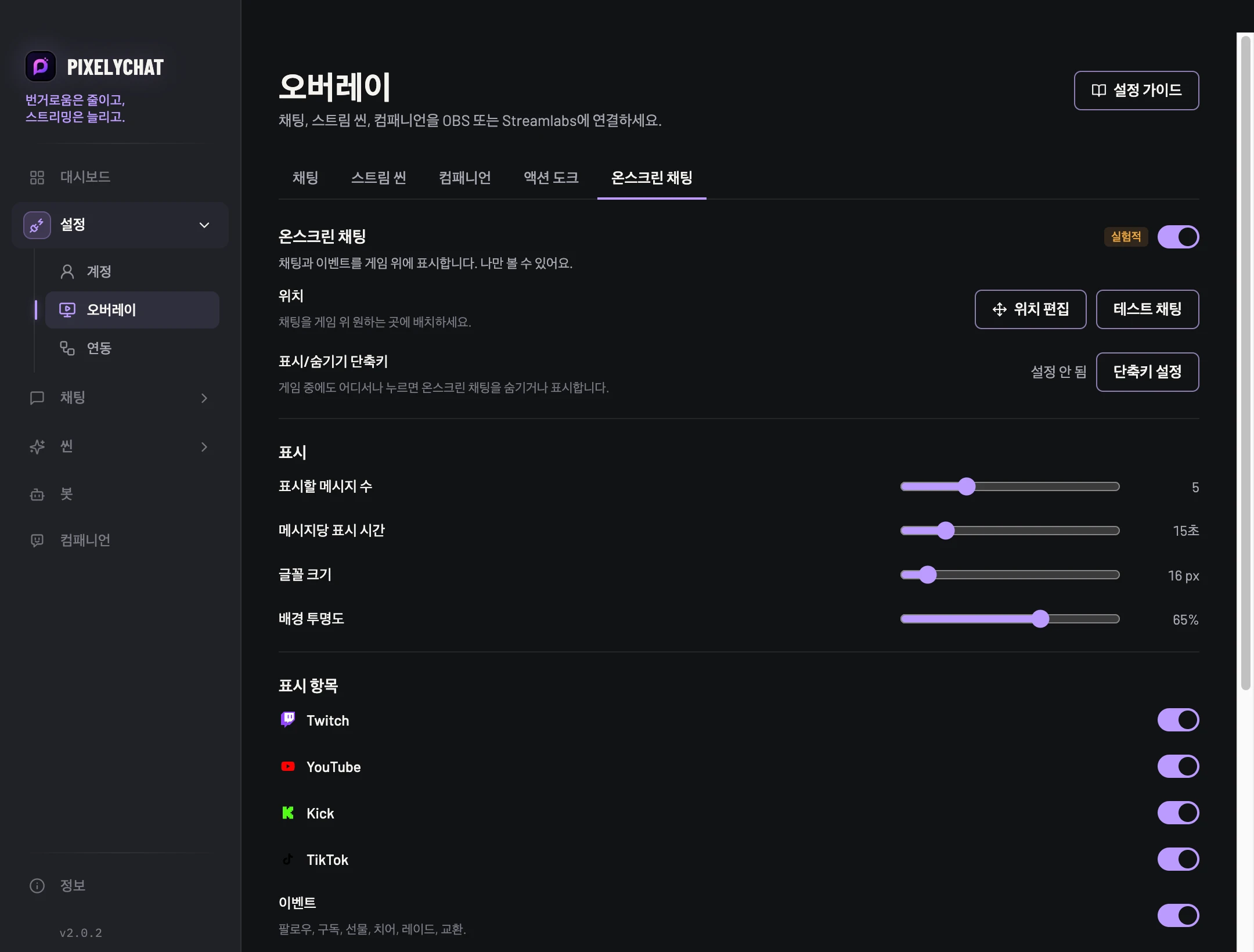
미니맵을 가리지 않는 곳으로 끌어다 놓고 크기를 바꾼 뒤, 표시할 메시지 수, 메시지별 표시 시간, 글꼴 크기, 배경을 고르세요.
알아 두면 좋아요
온스크린 채팅은 창 모드나 테두리 없는 전체 화면 게임 위에서 작동해요. 독점 전체 화면 게임은 이를 가릴 수 있어요. 메시지가 화면에 있는 동안에는 일부 게임이 가장 빠른 전체 화면 모드를 쓸 수 없어서 입력 지연이 약간 늘 수 있어요. 경쟁 게임에서는 표시 시간을 짧게 하거나 단축키를 쓰세요. 피드백을 모으는 동안 이 기능은 '실험적'으로 표시돼요.
직접 해 보세요
- PixelyChat을 최신 버전으로 업데이트하세요.
- 오버레이 → 온스크린 채팅을 열고 켜세요.
- 위치 편집을 클릭하고 창을 원하는 곳으로 끌어다 놓은 뒤 완료를 클릭하세요.
- 테스트 채팅을 클릭해 게임 위에서 어떻게 보이는지 확인하세요.