PixelyChat
 تفاعل المشاهدين
التصويت
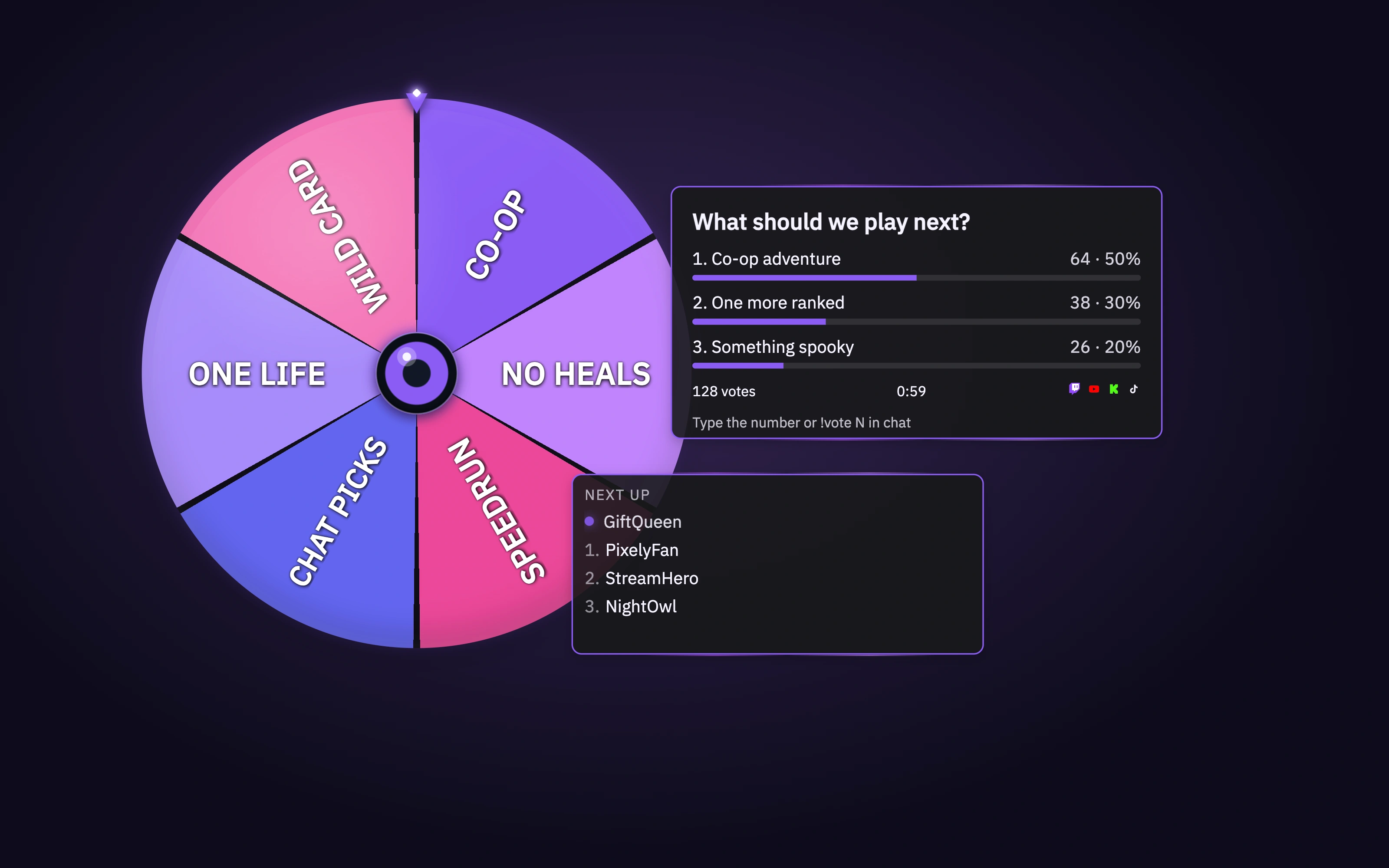
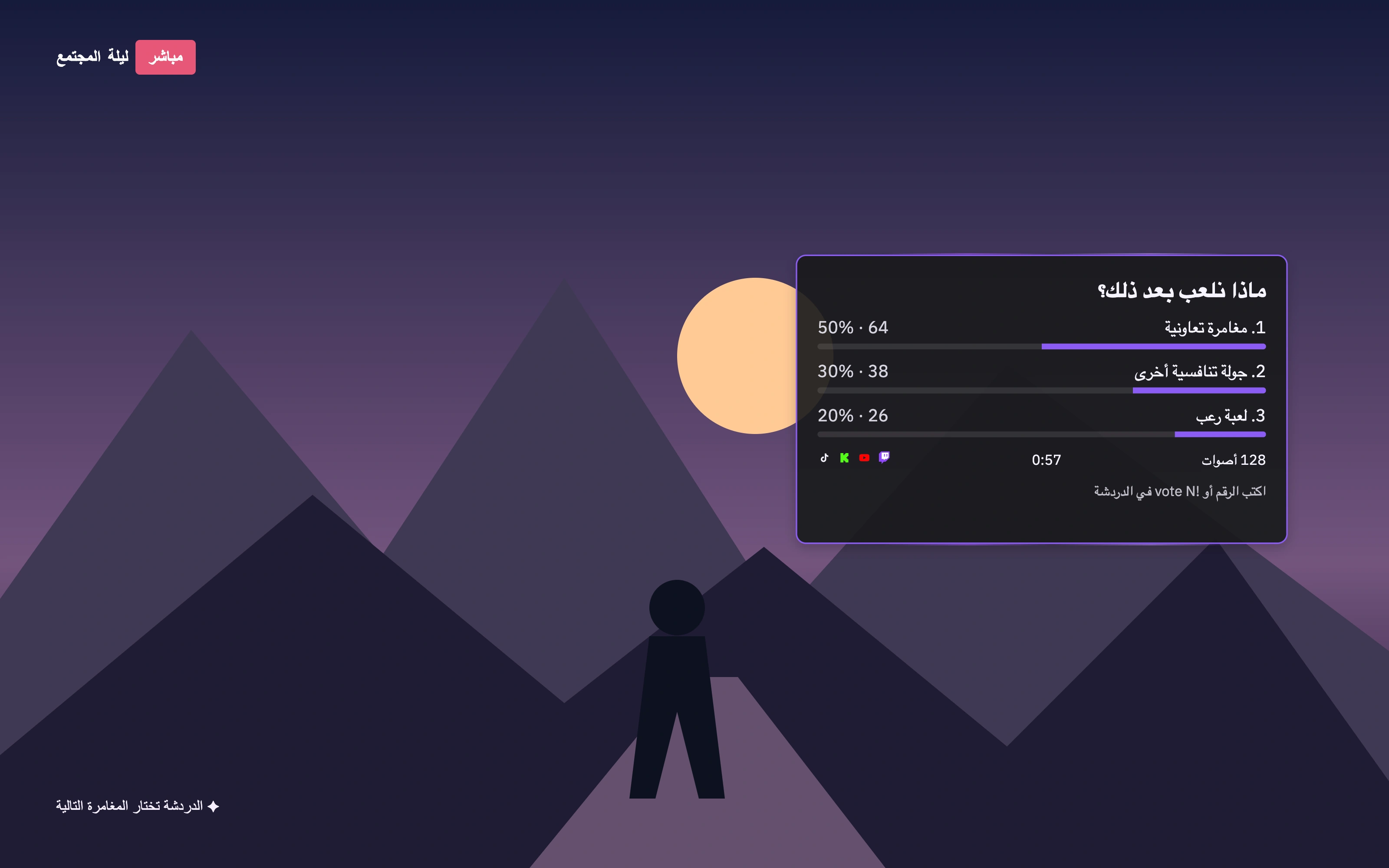
اعرض تصويتًا مباشرًا واجمع الأصوات من دردشاتك وتحكّم بودجات الإجراءات من لوحة التحكم.
قبل أن تبدأ
افتح الحسابات وسجّل الدخول إلى المنصة المطلوبة. تأكد من منح الإذن لقناة البث الصحيحة.
خطوة بخطوة
- افتح المشهد ← الودجات ← خاص وفعّل تصويت.
- اختر تصويت الدردشة وعدّل قالبًا ثم ضع التصويت في مشهدك.
- أضف مصدر المتصفح لمشهد البث إلى برنامج البث إن لم تكن قد أضفته بعد.
- اختر القالب في لوحة التحكم وابدأ التصويت. يمكنك أيضًا تشغيله من هاتفك عبر Pilot.
في محرر التصويت افتح الإعدادات العامة واختر تصويت الدردشة. في القوالب اضبط سؤالًا و2–5 إجابات ومدة 15–1800 ثانية. الحد 60 حرفًا للسؤال و25 لكل إجابة. احفظ قبل اختيار القالب في لوحة التحكم.
الوضع
يعرض تصويت الدردشة أصوات الدردشات المتصلة في التراكب. ينشئ تصويت Twitch تصويت Twitch الأصلي دون تراكب PixelyChat. ضبط مدة النتائج على 0 يبقيها حتى الإيقاف أو الإخفاء. تُرسل إعلانات الدردشة إلى Twitch وKick فقط.
تحقق من النتيجة
ابدأ القالب المحفوظ من لوحة التحكم. اطلب من مشاهد إرسال 1 أو !vote 1 أثناء التصويت وراجع العداد في OBS. يستبدل الاختيار الجديد صوت الحساب السابق على المنصة نفسها. لا تُحسب رسائل الاختبار والبوت. راجع فتح التصويت والاتصال والقالب والمصدر؛ المعاينة ليست اختبار تصويت حقيقي.
لوحة التحكم
تتيح أدوات عناصر الإجراءات في لوحة التحكم تشغيل الودجات وإيقافها ومتابعة حالتها ومؤقتاتها واختيار قوالب تصويت وعجلة الحظ المحفوظة دون العودة إلى المحرر.
تنضم تصويت إلى عجلة الحظ وطابور اللعب: دع الجمهور يختار، أو اترك التحدي للحظ، أو اطلب من المشاهدين كتابة !join للانضمام إلى اللعبة التالية. طرق أكثر ليشارك مجتمعك.