 PixelyChat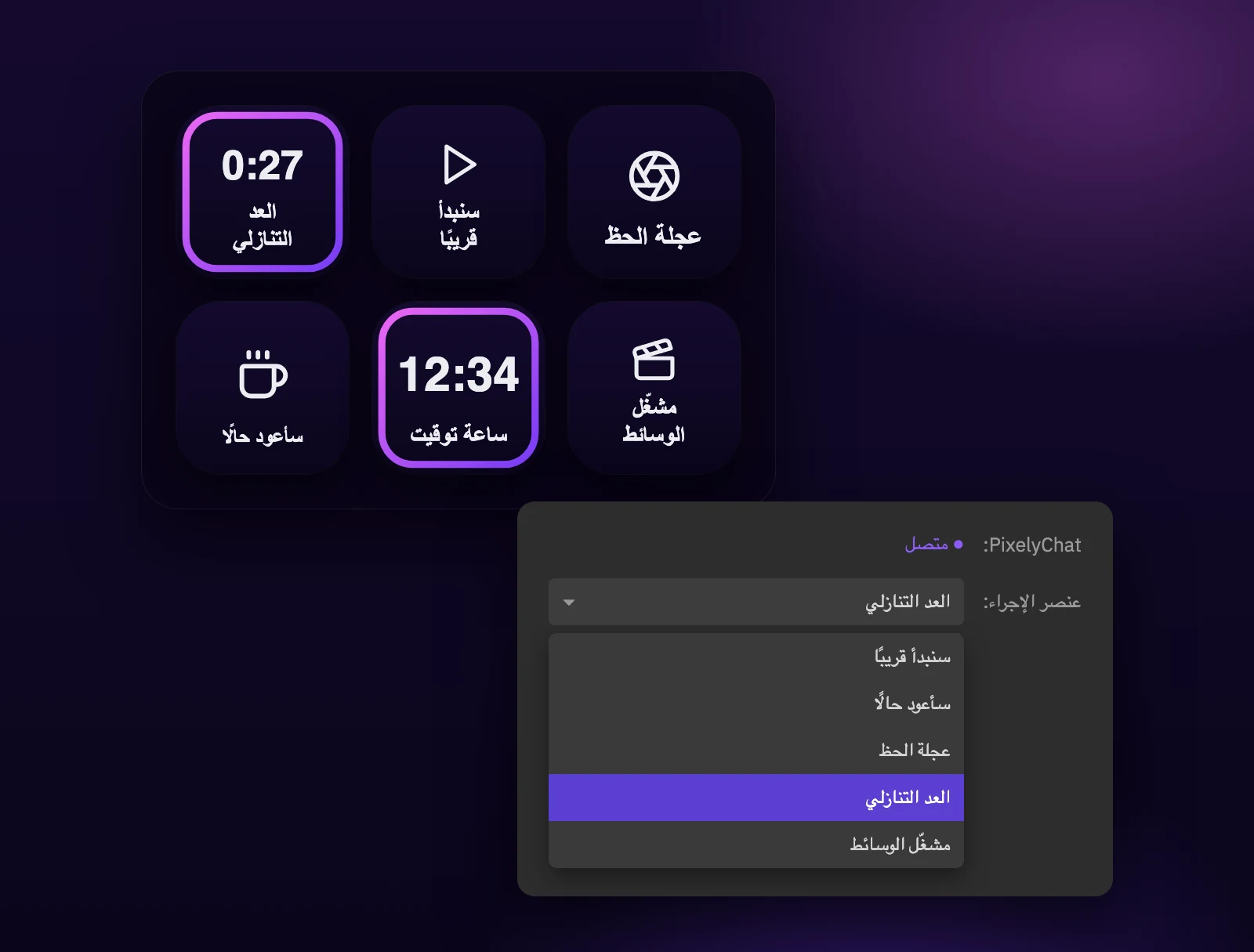
لا مزيد من البحث عن الأزرار أثناء البث
بدء المقدمة أو أخذ استراحة أو تدوير عجلة السحب يعني عادةً النقر في التطبيق بينما ينتظر المشاهدون. مع إضافة PixelyChat لـ Elgato Stream Deck، يصبح كل ذلك ضغطة زر واحدة.
زر لكل عنصر إجراء
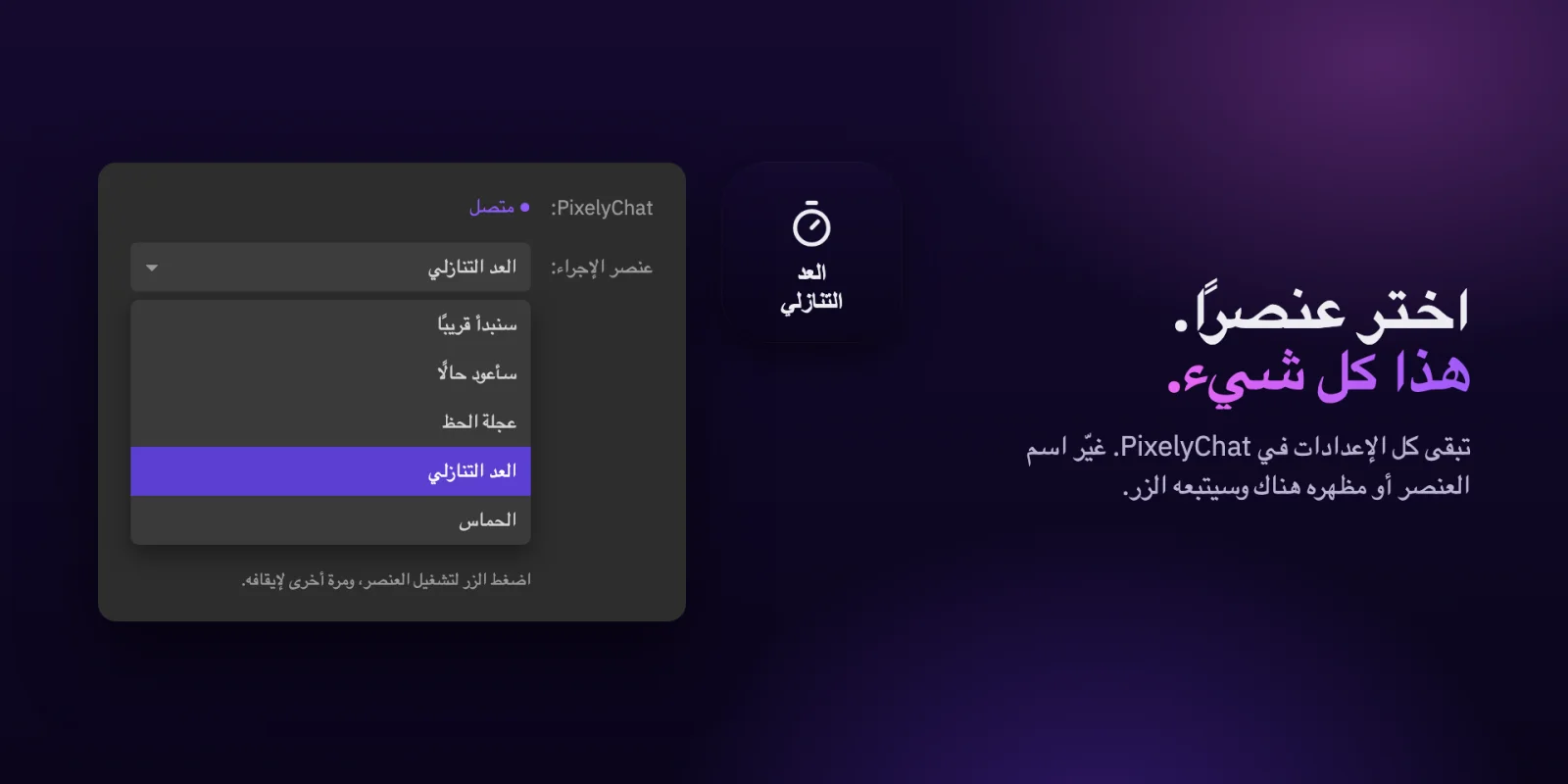
ضع أي عنصر من عناصر الإجراءات على زر: العد التنازلي، ساعة التوقيت، عجلة الحظ، سنبدأ قريبًا، سأعود حالًا، مشغّل الوسائط وغيرها. اضغط الزر لتشغيله، واضغطه مرة أخرى لإيقافه.
اعرف ما يعمل الآن
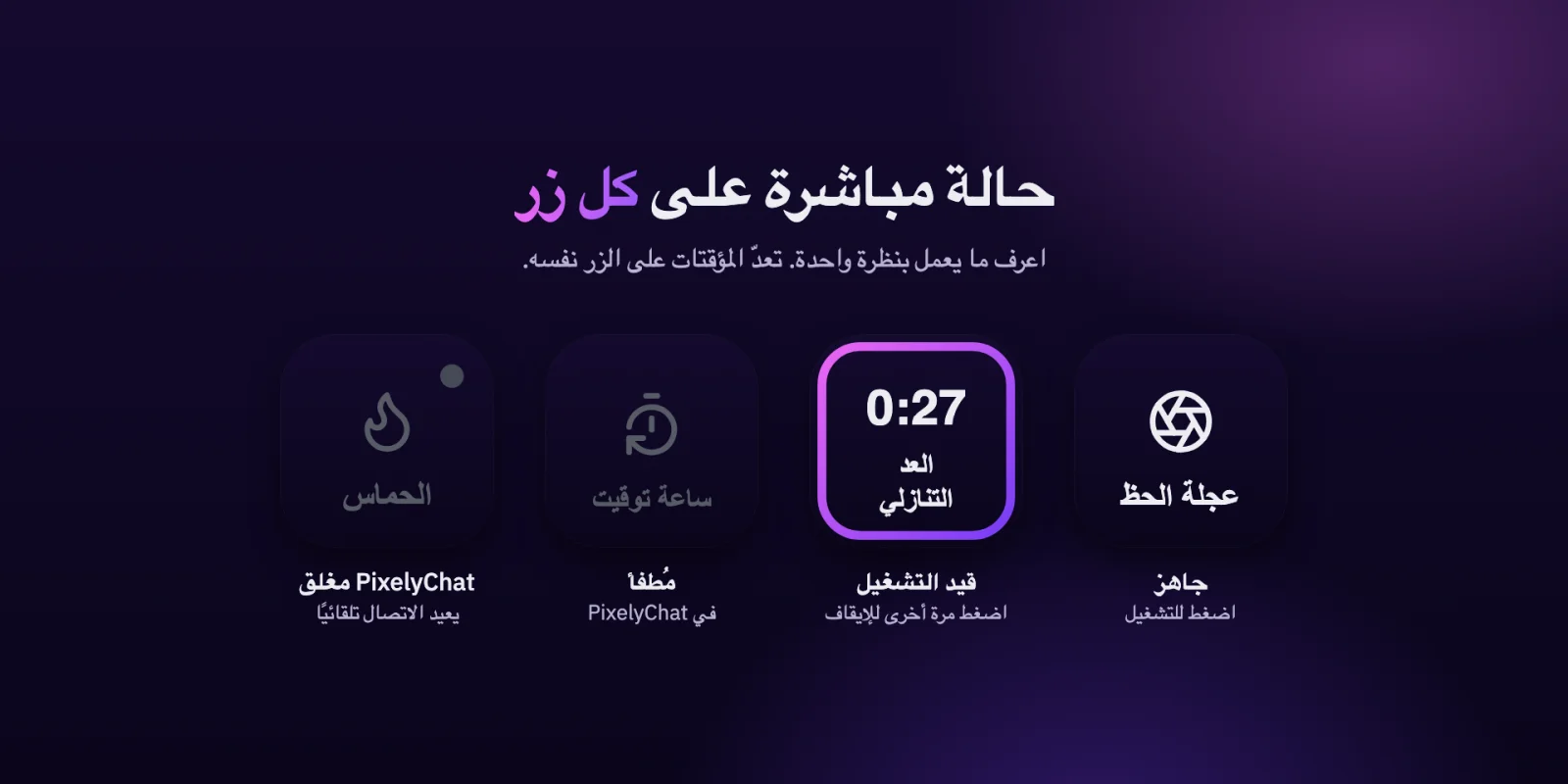
يعرض كل زر حالة العنصر مباشرة. تعدّ المؤقتات على الزر نفسه، ويخبرك الزر عندما يكون العنصر مُطفأ في PixelyChat أو عندما يكون PixelyChat مغلقًا. وعندما يعمل PixelyChat من جديد، تعيد الأزرار الاتصال تلقائيًا.
تبقى الإعدادات في PixelyChat
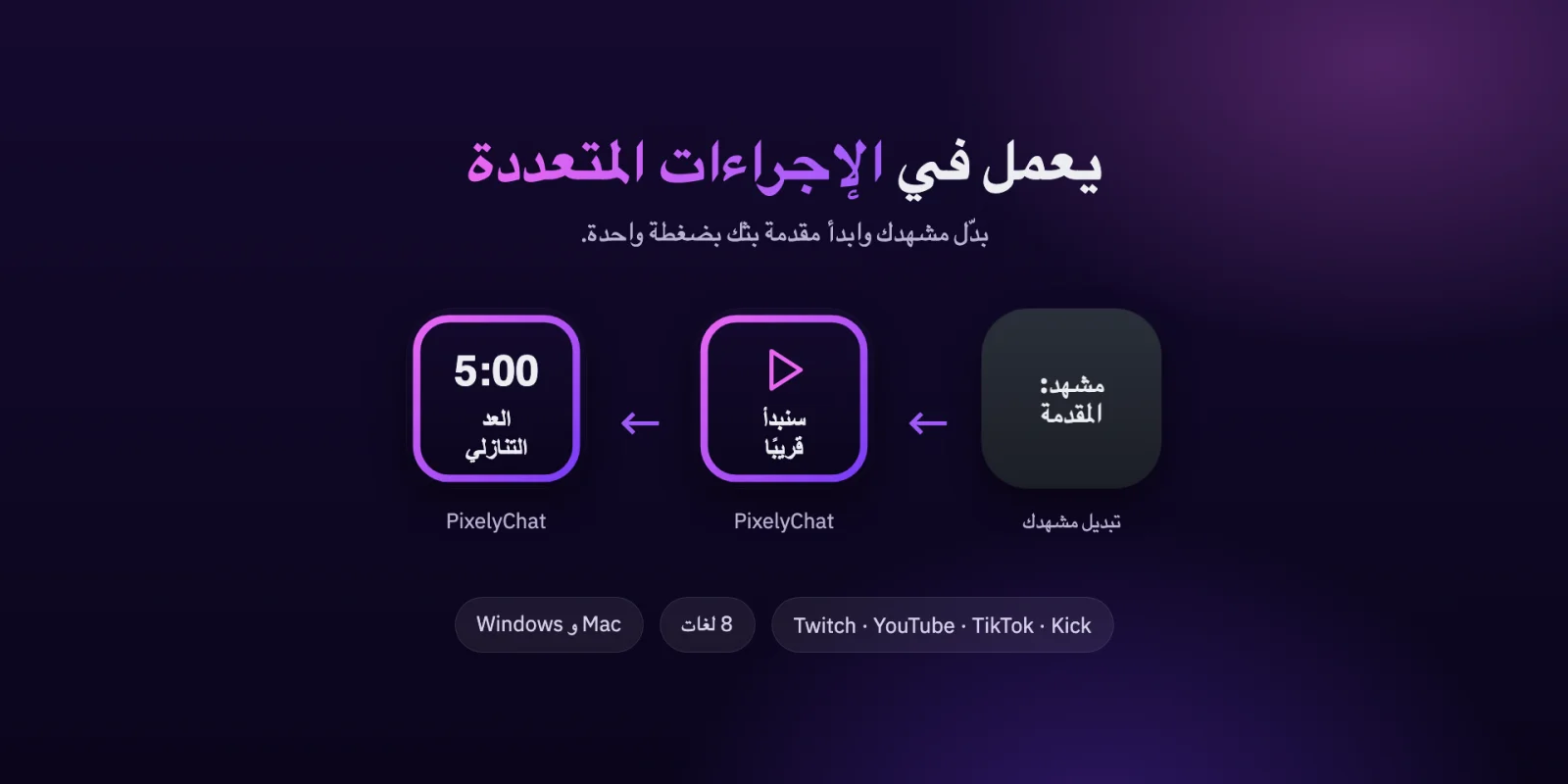
لا حاجة لإعداد أي شيء مرتين. غيّر اسم عنصر أو مظهره في PixelyChat، وسيتبعه الزر. تعمل الأزرار أيضًا داخل الإجراءات المتعددة في Stream Deck، فيمكن لضغطة واحدة أن تبدّل مشهد OBS وتشغّل في الوقت نفسه شاشة سنبدأ قريبًا والعد التنازلي.
جرّبها
- ثبّت إضافة PixelyChat من Elgato Marketplace.
- في PixelyChat، فعّل Stream Deck من الإعداد ← التكاملات ← Stream Deck.
- اسحب Trigger Action Widget من فئة PixelyChat إلى زر.
- اختر أحد عناصر الإجراءات.
- اضغط الزر لتشغيله، واضغطه مرة أخرى لإيقافه.
يمكنك التحقق من الاتصال في PixelyChat عبر الإعداد ← التكاملات ← Stream Deck. تعمل عناصر الإجراءات التي لها اختصار أيضًا مع إجراء الاختصار المدمج في Stream Deck.