 PixelyChat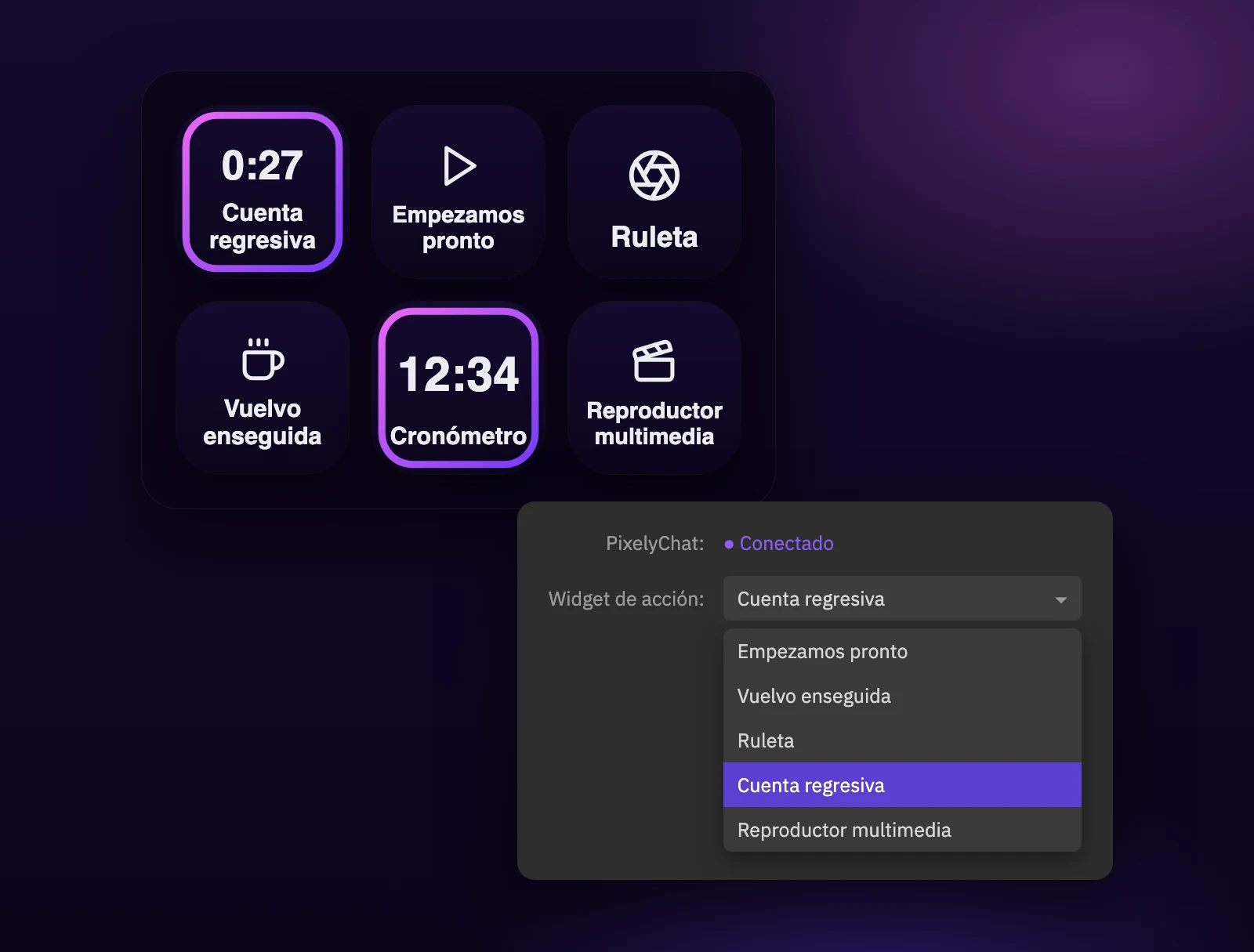
Se acabó buscar botones en pleno stream
Iniciar tu intro, hacer una pausa o girar la ruleta del sorteo suele significar hacer clic por la app mientras los espectadores esperan. Con el plugin de PixelyChat para Elgato Stream Deck, cada una de esas cosas es una sola pulsación.
Una tecla por widget de acción
Pon cualquiera de tus widgets de acción en una tecla: Cuenta regresiva, Cronómetro, Ruleta, Empezamos pronto, Vuelvo enseguida, Reproductor multimedia y más. Pulsa la tecla para iniciarlo y vuelve a pulsarla para detenerlo.
Mira lo que está en marcha
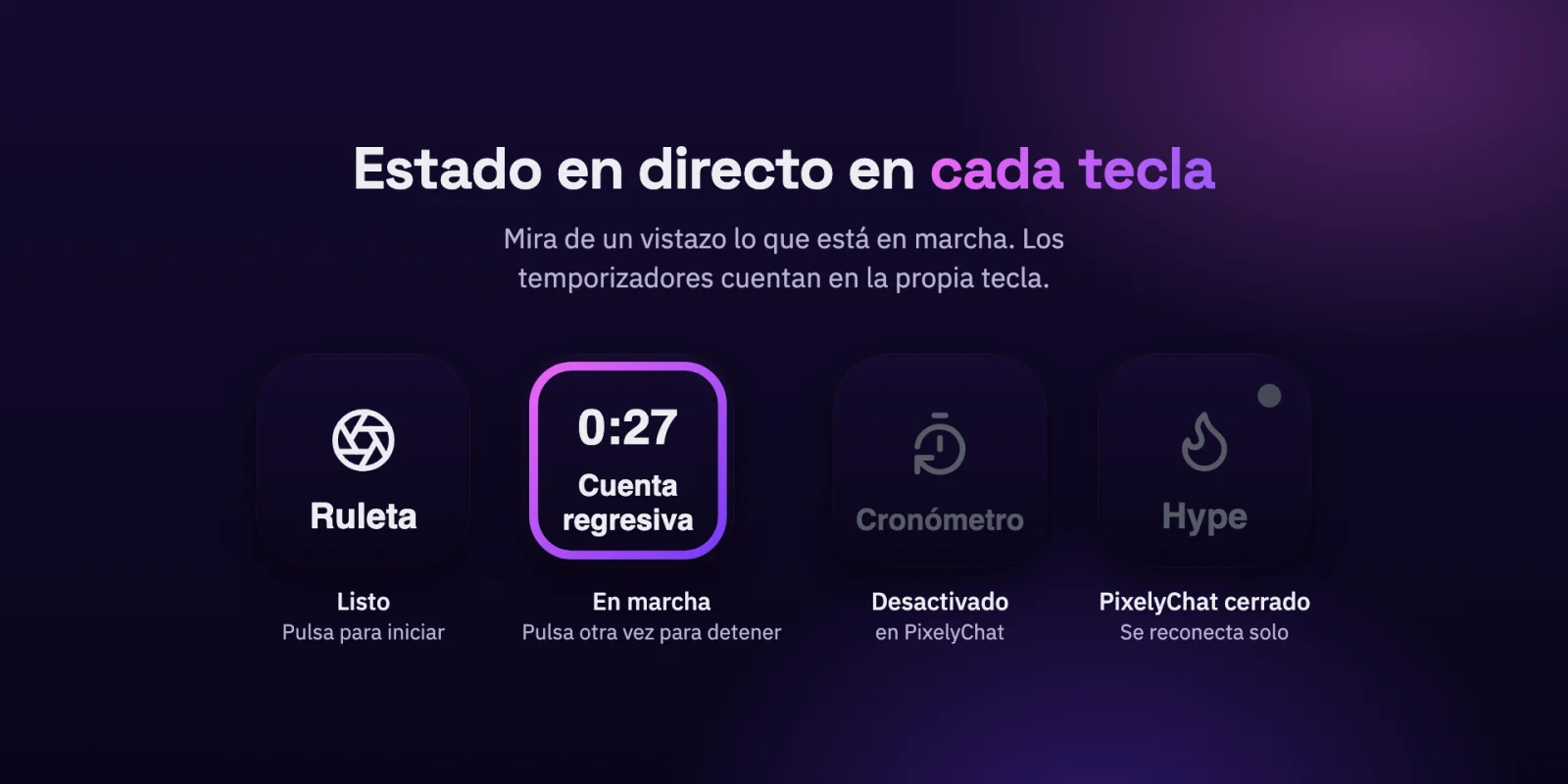
Cada tecla muestra el estado del widget en directo. Los temporizadores cuentan directamente en la tecla, y una tecla te avisa cuando un widget está desactivado en PixelyChat o cuando PixelyChat está cerrado. Cuando PixelyChat vuelve a iniciarse, las teclas se reconectan solas.
Los ajustes se quedan en PixelyChat
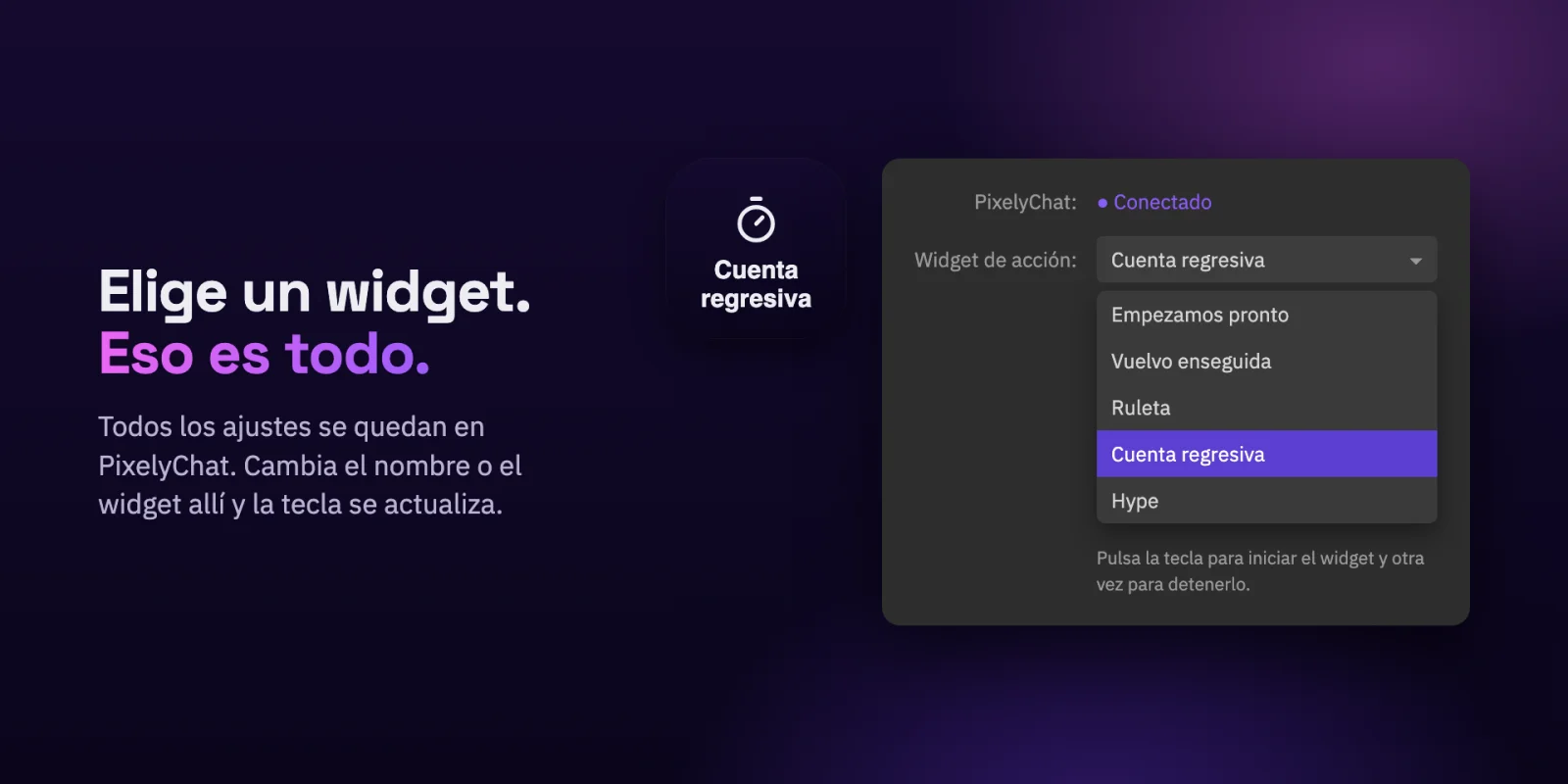
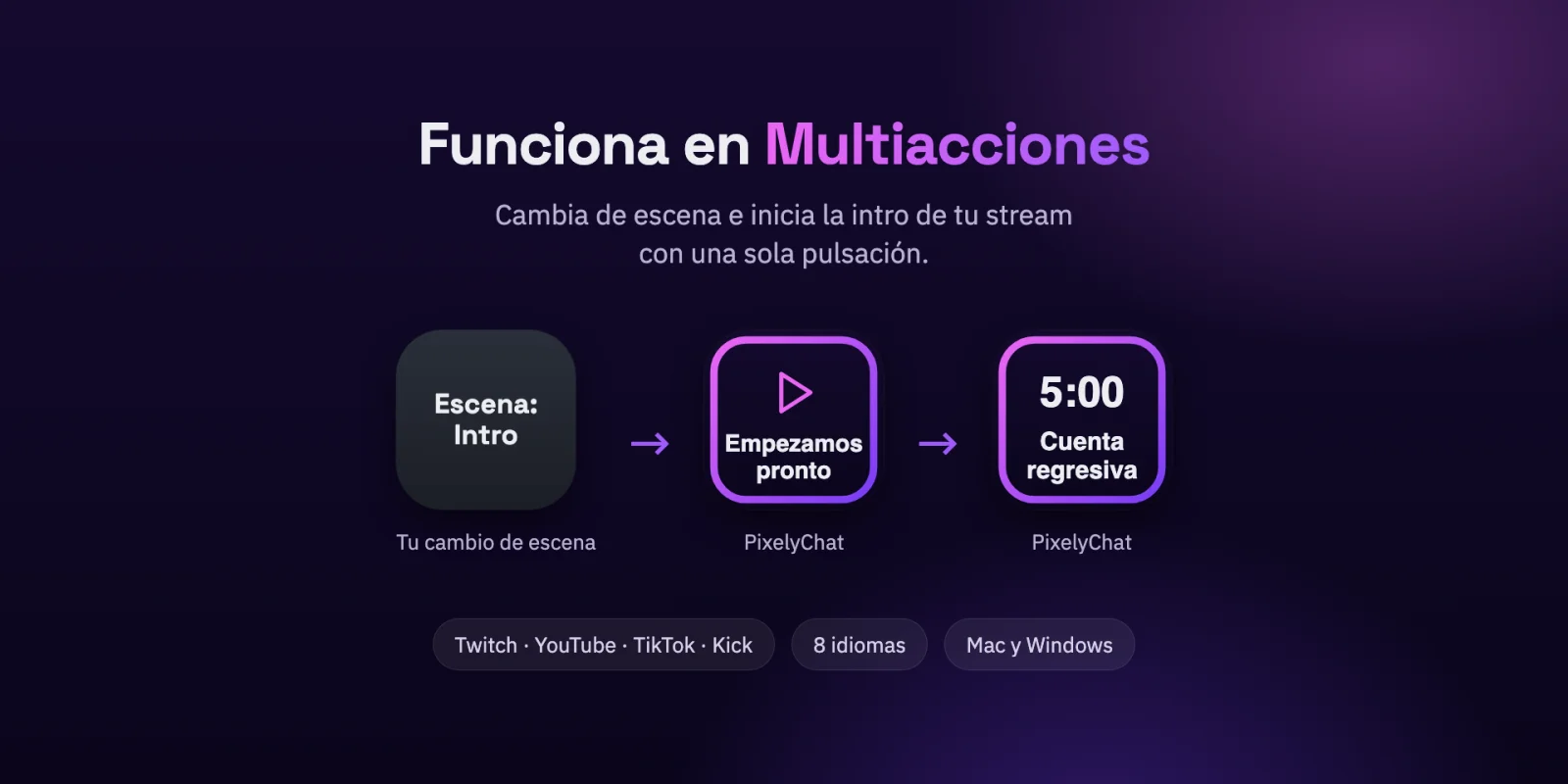
No hay nada que configurar dos veces. Cambia el nombre de un widget o su look en PixelyChat y la tecla se actualiza. Las teclas también funcionan en las Multiacciones de Stream Deck, así que una pulsación puede cambiar tu escena de OBS e iniciar a la vez Empezamos pronto y la cuenta regresiva.
Pruébalo
- Instala el plugin de PixelyChat desde el Elgato Marketplace.
- En PixelyChat, activa Stream Deck en Configuración → Integraciones → Stream Deck.
- Arrastra Activar widget de acción desde la categoría PixelyChat a una tecla.
- Elige uno de tus widgets de acción.
- Pulsa la tecla para iniciarlo y otra vez para detenerlo.
Puedes comprobar la conexión en PixelyChat en Configuración → Integraciones → Stream Deck. Los widgets de acción con atajo también funcionan con la acción de atajo integrada de Stream Deck.