 PixelyChat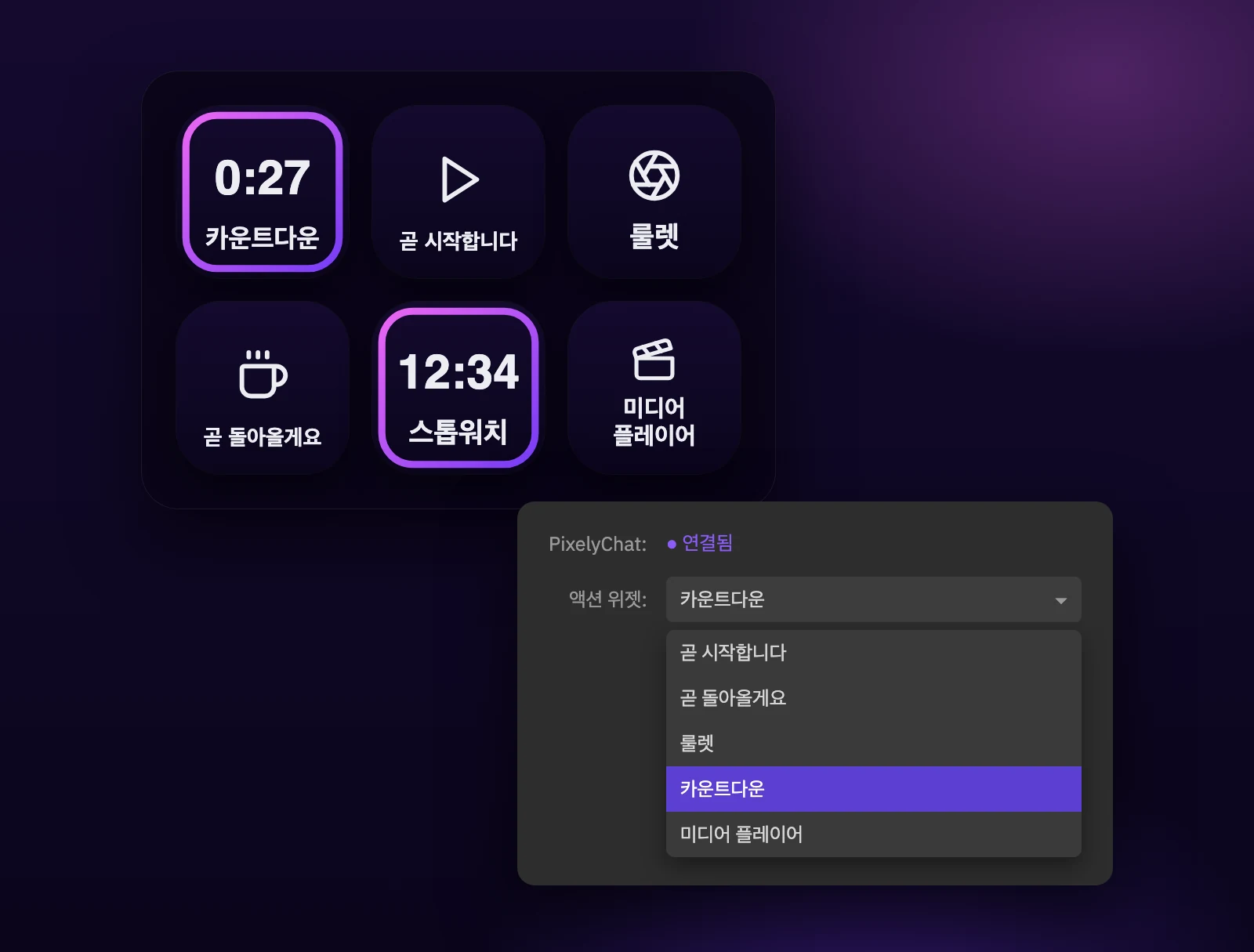
방송 중에 버튼 찾기는 이제 그만
오프닝 시작, 휴식, 추첨 룰렛 돌리기는 보통 시청자를 기다리게 하면서 앱을 여기저기 클릭해야 하죠. Elgato Stream Deck용 PixelyChat 플러그인이면 전부 키 한 번이면 돼요.
액션 위젯마다 키 하나
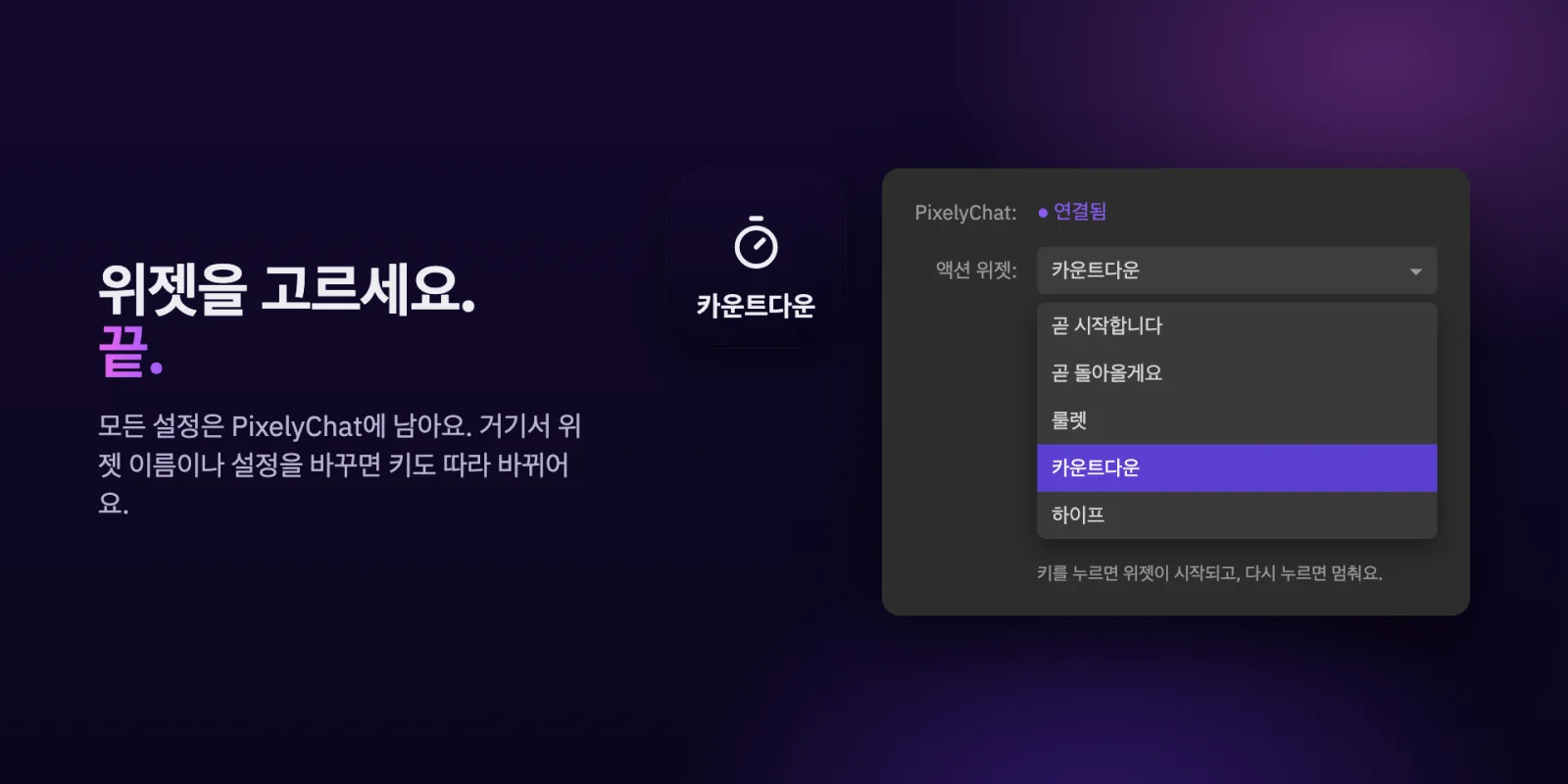
카운트다운, 스톱워치, 룰렛, 곧 시작합니다, 곧 돌아올게요, 미디어 플레이어 등 어떤 액션 위젯이든 키에 넣을 수 있어요. 누르면 시작하고, 한 번 더 누르면 멈춰요.
지금 실행 중인 것을 한눈에
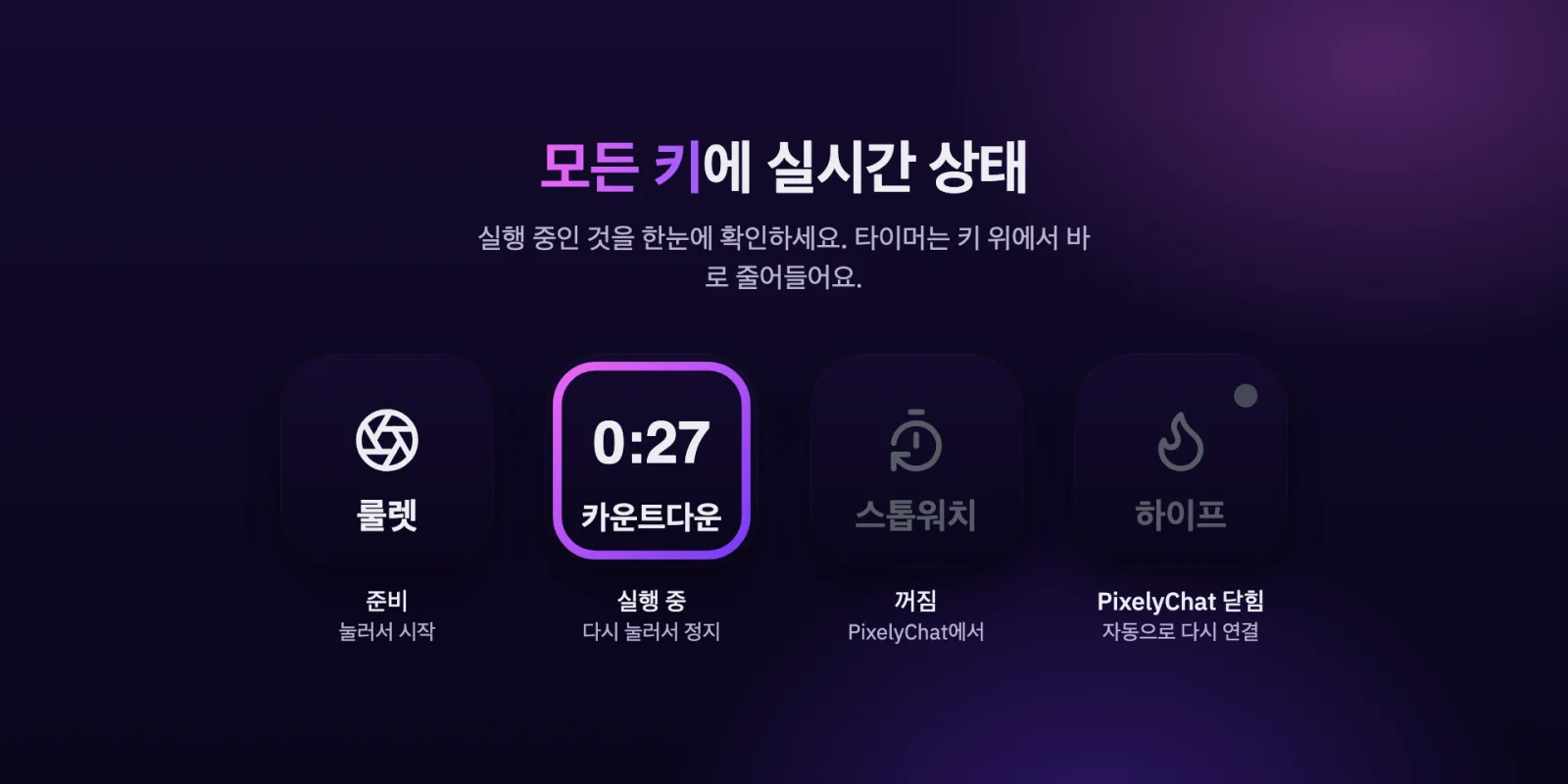
모든 키에 위젯 상태가 실시간으로 표시돼요. 타이머는 키 위에서 바로 줄어들고, 위젯이 PixelyChat에서 꺼져 있거나 PixelyChat이 닫혀 있으면 키가 알려줘요. PixelyChat이 다시 시작되면 키는 알아서 다시 연결돼요.
설정은 PixelyChat에
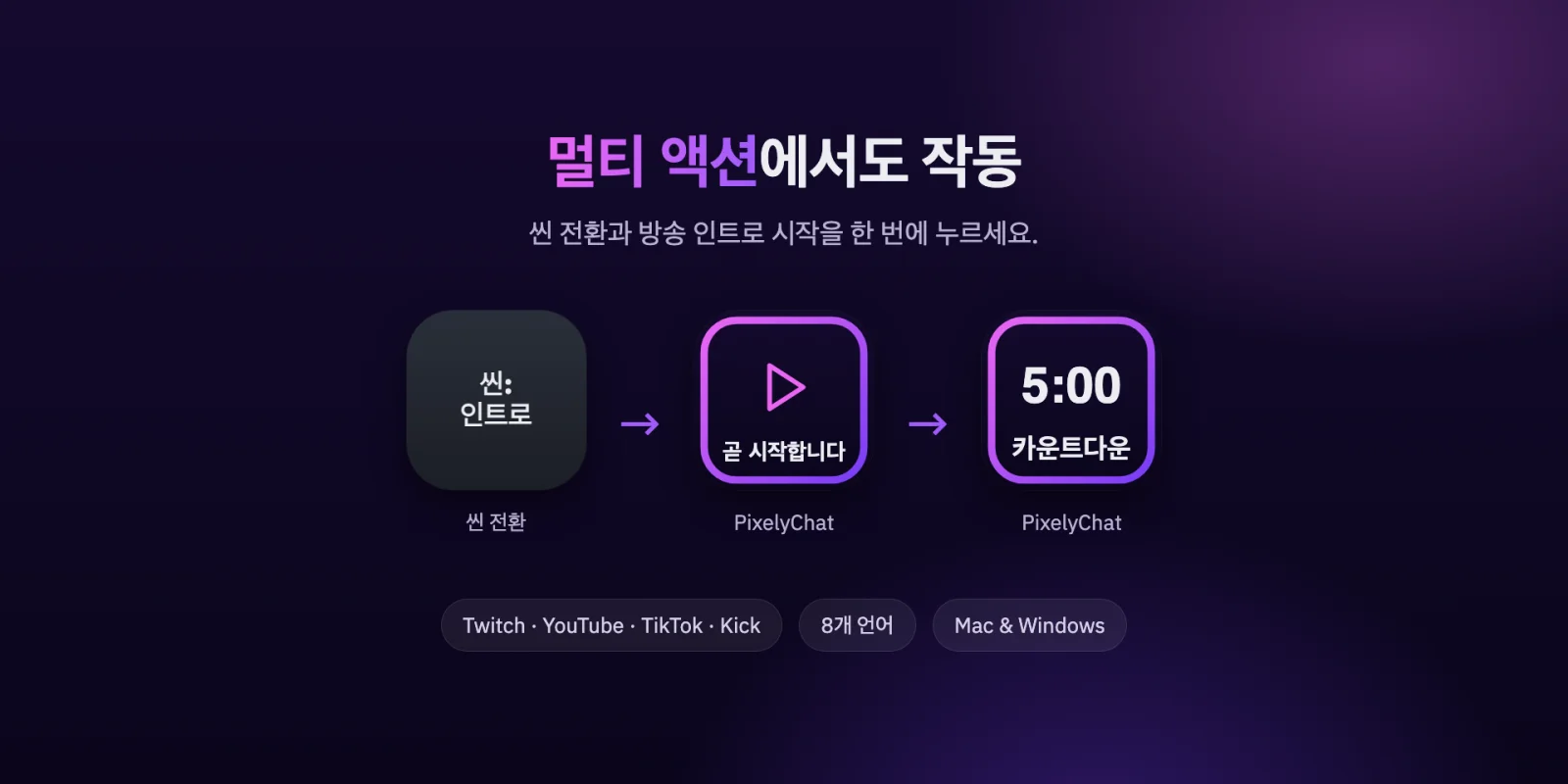
두 번 설정할 필요가 없어요. PixelyChat에서 위젯 이름이나 모양을 바꾸면 키도 따라서 바뀌어요. 키는 Stream Deck 멀티 액션에서도 작동해서, 한 번 누르면 OBS 씬을 바꾸면서 '곧 시작합니다'와 카운트다운을 동시에 시작할 수 있어요.
직접 해 보세요
- Elgato Marketplace에서 PixelyChat 플러그인을 설치하세요.
- PixelyChat의 설정 → 연동 → Stream Deck에서 Stream Deck을 켜세요.
- PixelyChat 카테고리의 액션 위젯 실행을 키로 끌어다 놓으세요.
- 액션 위젯 하나를 고르세요.
- 키를 누르면 시작하고, 다시 누르면 멈춰요.
연결 상태는 PixelyChat의 설정 → 연동 → Stream Deck에서 확인할 수 있어요. 단축키가 있는 액션 위젯은 Stream Deck 기본 단축키 액션으로도 사용할 수 있어요.