 PixelyChat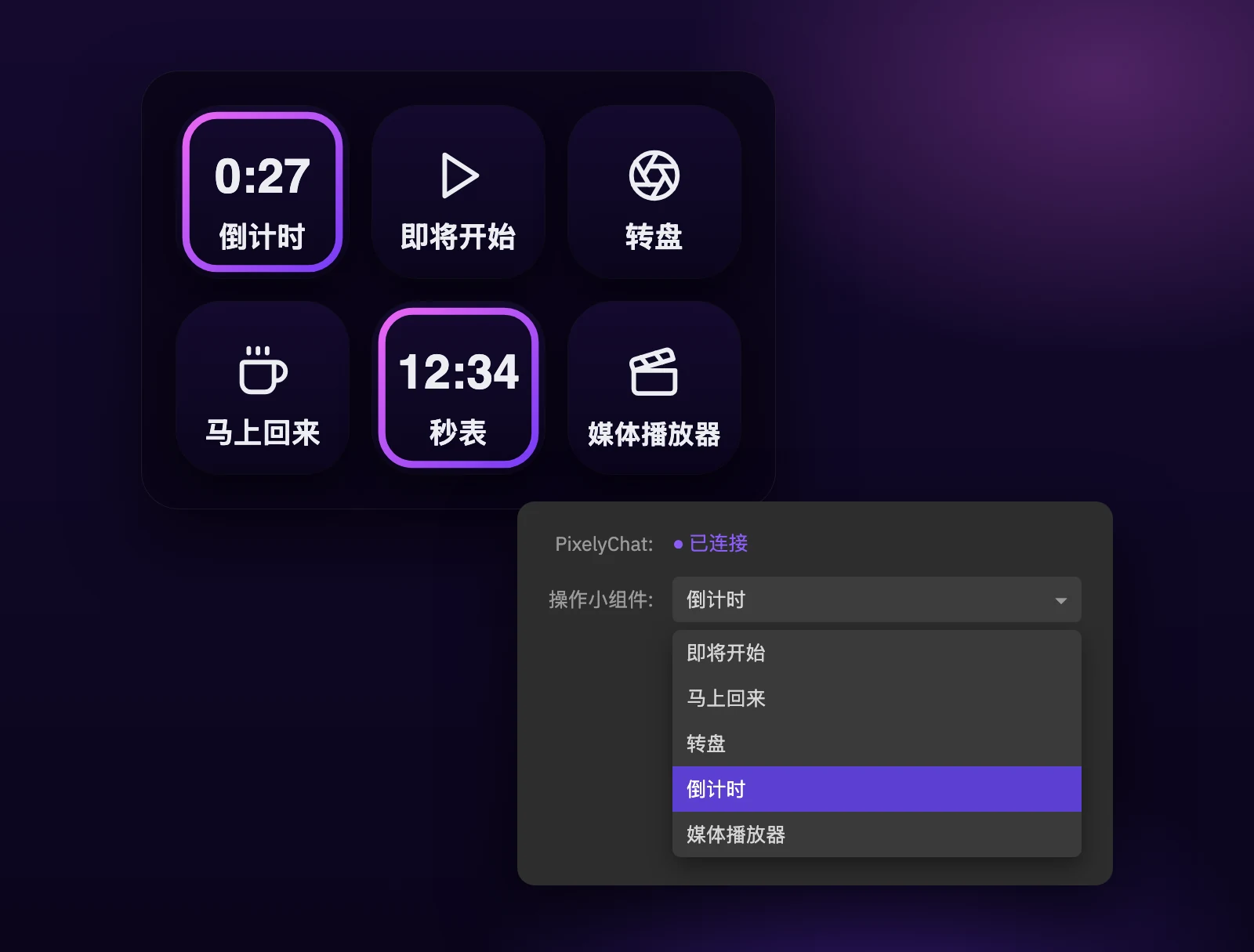
直播中不用再找按钮
开始开场、休息一下或转动抽奖转盘,通常意味着要在应用里点来点去,让观众干等。有了 Elgato Stream Deck 的 PixelyChat 插件,这些操作都只需按一下。
一个动作组件对应一个按键
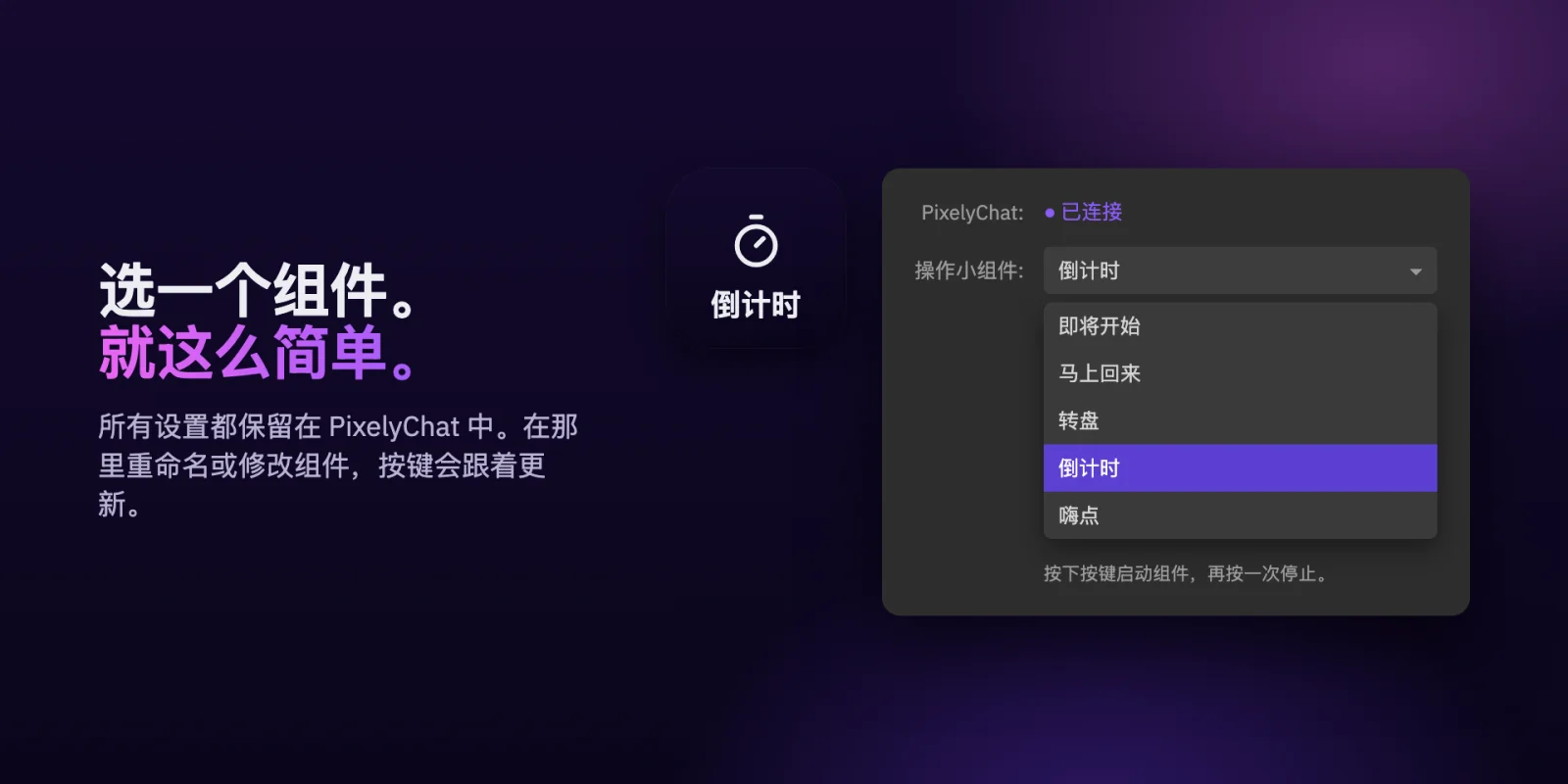
把任意动作组件放到按键上:倒计时、秒表、转盘、即将开始、马上回来、媒体播放器等等。按一下启动,再按一下停止。
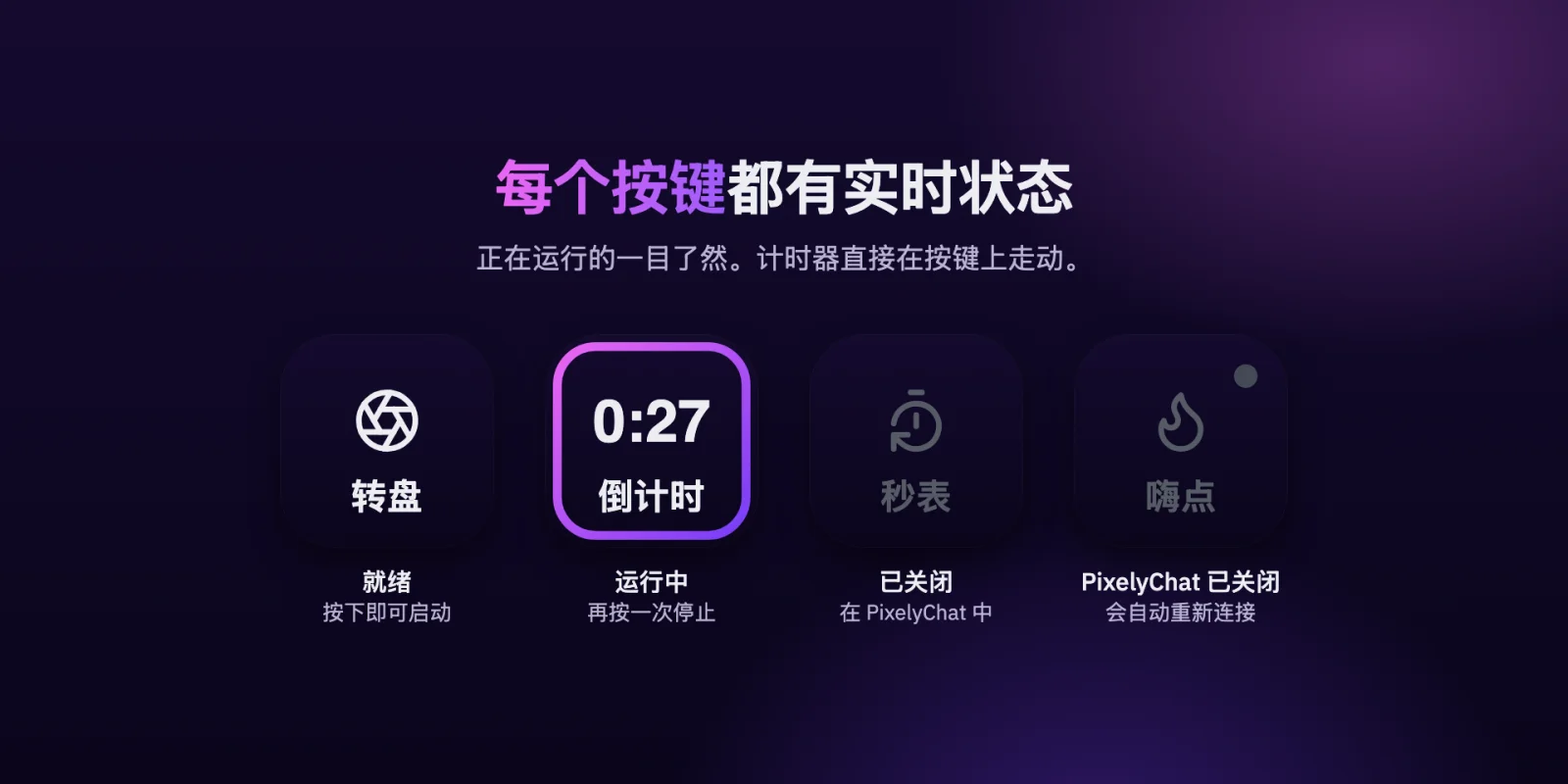
正在运行的一目了然
每个按键都会实时显示组件状态。计时器直接在按键上倒数;当组件在 PixelyChat 中被关闭,或 PixelyChat 已关闭时,按键也会提示你。PixelyChat 重新启动后,按键会自动重新连接。
设置都保留在 PixelyChat 中
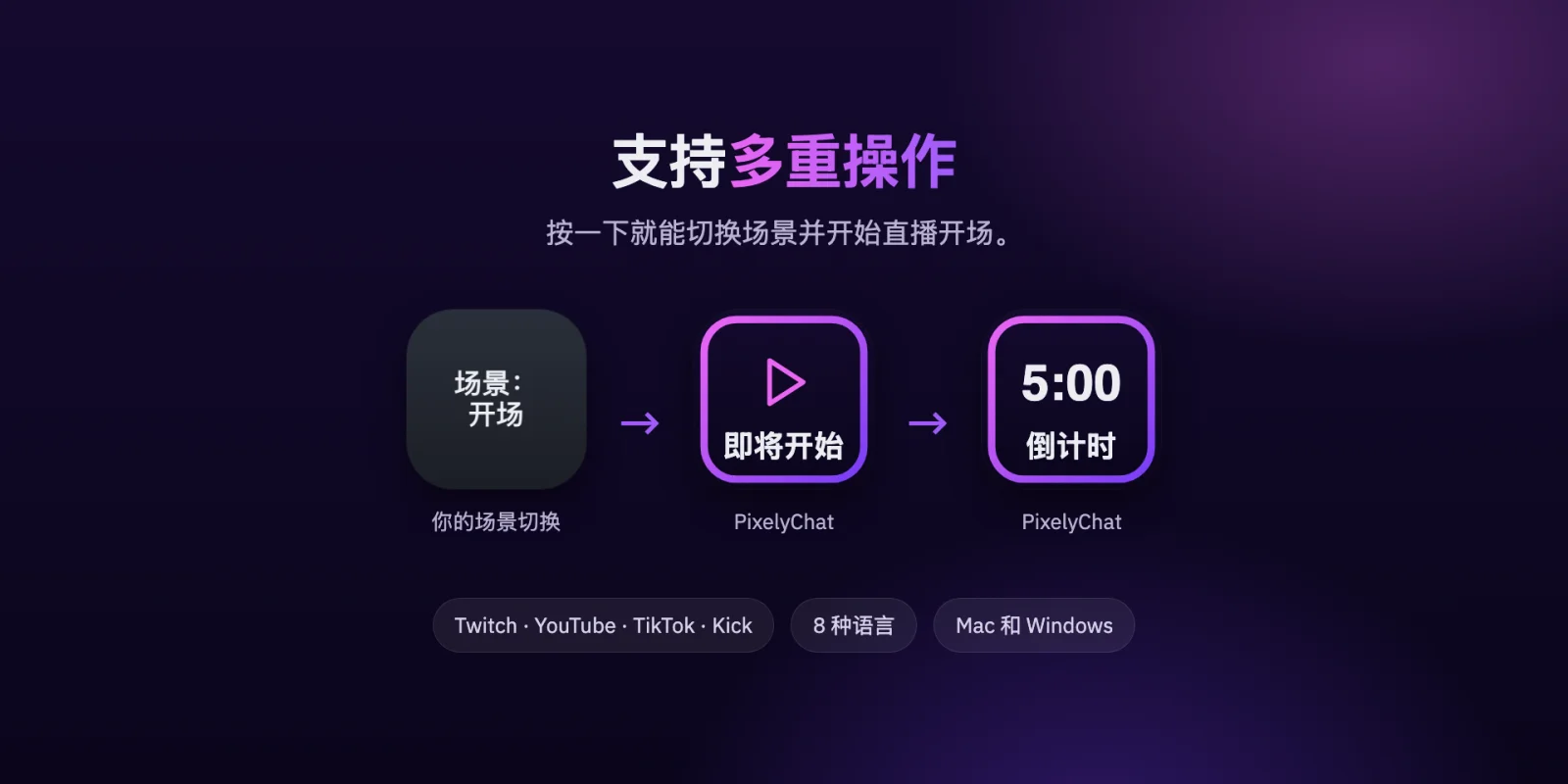
不需要重复设置。在 PixelyChat 中重命名组件或修改外观,按键会同步更新。这些按键也能用在 Stream Deck 的多重操作里,按一下就能切换 OBS 场景,同时启动“即将开始”和倒计时。
试试看
- 从 Elgato Marketplace 安装 PixelyChat 插件。
- 在 PixelyChat 的设置 → 集成 → Stream Deck 中开启 Stream Deck。
- 把 PixelyChat 分类中的触发操作小组件拖到一个按键上。
- 选择一个动作组件。
- 按一下按键启动,再按一下停止。
你可以在 PixelyChat 的设置 → 集成 → Stream Deck 中查看连接状态。设置了快捷键的动作组件也可以配合 Stream Deck 自带的快捷键操作使用。