 PixelyChat
Gesprochene Namen
Lege fest, welchen Namen TTS für jemanden sagt. „dontshootmeuae“ wird zu „Mr Help“.
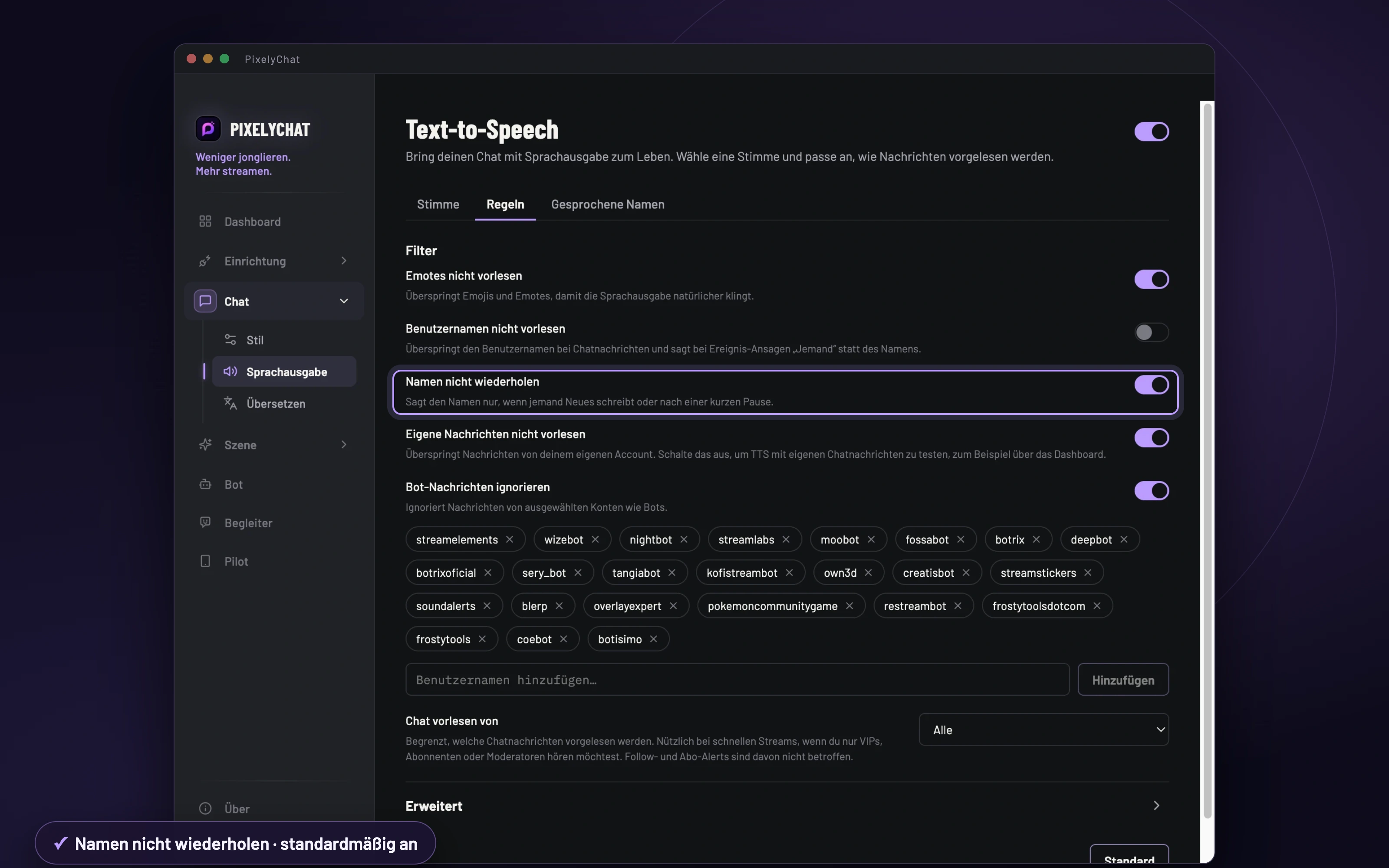
Keine wiederholten Namen
Jemand schreibt fünf Nachrichten hintereinander? Du hörst den Namen einmal, nicht fünfmal.
Saubere Namen
Unterstriche, Emojis und Verzierungen fallen weg. TTS sagt den Namen, nicht die Symbole drumherum.
Nenn deine Stammzuschauer beim Namen.
Deine Stammzuschauer haben Namen, die du wirklich benutzt. Jetzt kann TTS sie auch benutzen. Öffne in der Sprachausgabe den neuen Tab Gesprochene Namen, klicke auf Name hinzufügen, wähle die Plattform und gib den Benutzernamen ein. Mit oder ohne @, das ist PixelyChat egal. Dann schreib, wie der Name gesprochen werden soll, hör ihn dir mit Vorschau an und speichere.
Weil du den Namen so schreibst, wie er klingen soll, behebst du damit auch Namen, die TTS immer falsch ausspricht. Gesprochene Namen gelten überall, wo TTS einen Namen sagt: in Chatnachrichten, Follow- und Abo-Ansagen, Kanalpunkte-Belohnungen und Twitch Power-Ups. Im Chat, in deinen Overlays und bei der Moderation behält die Person ihren echten Benutzernamen.
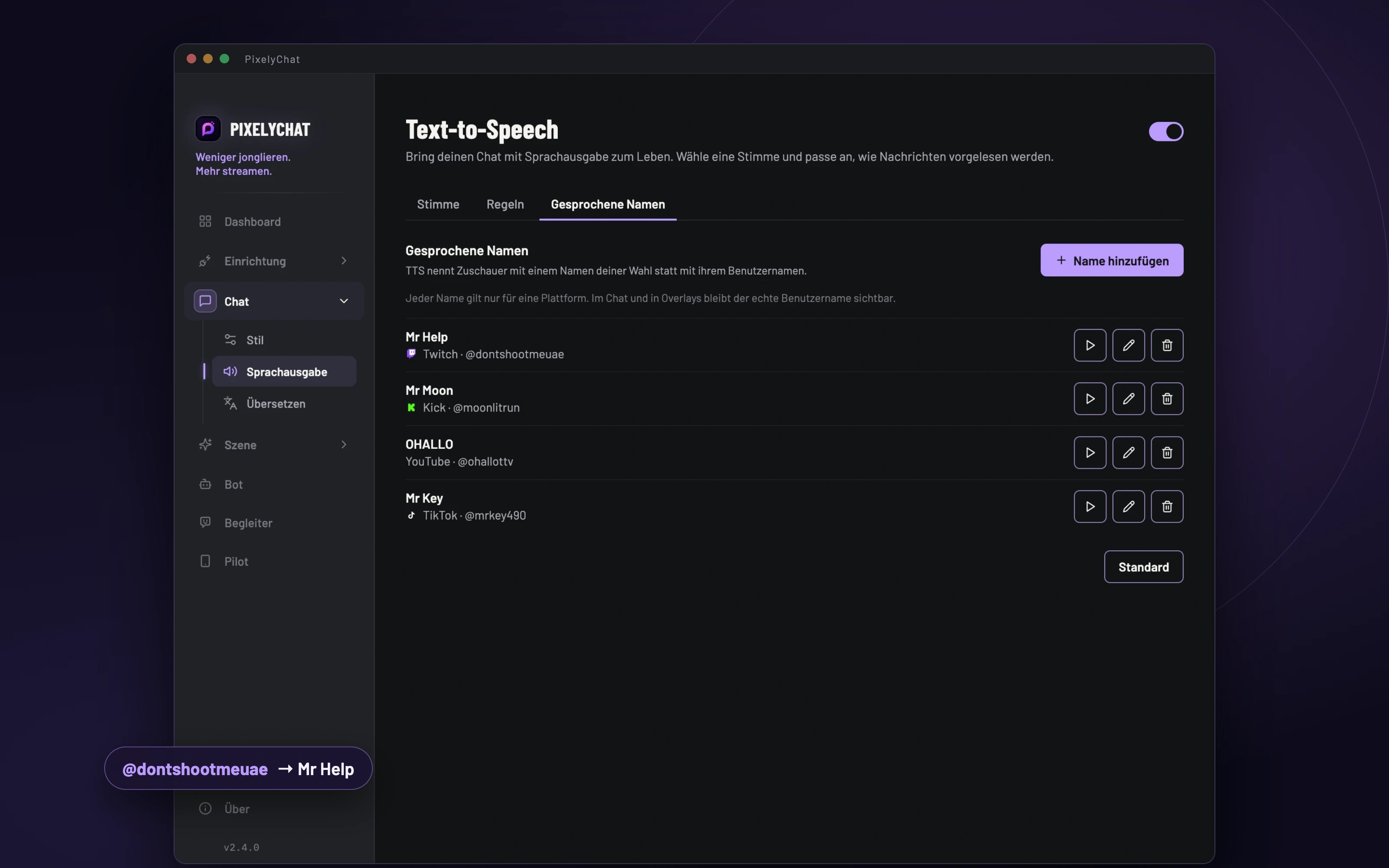
Richte deine Namen ein, bevor du live gehst, ganz ohne Chat. Sobald die Person zum ersten Mal schreibt, verknüpft PixelyChat den Namen mit ihrem Account. So funktioniert er auch nach einer Umbenennung weiter, und wer später den alten Namen übernimmt, bekommt ihn nicht. Schon live? Klicke im Chat im Dashboard auf einen Benutzernamen und wähle Gesprochenen Namen festlegen….
Einmal den Namen, nicht vor jeder Zeile.
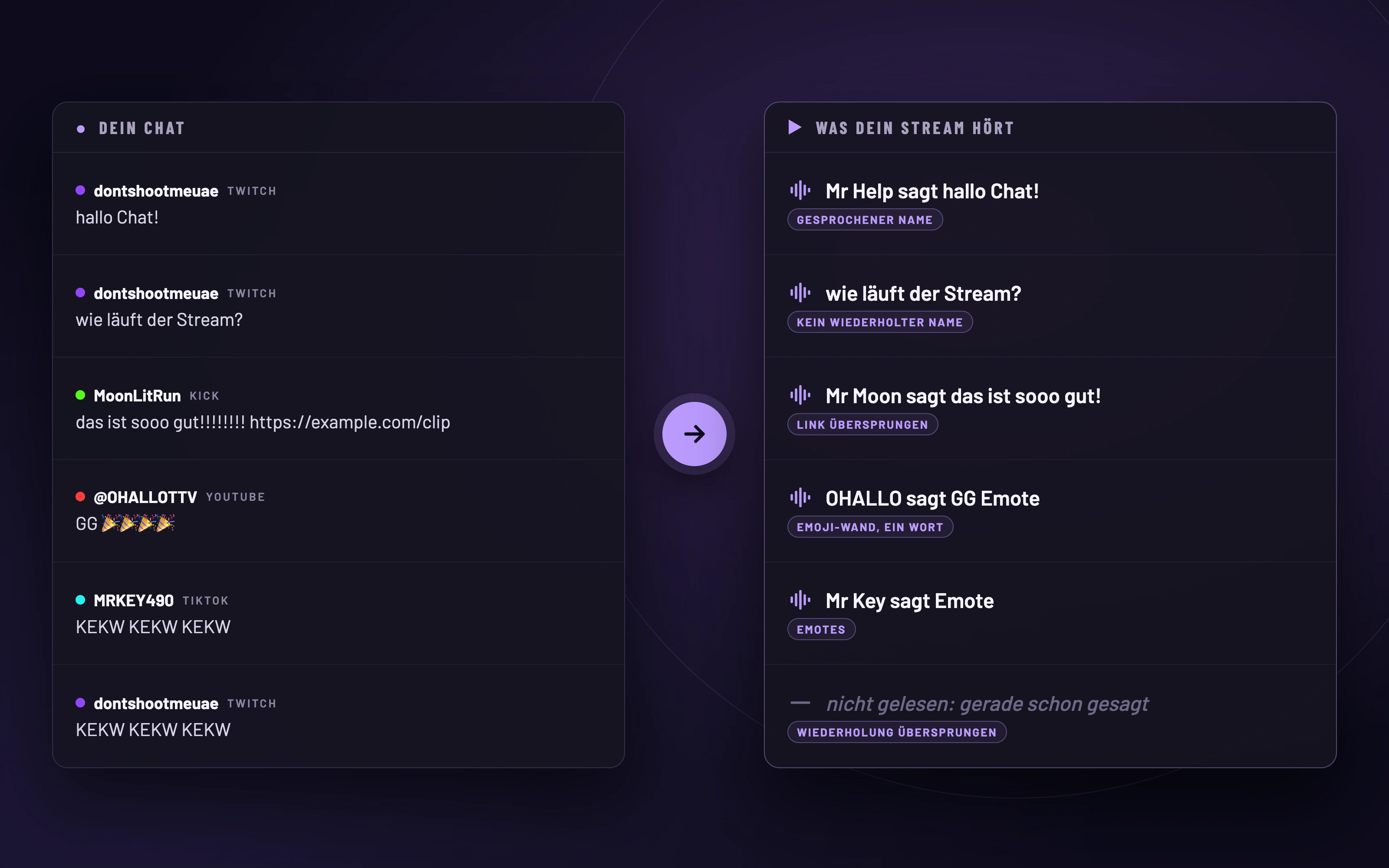
Wenn jemand mehrere Nachrichten hintereinander schreibt, nervt es schnell, vor jeder einzelnen den Namen zu hören. Mit Namen nicht wiederholen stellt PixelyChat die Person einmal vor und liest danach nur noch vor, was sie schreibt:
- „Mr Help sagt hallo Chat!“
- „wie läuft der Stream?“
- „Mr Moon sagt das ist sooo gut!“
Der Name kommt zurück, sobald jemand anderes schreibt, dazwischen eine Ansage oder Belohnung vorgelesen wird oder die Person 15 Sekunden still war. Die Option ist standardmäßig an, es klingt also ab der ersten Nachricht besser.
Namen, keine Symbole.
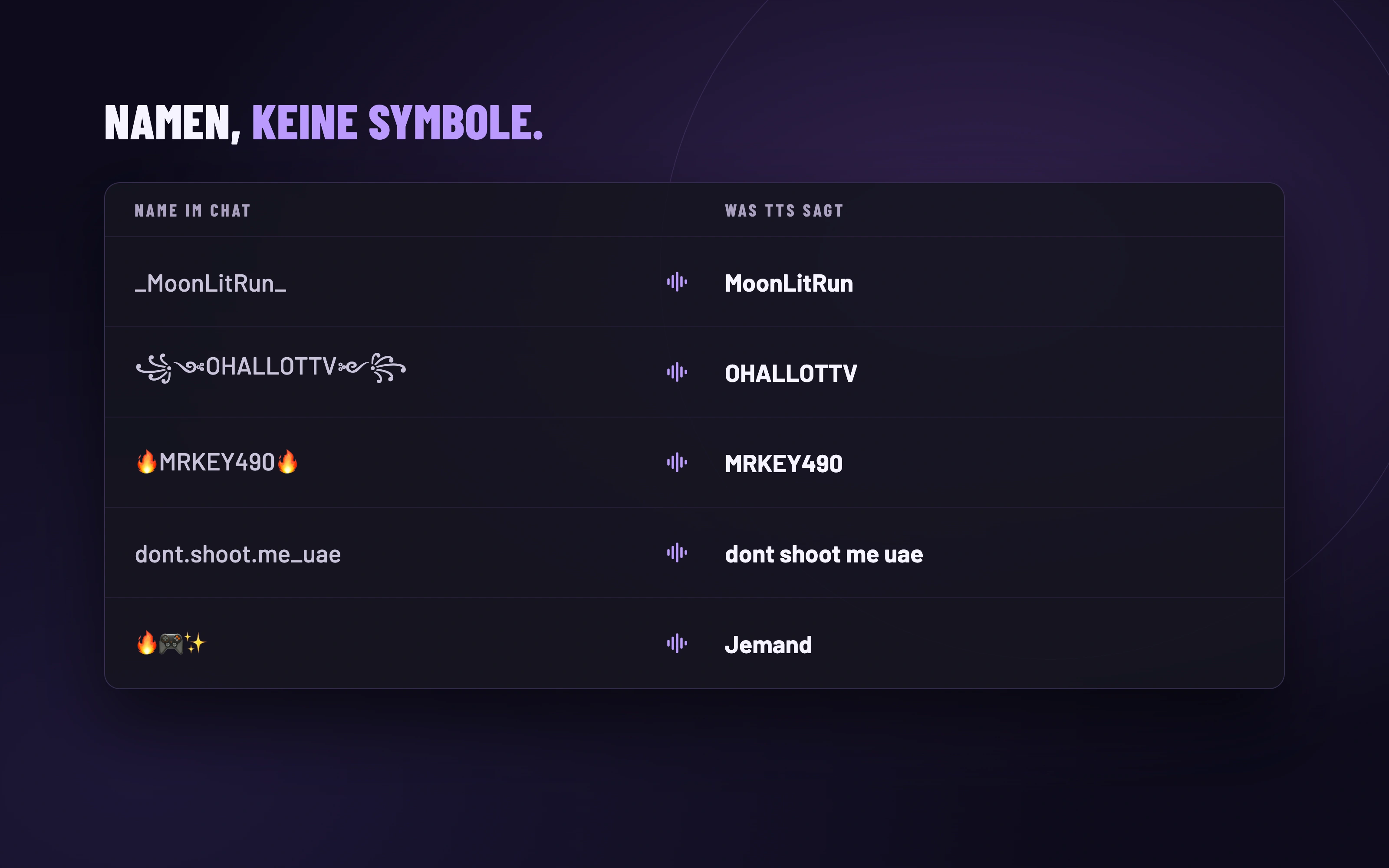
Benutzernamen stecken voller Dinge, die niemand laut hören will. Viele TTS-Lösungen lesen fröhlich „Unterstrich MoonLitRun Unterstrich“ vor. PixelyChat lässt Unterstriche, Punkte, verzierte Klammern und Emojis weg und behält Buchstaben und Zahlen, in jedem Alphabet. Ein Name nur aus Emojis wird zu „Jemand“, und auf TikTok nutzt TTS den kurzen Spitznamen statt eines langen @-Handles.
Weniger Lärm. Mehr Stream.
Die neuen Funktionen ergänzen alles, was die Sprachausgabe schon tut, damit man deinem Stream entspannt zuhören kann. Du entscheidest, was vorgelesen wird, und PixelyChat lässt den Rest still weg:
- Emotes nicht vorlesen: Emotes von Twitch, 7TV, BTTV und FFZ sowie Emojis werden übersprungen. Eine ganze Wand davon wird zu einem einzigen „Emote“. Standardmäßig an.
- Keine Links, kein Geschrei: Links werden nie vorgelesen, und „!!!!!!!!“ wird als einzelnes „!“ gelesen.
- Chat vorlesen von: alle, nur Abonnenten, VIPs und Moderatoren oder nur Moderatoren. Mit Geschenke immer vorlesen werden Geschenke trotzdem angesagt.
- Wiederholte Nachrichten überspringen: Bei einem Raid oder einer Copy-Paste-Welle wird nur die erste Kopie vorgelesen, selbst wenn sie von verschiedenen Plattformen kommt.
- Bot-Nachrichten ignorieren, Eigene Nachrichten nicht vorlesen, eine Mindestnachrichtenlänge und Nur Chatnachrichten vorlesen für alles andere.
Und das alles mit natürlichen Stimmen in der Sprache deines Streams, mit deinem eigenen Tempo und deiner Lautstärke, und mit einer Ersatzstimme auf deinem Computer, falls die Online-Stimme einmal nicht verfügbar ist.
Ausprobieren
- Öffne Chat → Sprachausgabe in PixelyChat.
- Klicke in Gesprochene Namen auf Name hinzufügen, gib den Benutzernamen ein und wie der Name klingen soll, und klicke auf Vorschau.
- Sieh dir Regeln an: Namen nicht wiederholen ist schon an. Wiederholte Nachrichten überspringen findest du unter Erweitert.