 PixelyChat
Имена для озвучки
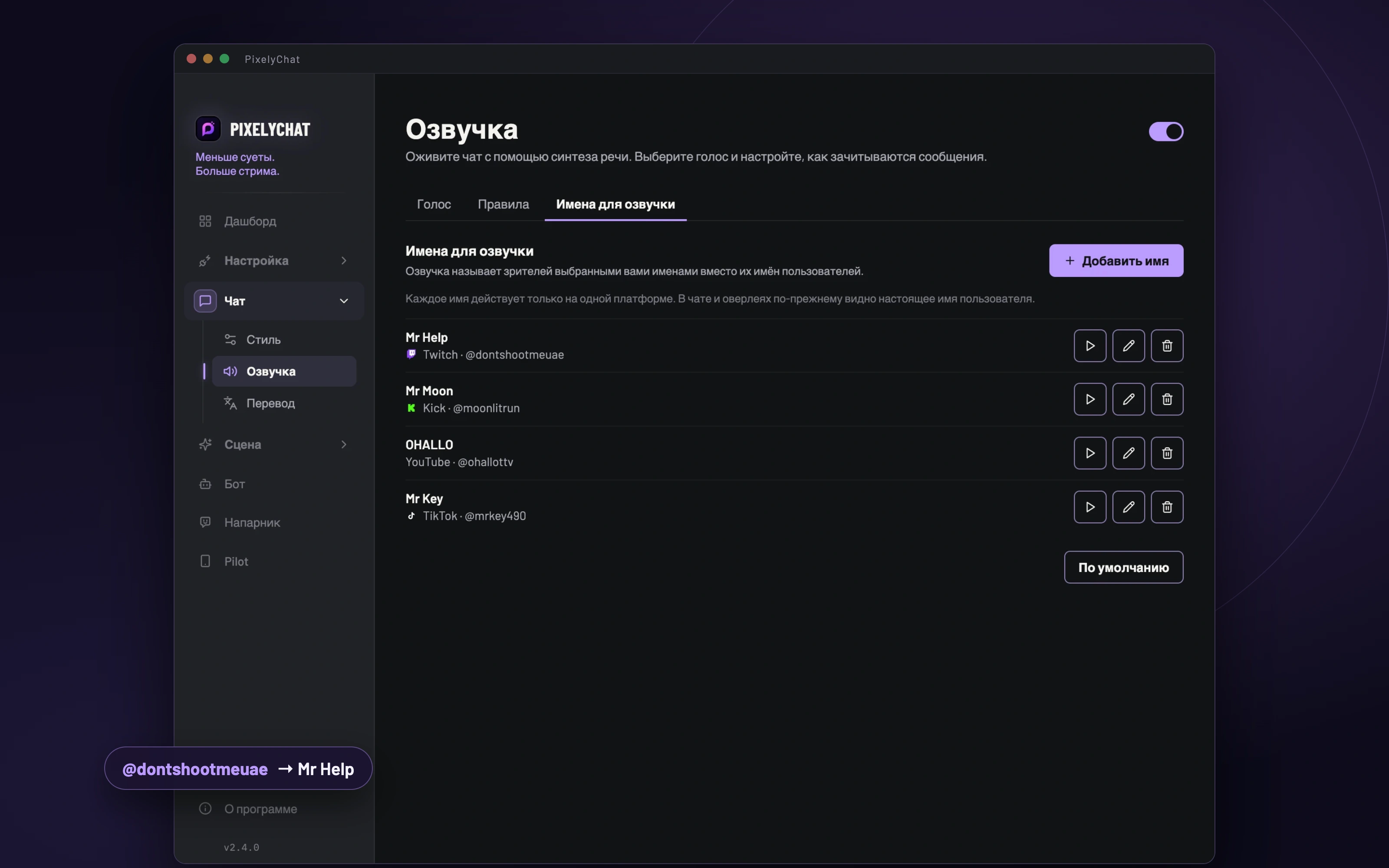
Выберите, каким именем озвучка называет зрителя. «dontshootmeuae» превращается в «Mr Help».
Без повторов имён
Кто-то пишет пять сообщений подряд? Вы услышите имя один раз, а не пять.
Чистые имена
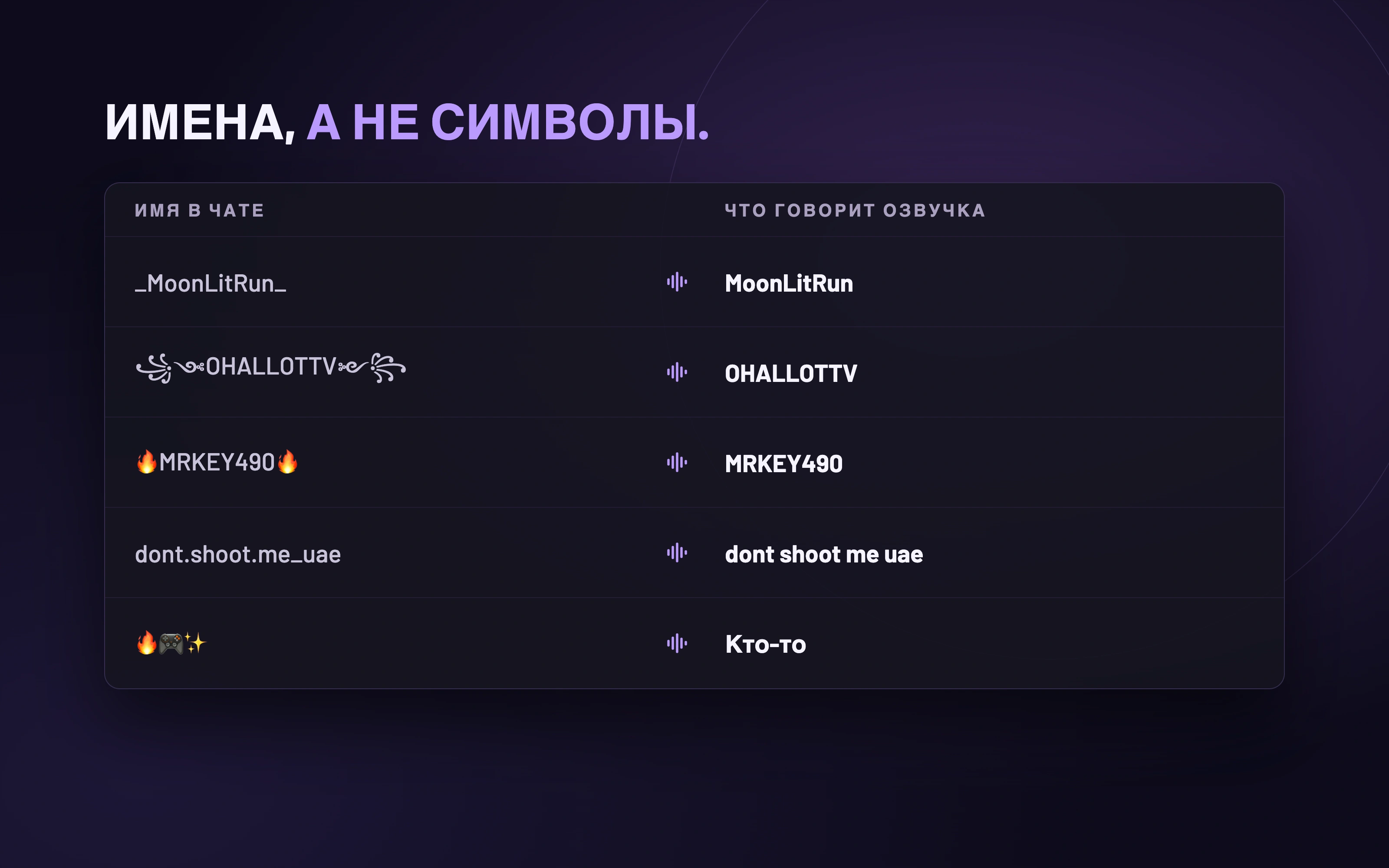
Подчёркивания, эмодзи и украшения убираются. Озвучка произносит имя, а не символы вокруг него.
Называйте постоянных зрителей по имени.
У ваших постоянных зрителей есть имена, которыми вы их действительно называете. Теперь их может использовать и озвучка. Откройте новую вкладку Имена для озвучки в разделе «Озвучка», нажмите Добавить имя, выберите платформу и введите имя пользователя. С @ или без — PixelyChat всё равно. Затем напишите, как должно звучать имя, нажмите Предпросмотр, чтобы послушать, и сохраните.
Поскольку вы пишете имя так, как оно должно звучать, заодно исправляются имена, которые озвучка постоянно произносит неправильно. Имена для озвучки работают везде, где озвучка называет имя: в сообщениях чата, объявлениях о фолловах и подписках, наградах за баллы канала и Power-Ups на Twitch. В чате, в оверлеях и при модерации у зрителя остаётся его настоящее имя пользователя.
Настройте имена до начала трансляции, чат для этого не нужен. Когда этот зритель впервые напишет в чат, PixelyChat привяжет имя к его аккаунту, поэтому оно продолжит работать даже после смены имени пользователя, а тот, кто позже займёт старое имя, его не получит. Уже в эфире? Нажмите на имя пользователя в чате раздела «Дашборд» и выберите Задать имя для озвучки….
Имя один раз, а не в каждой строке.
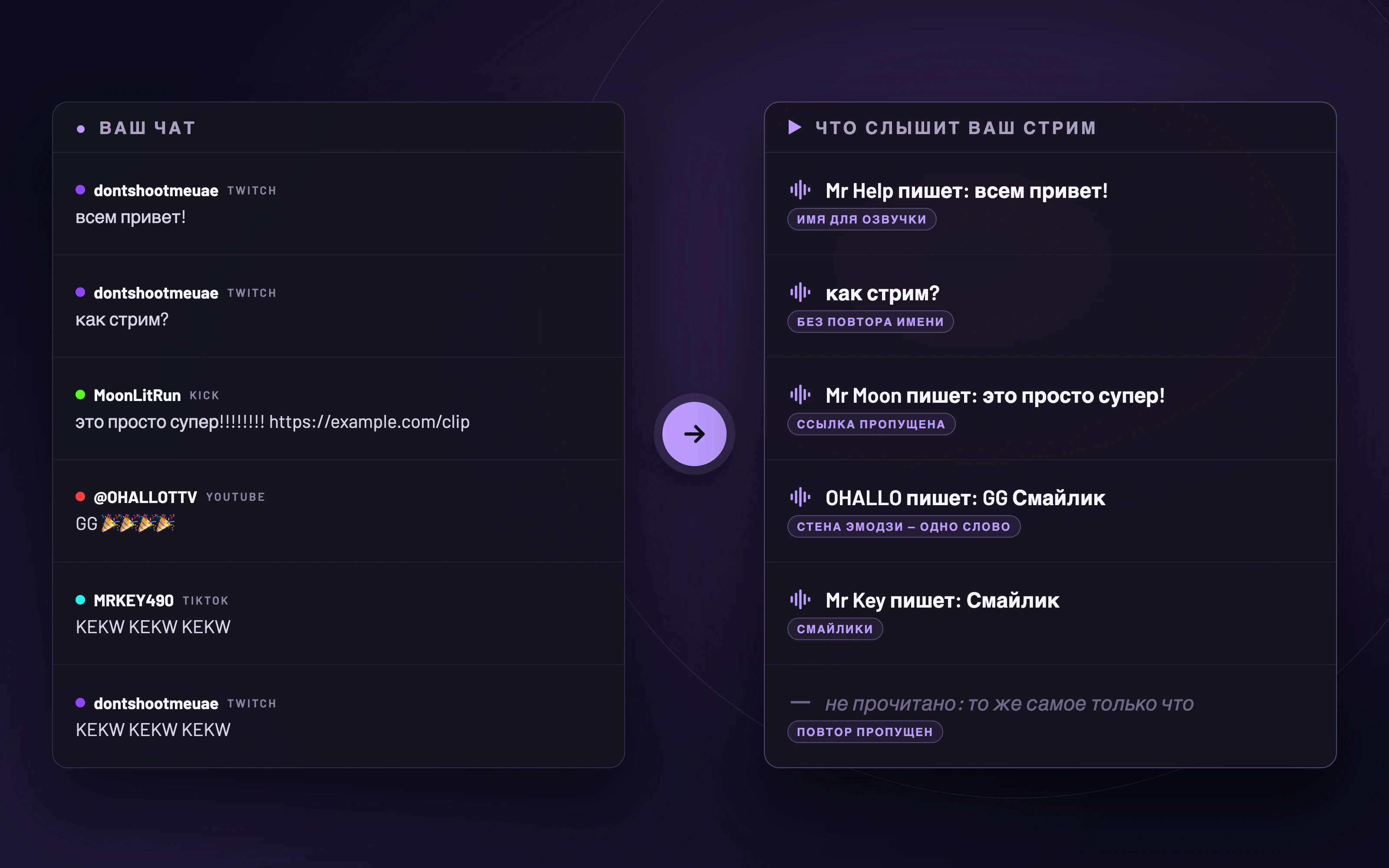
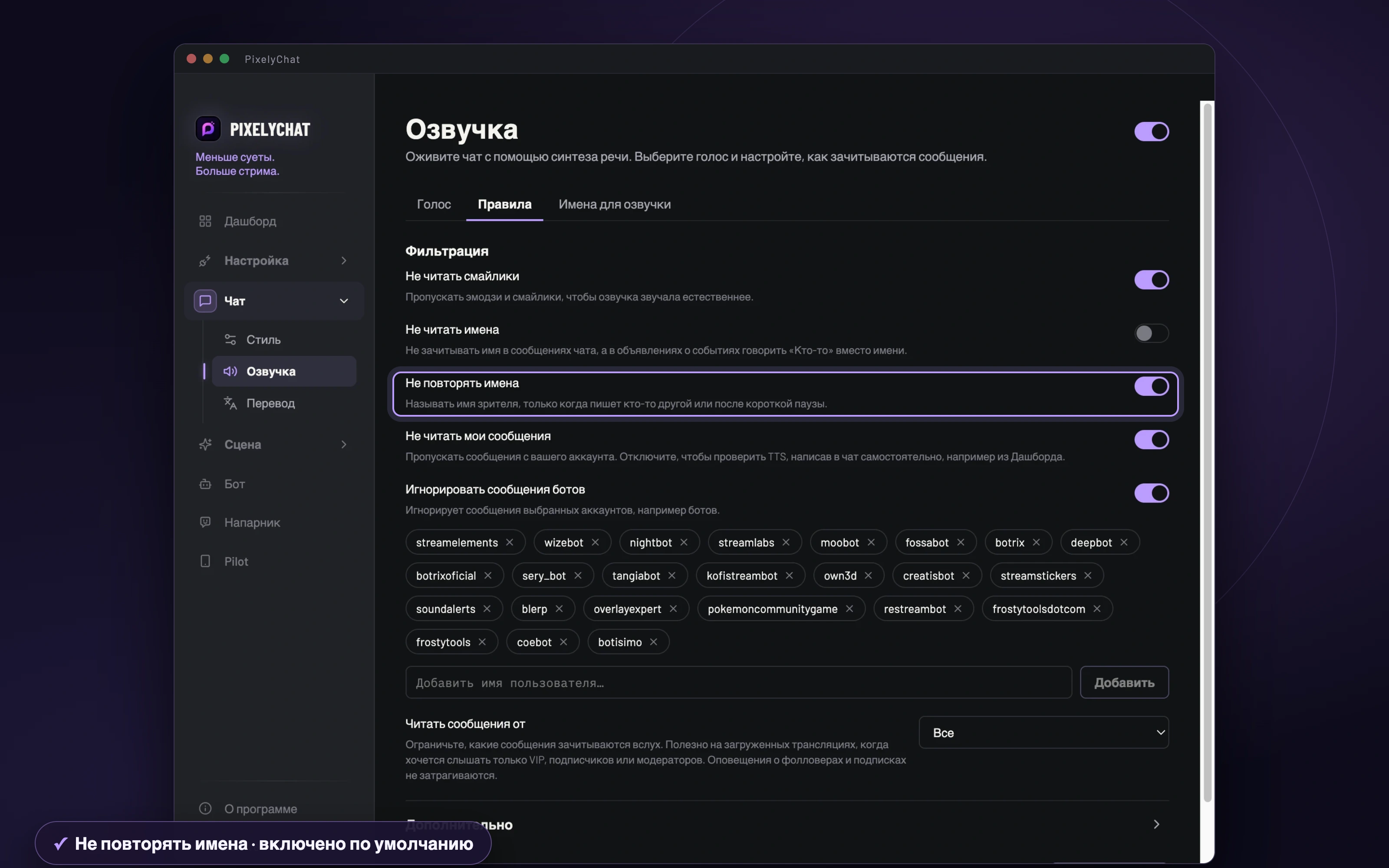
Когда зритель пишет несколько сообщений подряд, слышать его имя перед каждым быстро надоедает. С функцией Не повторять имена PixelyChat представляет зрителя один раз, а дальше просто читает его сообщения:
- «Mr Help пишет: всем привет!»
- «как стрим?»
- «Mr Moon пишет: это просто супер!»
Имя возвращается, как только пишет кто-то другой, между сообщениями зачитывается объявление или награда или зритель молчит 15 секунд. Функция включена по умолчанию, так что звучит лучше уже с первого сообщения.
Имена, а не символы.
Имена пользователей полны того, что никто не хочет слышать вслух. Многие TTS спокойно читают «подчёркивание MoonLitRun подчёркивание». PixelyChat пропускает подчёркивания, точки, декоративные скобки и эмодзи и оставляет буквы и цифры — в любом алфавите. Имя только из эмодзи превращается в «Кто-то», а в TikTok озвучка использует короткий никнейм зрителя вместо длинного @имени.
Меньше шума. Больше стрима.
Новые функции дополняют всё, что озвучка уже умеет, чтобы ваш стрим было приятно слушать. Вы решаете, что зачитывать, а PixelyChat тихо отбрасывает остальное:
- Не читать смайлики: смайлики Twitch, 7TV, BTTV и FFZ и эмодзи пропускаются. Целая стена превращается в одно «Смайлик». Включено по умолчанию.
- Без ссылок и крика: ссылки никогда не зачитываются, а «!!!!!!!!» читается как один «!».
- Читать сообщения от: все, только подписчики, VIP и модераторы или только модераторы. С функцией Всегда читать подарки подарки всё равно объявляются.
- Пропускать повторы: во время рейда или волны копипасты зачитывается только первая копия, даже если она приходит с разных платформ.
- Игнорировать сообщения ботов, Не читать мои сообщения, Минимальная длина сообщения и Читать только сообщения чата — для всего остального.
И всё это звучит естественными голосами на языке вашего стрима, с вашей скоростью и громкостью, а если онлайн-голос вдруг недоступен, его заменит резервный голос на вашем компьютере.
Попробуйте
- Откройте Чат → Озвучка в PixelyChat.
- На вкладке Имена для озвучки нажмите Добавить имя, введите имя пользователя зрителя и то, как должно звучать его имя, и нажмите Предпросмотр.
- Загляните на вкладку Правила: функция Не повторять имена уже включена. Пропускать повторы находится в разделе Дополнительно.