 PixelyChat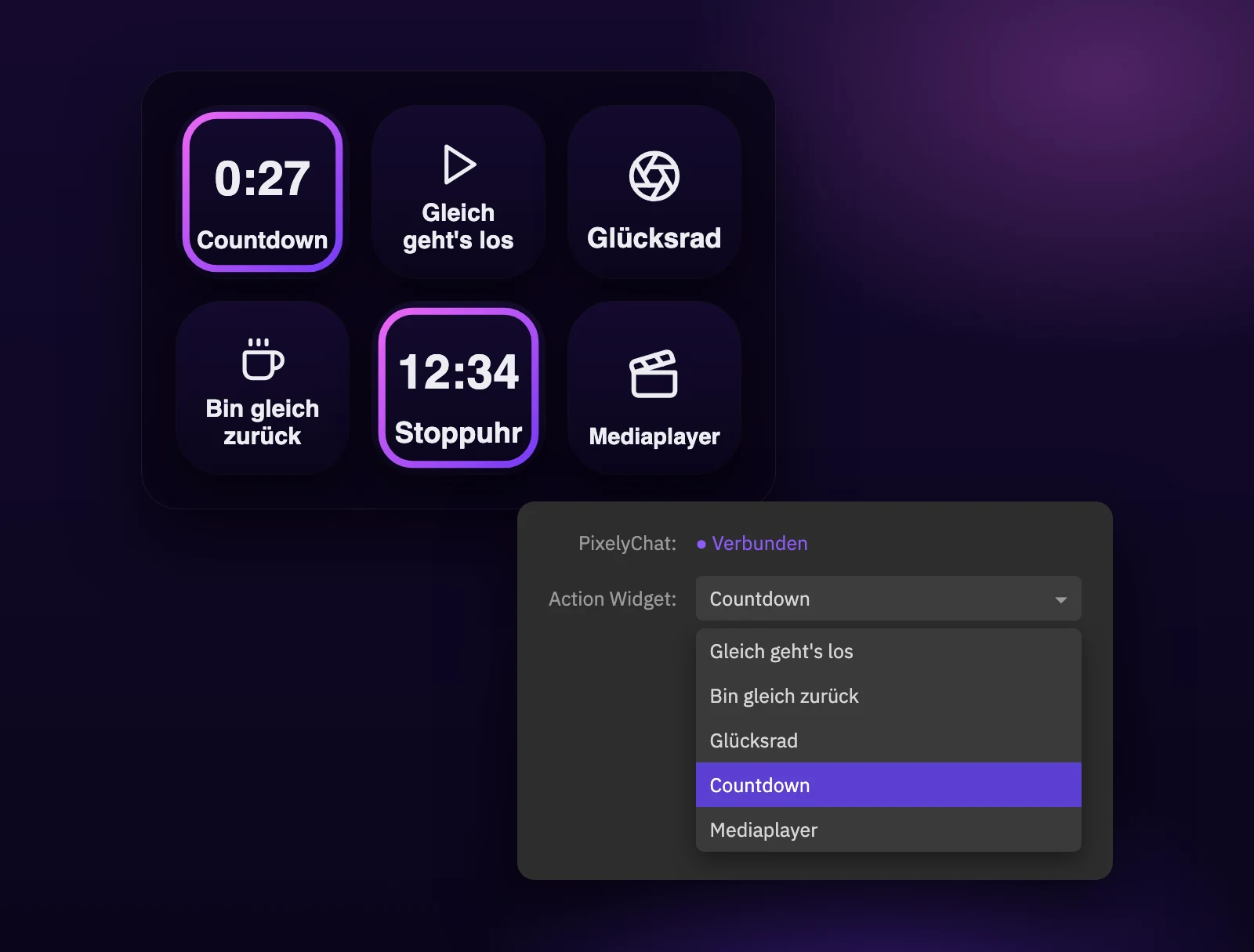
Schluss mit Knopf-Suchen mitten im Stream
Intro starten, Pause machen oder das Gewinnspiel-Rad drehen heißt meistens: durch die App klicken, während die Zuschauer warten. Mit dem PixelyChat-Plugin für Elgato Stream Deck ist jedes davon ein einziger Tastendruck.
Eine Taste pro Aktions-Widget
Leg jedes deiner Aktions-Widgets auf eine Taste: Countdown, Stoppuhr, Glücksrad, Gleich geht's los, Bin gleich zurück, Mediaplayer und mehr. Drück die Taste, um es zu starten, und noch einmal, um es zu stoppen.
Sieh, was gerade läuft
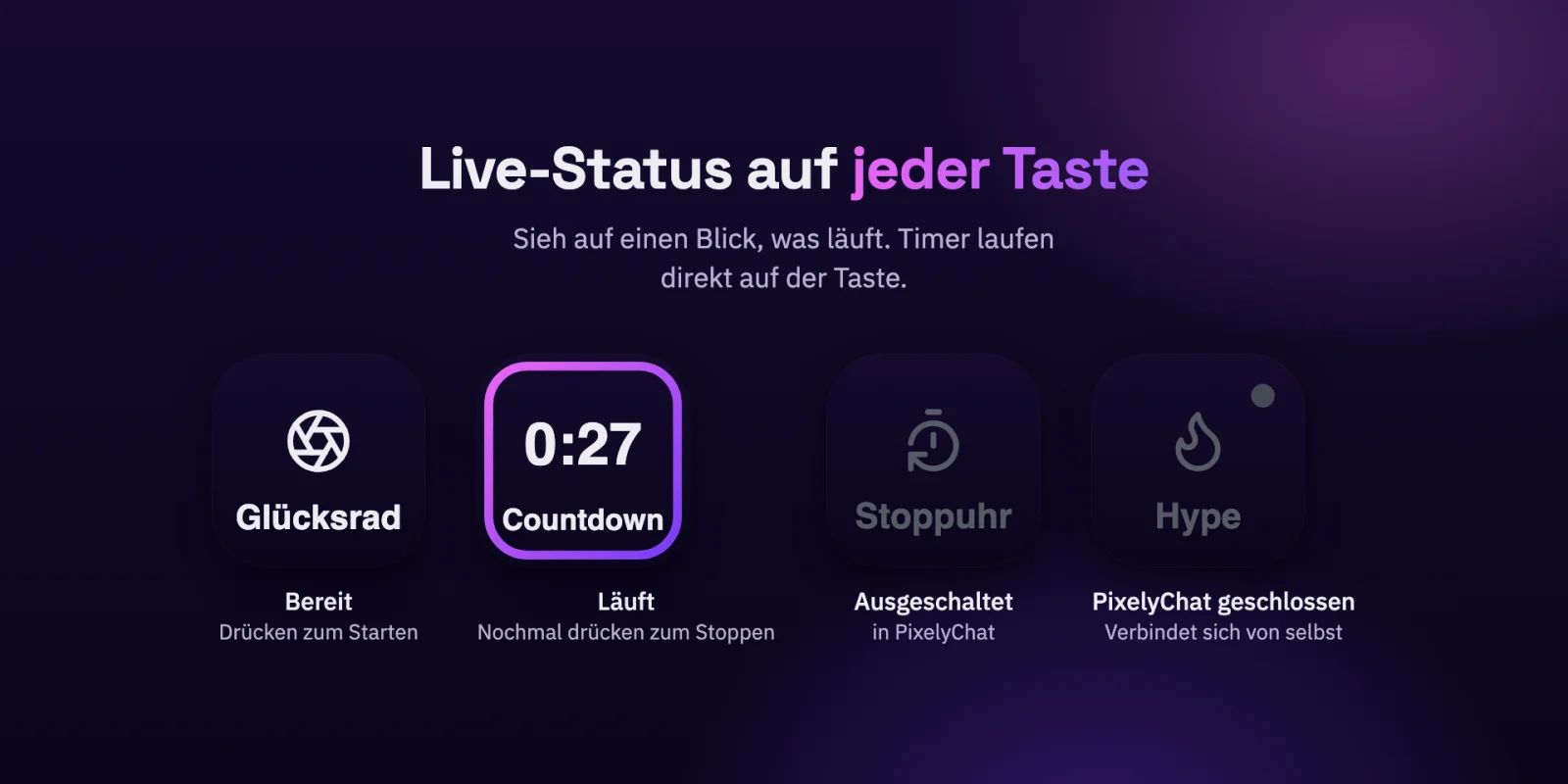
Jede Taste zeigt den Live-Status des Widgets. Timer laufen direkt auf der Taste herunter, und eine Taste zeigt dir, wenn ein Widget in PixelyChat ausgeschaltet oder PixelyChat geschlossen ist. Startet PixelyChat wieder, verbinden sich die Tasten von selbst neu.
Die Einstellungen bleiben in PixelyChat
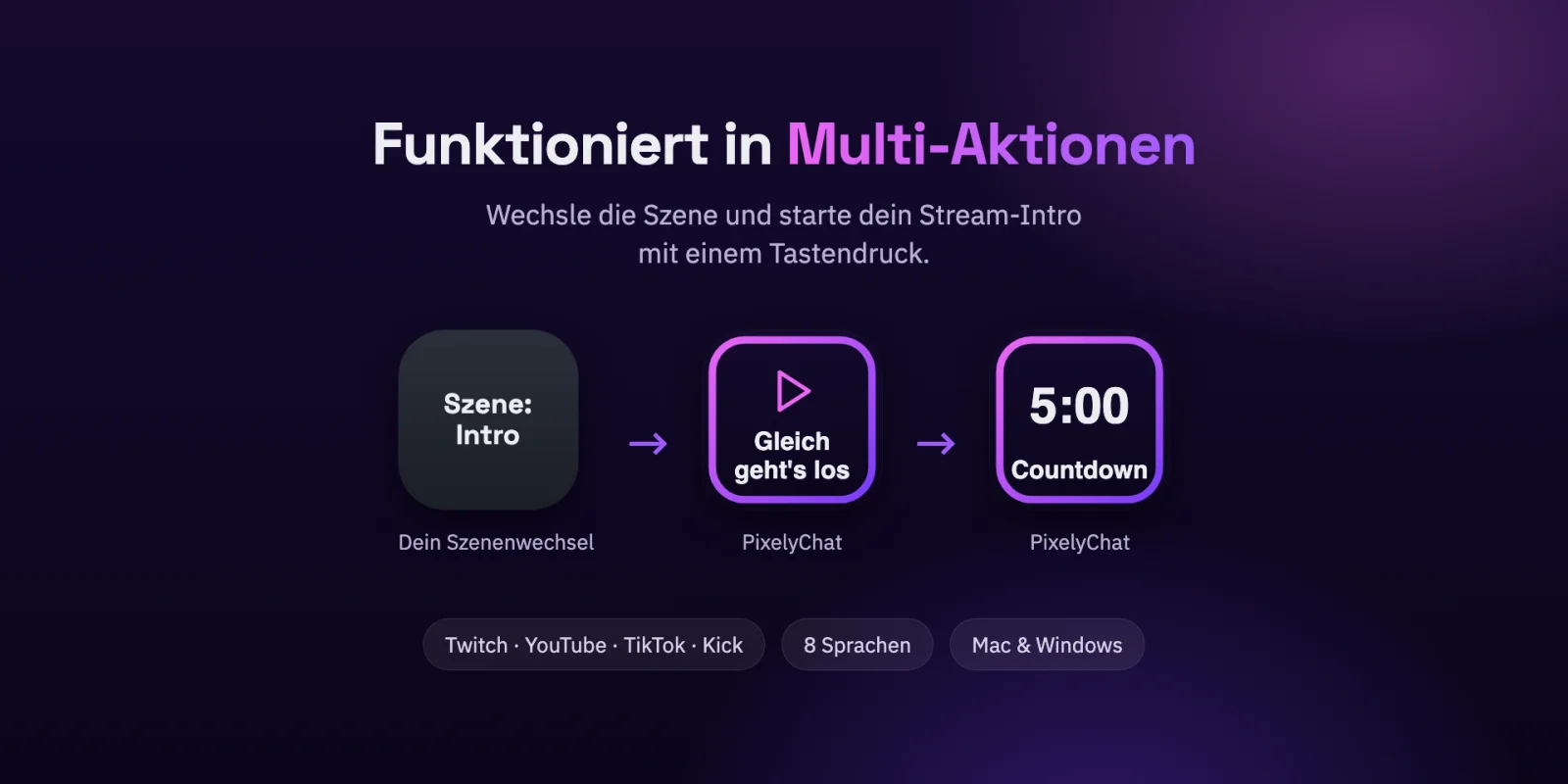
Nichts muss doppelt eingerichtet werden. Benenn ein Widget um oder ändere seinen Look in PixelyChat, und die Taste zieht mit. Die Tasten funktionieren auch in Stream-Deck-Multi-Aktionen, sodass ein Tastendruck deine OBS-Szene wechselt und gleichzeitig Gleich geht's los und den Countdown startet.
Probier es aus
- Installiere das PixelyChat-Plugin aus dem Elgato Marketplace.
- Schalte Stream Deck in PixelyChat unter Einrichtung → Integrationen → Stream Deck ein.
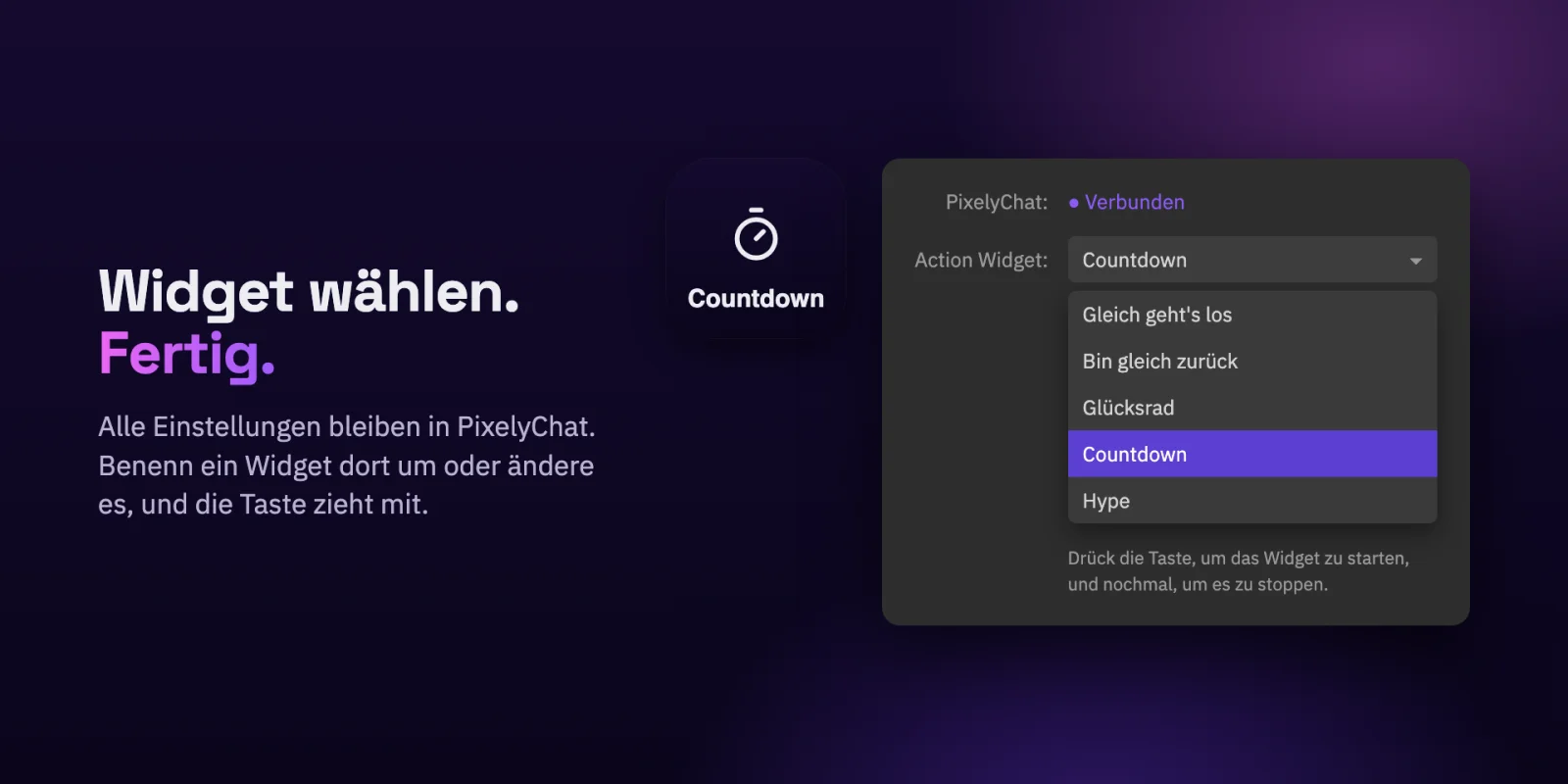
- Zieh Action Widget auslösen aus der Kategorie PixelyChat auf eine Taste.
- Wähle eines deiner Aktions-Widgets.
- Drück die Taste, um es zu starten, und noch einmal, um es zu stoppen.
Die Verbindung siehst du in PixelyChat unter Einrichtung → Integrationen → Stream Deck. Aktions-Widgets mit Hotkey funktionieren auch mit der eingebauten Hotkey-Aktion von Stream Deck.