 PixelyChat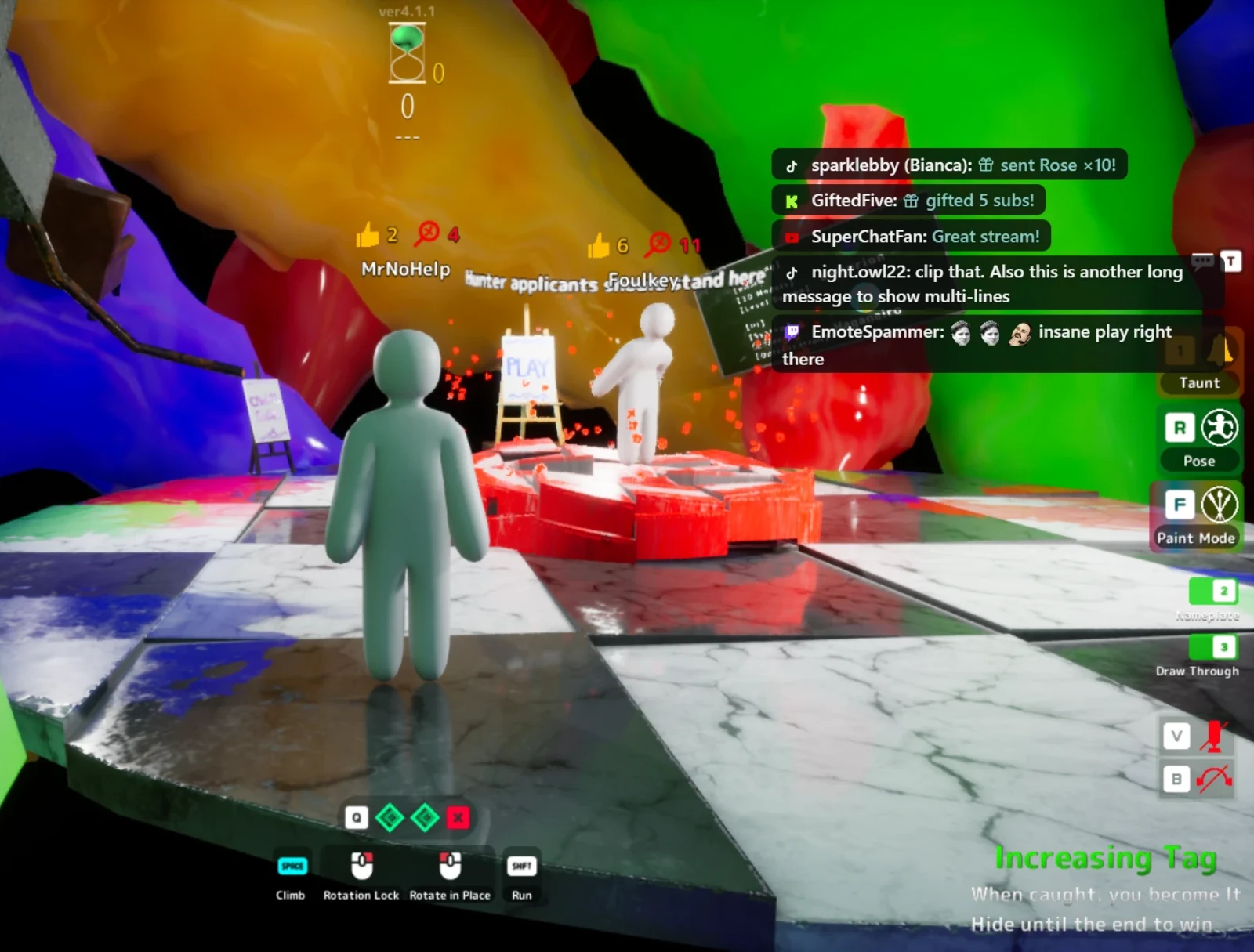
Una pantalla, mucho chat
Si haces stream con un solo monitor, leer el chat significa salir del juego: Alt+Tab, desplazarte, volver y esperar que no haya pasado nada mientras tanto. El texto a voz ayuda, pero igual te pierdes quién te siguió, quién se suscribió y qué mensaje era una pregunta.
El chat justo donde miras
El chat en pantalla muestra los nuevos mensajes y eventos de Twitch, YouTube, Kick y TikTok en una pequeña ventana encima de tu juego. Cada mensaje se desvanece tras unos segundos. Cuando el chat está tranquilo, la ventana desaparece por completo.
- Tus clics y pulsaciones de teclas siguen yendo al juego. La ventana nunca toma el ratón ni el teclado.
- Si quieres, también aparecen follows, suscripciones, regalos, cheers, raids y canjes.
- Con un atajo lo ocultas o lo vuelves a mostrar, incluso en plena partida.
Solo para tus ojos
El chat en pantalla no es una fuente de navegador, así que no forma parte de tu stream. Con Captura de juego o Captura de ventana en OBS nunca aparece en el stream. En Windows 10 (versión 2004 o posterior) también queda fuera de la Captura de pantalla. En macOS, captura solo la ventana del juego o la aplicación.
A tu manera
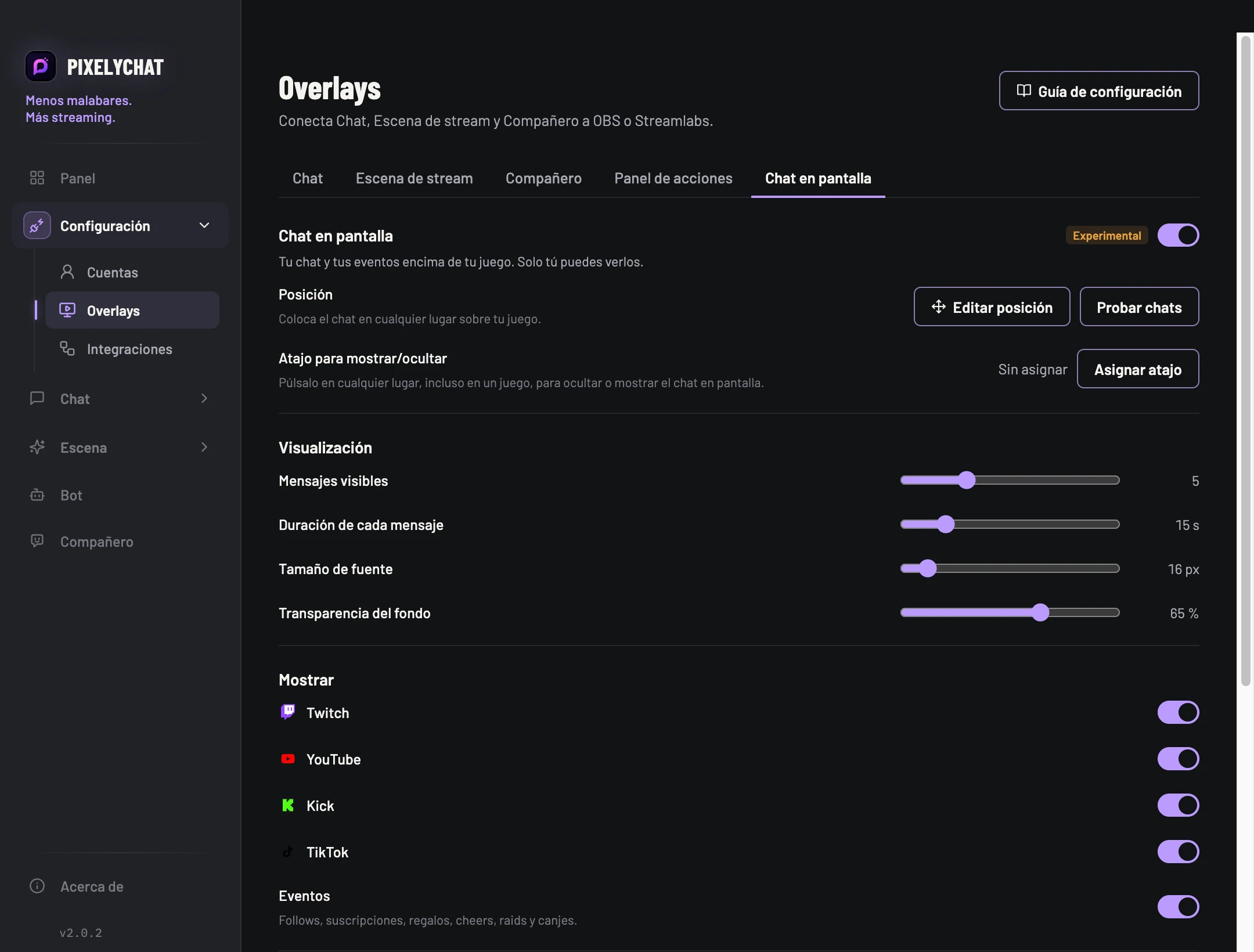
Arrástralo donde no tape tu minimapa, cambia su tamaño y elige cuántos mensajes muestra, cuánto dura cada uno, el tamaño de la fuente y el fondo.
Bueno saberlo
El chat en pantalla funciona sobre juegos en ventana o en pantalla completa sin bordes. Un juego en pantalla completa exclusiva puede taparlo. Mientras haya mensajes en pantalla, algunos juegos no pueden usar su modo de pantalla completa más rápido, lo que puede añadir algo de latencia de entrada. En juegos competitivos, usa una duración corta de los mensajes o el atajo. La función está marcada como Experimental mientras recogemos opiniones.
Pruébalo
- Actualiza a la última versión de PixelyChat.
- Abre Overlays → Chat en pantalla y actívalo.
- Haz clic en Editar posición, arrastra la ventana a su sitio y luego haz clic en Listo.
- Haz clic en Probar chats para ver cómo se ve sobre tu juego.