 PixelyChat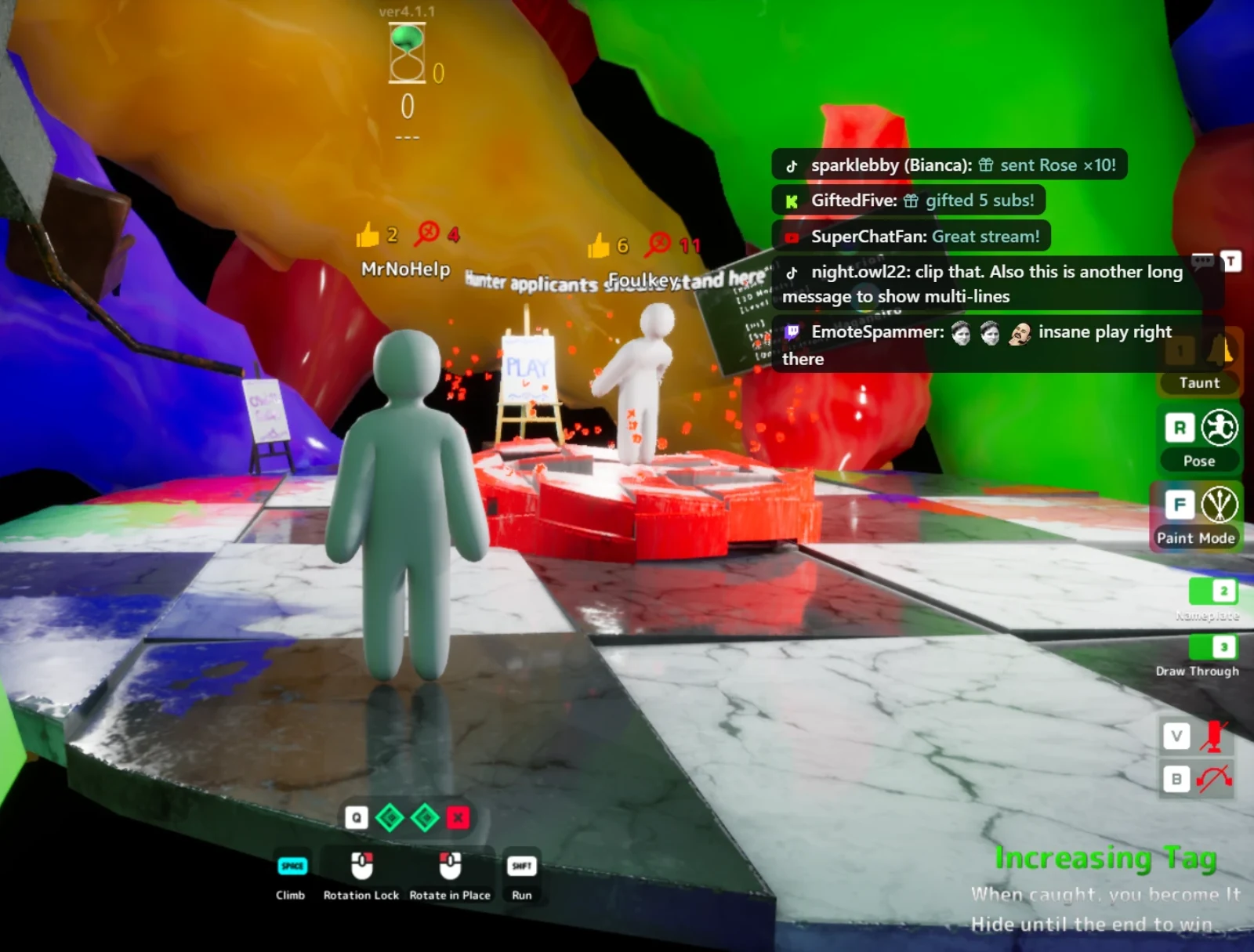
Un seul écran, beaucoup de chat
Quand tu streames avec un seul écran, lire le chat veut dire quitter ton jeu : Alt+Tab, faire défiler, revenir, et espérer qu’il ne s’est rien passé entre-temps. La synthèse vocale aide, mais tu rates quand même qui a follow, qui s’est abonné et quel message était une question.
Le chat là où tu regardes
Le chat à l’écran affiche les nouveaux messages et événements de Twitch, YouTube, Kick et TikTok dans une petite fenêtre par-dessus ton jeu. Chaque message s’efface au bout de quelques secondes. Quand le chat est calme, la fenêtre disparaît complètement.
- Tes clics et tes touches vont toujours au jeu. La fenêtre ne prend jamais la souris ni le clavier.
- Les follows, abonnements, cadeaux, cheers, raids et récompenses s’affichent aussi, si tu le souhaites.
- Un raccourci permet de le masquer ou de le réafficher, même en pleine partie.
Rien que pour tes yeux
Le chat à l’écran n’est pas une source navigateur, il ne fait donc pas partie de ton stream. Avec la Capture de jeu ou la Capture de fenêtre dans OBS, il n’apparaît jamais en stream. Sous Windows 10 (version 2004 ou plus récente), il reste aussi hors de la Capture d’écran. Sous macOS, capture uniquement la fenêtre du jeu ou l’application.
À ta façon
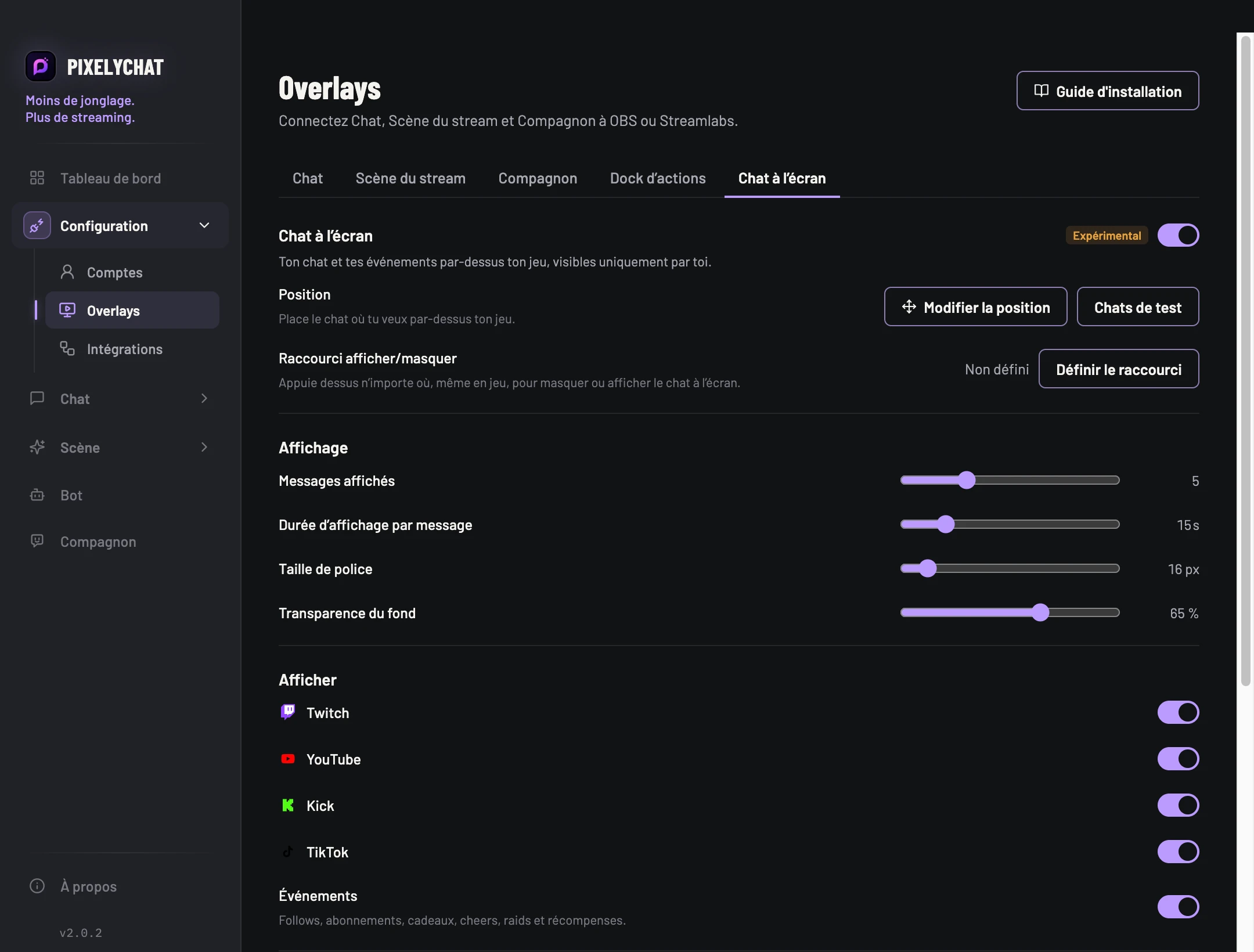
Place-le là où il ne cache pas ta mini-carte, redimensionne-le et choisis combien de messages il affiche, combien de temps chacun reste, la taille de police et le fond.
Bon à savoir
Le chat à l’écran fonctionne par-dessus les jeux en fenêtré ou en plein écran sans bordure. Un jeu en plein écran exclusif peut le masquer. Tant que des messages sont affichés, certains jeux ne peuvent pas utiliser leur mode plein écran le plus rapide, ce qui peut ajouter un peu de latence d’entrée. Pour les jeux compétitifs, choisis une durée d’affichage courte ou utilise le raccourci. La fonction est marquée Expérimentale le temps que nous recueillions des retours.
Essaie-le
- Mets PixelyChat à jour avec la dernière version.
- Ouvre Overlays → Chat à l’écran et active-le.
- Clique sur Modifier la position, place la fenêtre, puis clique sur Terminé.
- Clique sur Chats de test pour voir le rendu par-dessus ton jeu.