 PixelyChat
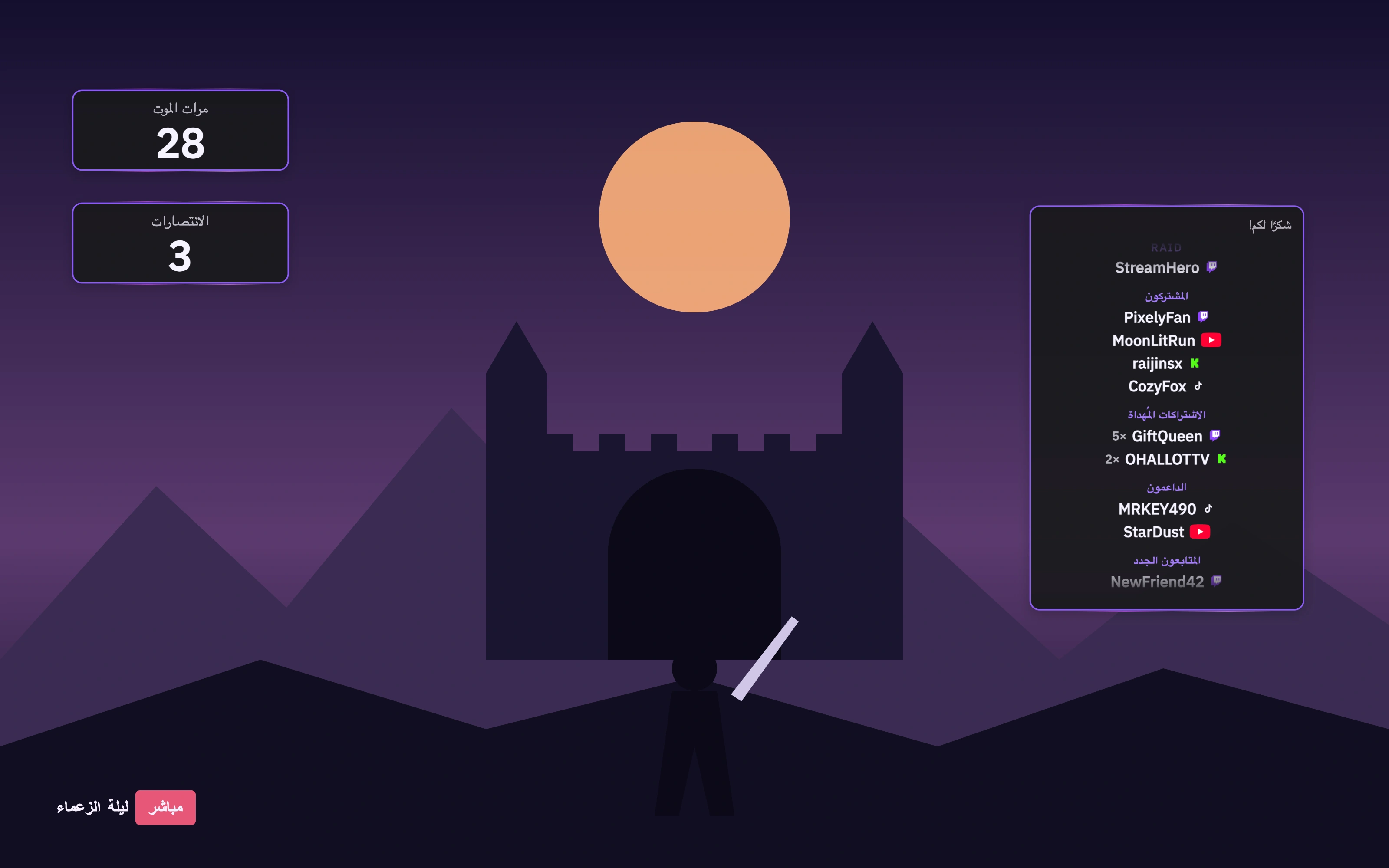
سجّل اللحظات التي يعيش لها جمهورك.
«كم مرة متَّ حتى الآن؟» كل صانع محتوى يعرف هذا السؤال. بعض الأرقام تصبح جزءًا من العرض: مرات الموت أمام زعيم قاسٍ، والانتصارات في ليلة تصنيفية، وتمارين الضغط التي تدين بها للدردشة، وأكواب القهوة منذ بداية البث. عنصر العداد الجديد يضع هذا الرقم على الشاشة ويجعل الجميع يشاركون.
أضف ما تشاء من العدادات وامنح كل واحد منها اسمًا. يصبح الاسم عنوانًا على التراكب، فيمكن أن تظهر مرات الموت والانتصارات وتمارين الضغط جنبًا إلى جنب، لكل منها رقمه ومظهره وأدوات التحكم الخاصة به. وكل تغيير يظهر بحركة صغيرة على الشاشة حتى لا يفوت أحدٌ اللحظة.
دع الدردشة تحفظ النتيجة.
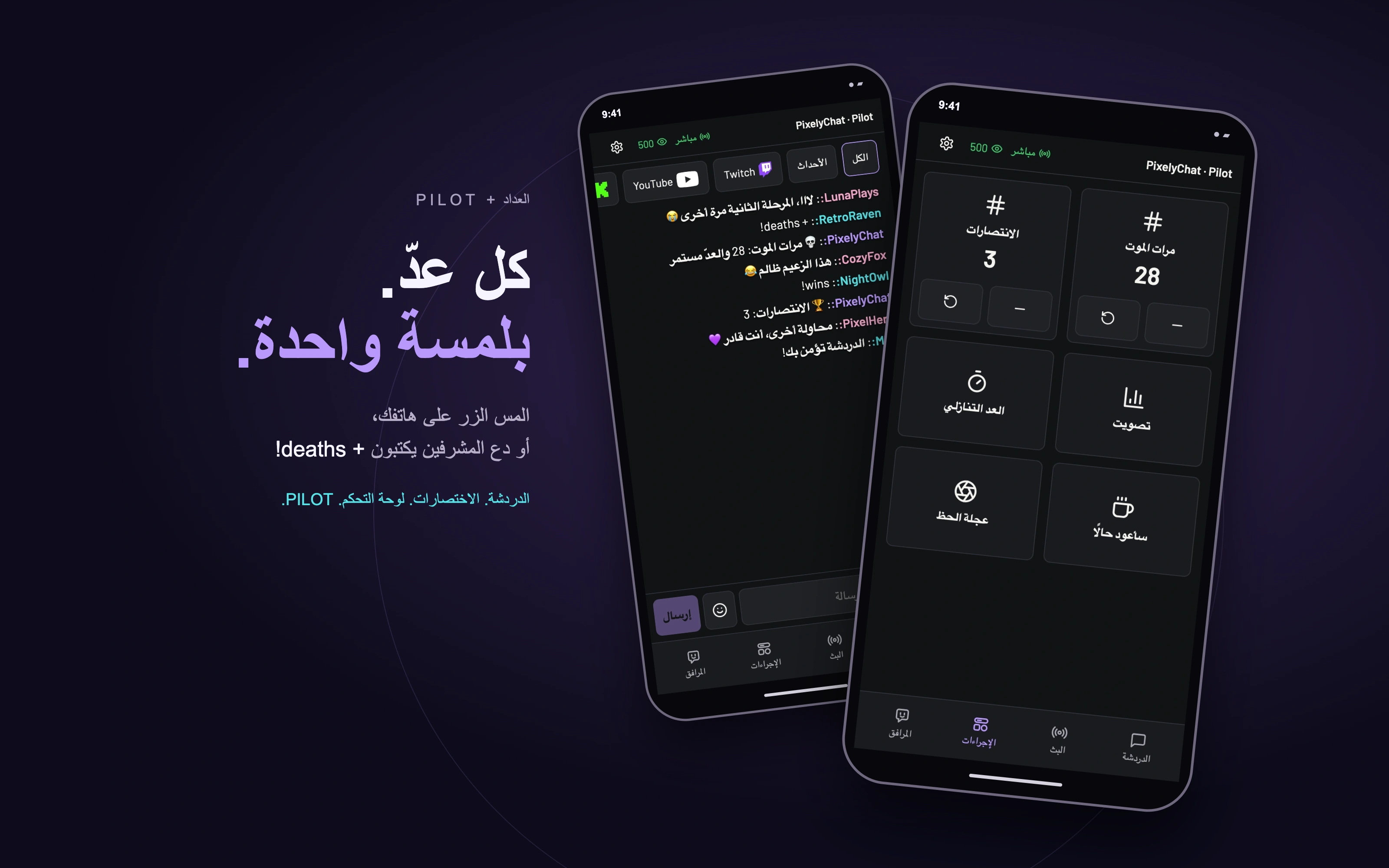
امنح العداد أمر دردشة وسيدخل مجتمعك في اللعبة. يمكن لأي شخص كتابة !deaths لرؤية العدد الحالي. ويمكن لمشرفيك تحديثه نيابةً عنك باستخدام !deaths + و!deaths - و!deaths +5 و!deaths set 10 و!deaths reset، لتبقى أنت مركّزًا على القتال. ويرد البوت بنصك الخاص، مثل «💀 مرات الموت: 28 والعدّ مستمر».
العدادات تتكامل أيضًا مع بقية PixelyChat. يمكن لأمر بوت أو مكافأة نقاط قناة أو مكافأة Kick أو Power-Up من Twitch أن يزيد العداد أو ينقصه أو يعيد تعيينه أو يضبطه بأي مقدار. فمكافأة مثل «سأقوم بـ 10 تمارين ضغط» تضيف 10 بالضبط لحظة استبدالها.
لمسة واحدة، زر واحد، ضغطة واحدة.
في منتصف اللعب، يجب أن يكون العداد أسهل شيء تحدّثه على مكتبك. استخدم أزرار − و+ وإعادة التعيين في لوحة التحكم أو في نافذة OBS، أو اضبط اختصار الزيادة واختصار الإنقاص العامّين اللذين يعملان حتى واللعبة في المقدمة.
على هاتفك، يعرض Pilot كل عداد كبلاطة كبيرة مع الرقم الحالي: المسها لإضافة واحد، ومعها − وإعادة التعيين أسفلها مباشرة. وإعادة التعيين تطلب التأكيد دائمًا، فلا تمسح لمسةٌ خاطئة عدّك أبدًا.
هل تستخدم Stream Deck أو Streamer.bot؟ يتضمن مكوّن PixelyChat الإضافي لـ Stream Deck زر العداد الذي يعرض الرقم مباشرة ويزيده أو ينقصه أو يعيد تعيينه أو يضبطه. وفي Streamer.bot يمكنك تشغيل إجرائك الخاص في كل مرة يتغير فيها العدد، مع القيمة الجديدة والسابقة.
يتذكّر بالضبط المدة التي تريدها.
اختر لكل عداد المدة التي يحتفظ فيها برقمه:
- حتى يبدأ بث جديد: مثالي لمرات الموت في هذه الجولة. يبقى العدد بعد إعادة تشغيل التطبيق أثناء البث، ويبدأ من جديد عندما تبث لاحقًا.
- دائمًا: للمجاميع المستمرة مثل الانتصارات الكلية، التي لا تتغير إلا إذا غيّرتها أنت أو الدردشة.
- حتى إغلاق التطبيق: لعدّ سريع مخصص لجلسة واحدة فقط.
شارة النهاية المباشرة: قل شكرًا وأنت ما زلت في البث.
شارة النهاية طريقة رائعة لختام البث، لكن داعميك لا يجب أن ينتظروا حتى النهاية لرؤية أسمائهم. تعرض شارة النهاية المباشرة أسماءهم أثناء البث: المداهمون والمشتركون والاشتراكات المُهداة والداعمون والمتابعون الجدد والأكثر دردشة، من Twitch وYouTube وKick وTikTok معًا.
تنضم الأسماء الجديدة في الدورة التالية، فتكبر الشارة مع بثك دون أن تقفز أو تبدأ من جديد. إنها الأسماء نفسها التي تعرضها شارة شاشة نهاية البث، وكل بث جديد يبدأ بقائمة جديدة.
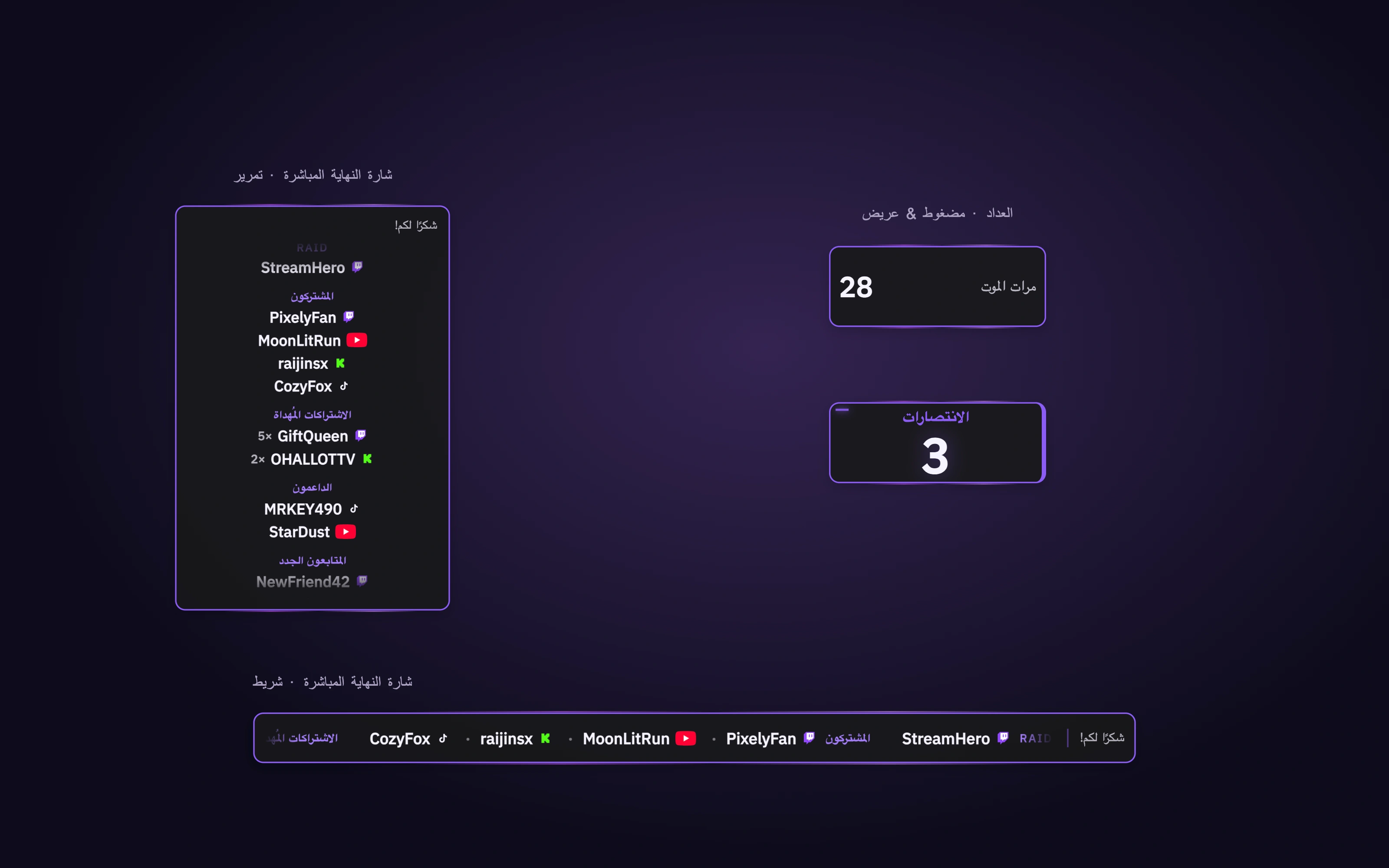
تمرير للجانب. وشريط لأسفل الشاشة.
اختر تمرير لتصعد الأسماء داخل مربع بجانب لعبتك، أو شريط لتنساب الأسماء في أسفل المشهد. اختر الأقسام المعروضة وسرعة التمرير وما إذا كانت أيقونات المنصات تظهر. وإذا اتسع كل شيء، تبقى الشارة ثابتة ببساطة.
يتبع العنصران سمة مشهدك ويتوفران بأنماط عصري ومضغوط وعريض، ليتناسقا مع بقية التراكب.
أضفهما إلى مشهدك.
- افتح المشهد ← الودجات.
- للعداد، اختر إضافة عنصر إجراء ← العداد، وامنحه اسمًا وأمر دردشة إن أردت.
- للشارة، اختر إضافة عنصر تراكب ← شارة النهاية المباشرة، ثم تمرير أو شريط.
- ضعهما في مشهد البث وابدأ البث. عداداتك جاهزة في لوحة التحكم وفي Pilot.