 PixelyChat
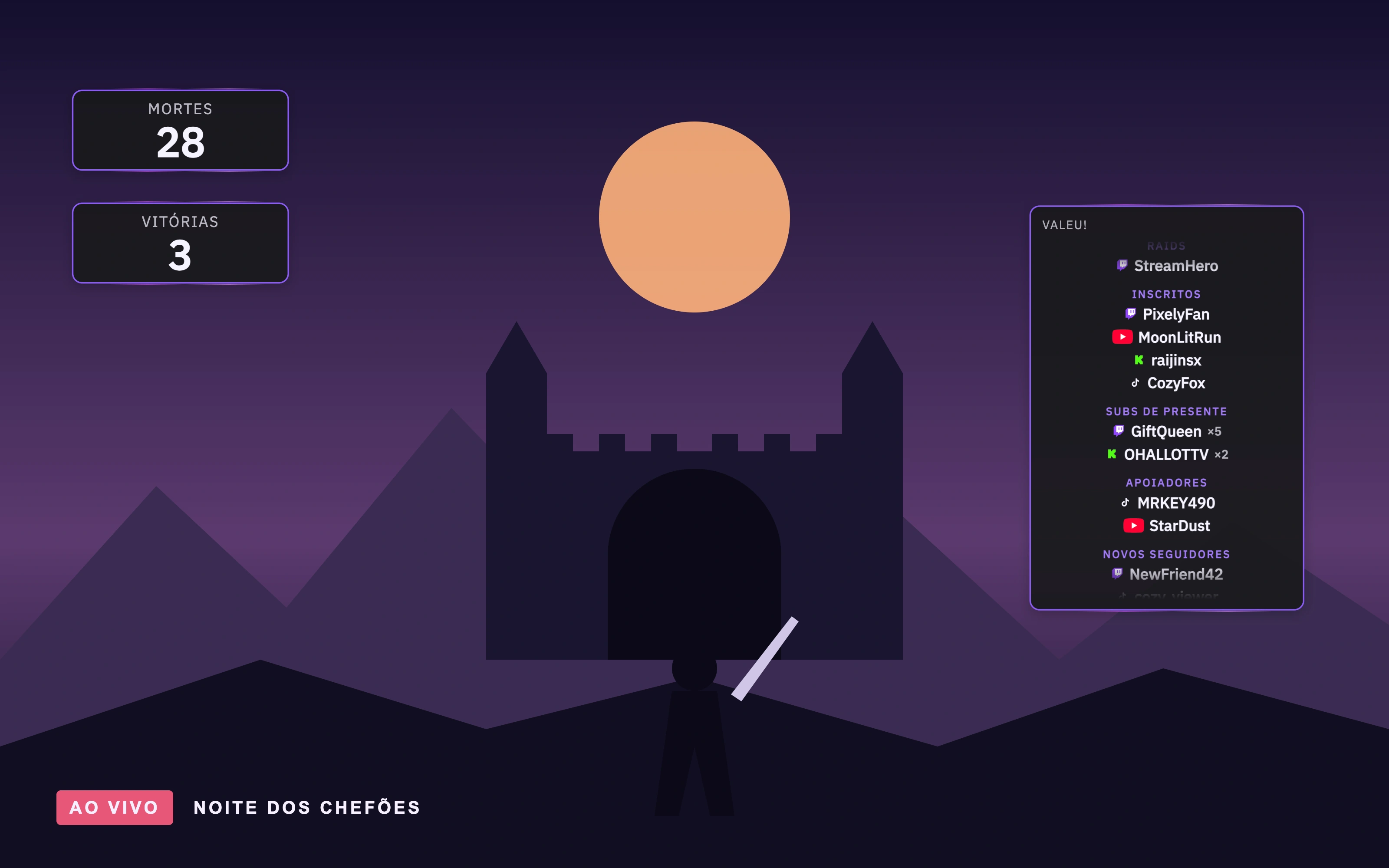
Guarde o placar dos momentos que o seu chat ama.
“Quantas mortes já foram?” Todo streamer conhece essa pergunta. Alguns números viram parte do show: as mortes contra um chefe impossível, as vitórias de uma noite de ranked, as flexões que você deve ao chat, os cafés desde o começo da live. O novo widget Contador coloca esse número na tela e deixa todo mundo participar.
Adicione quantos contadores quiser e dê um nome a cada um. O nome vira o rótulo do seu overlay, então Mortes, Vitórias e Flexões podem ficar lado a lado, cada um com seu número, seu visual e seus controles. Cada mudança ganha uma pequena animação na tela, para ninguém perder o momento.
Deixe o chat guardar o placar.
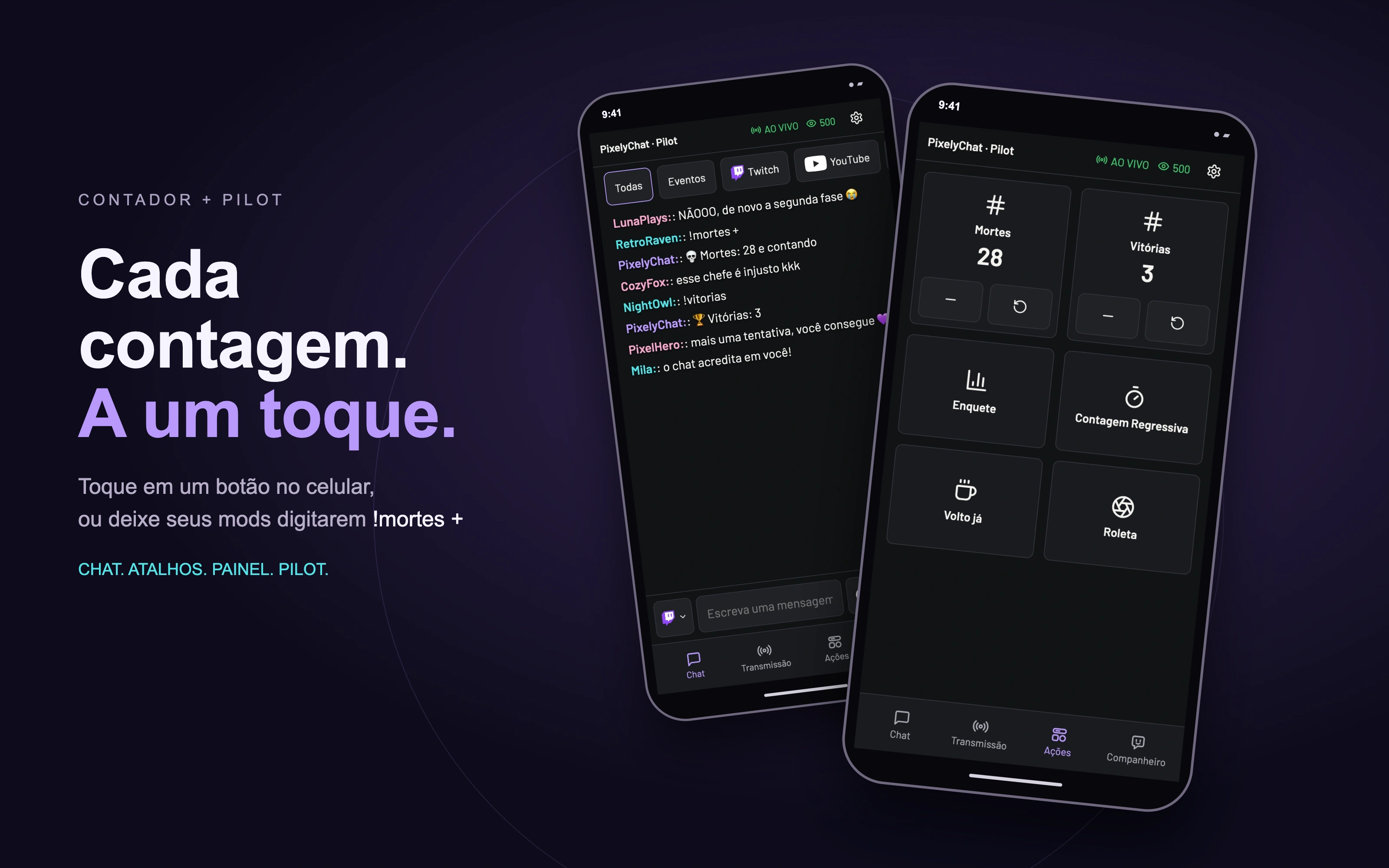
Dê um comando de chat a um contador e a sua comunidade entra na brincadeira. Qualquer pessoa pode digitar !mortes para ver a contagem atual. Seus moderadores mantêm tudo em dia para você com !mortes +, !mortes -, !mortes +5, !mortes set 10 e !mortes reset, para você focar na luta. O bot responde com o seu próprio texto, como “💀 Mortes: 28 e contando”.
Os contadores se conectam com o resto do PixelyChat. Um comando do bot, uma recompensa de pontos do canal ou do Kick, ou um Power-Up da Twitch pode aumentar, diminuir, zerar ou definir um contador em qualquer quantidade. Uma recompensa como “Faço 10 flexões” soma exatamente 10 assim que alguém resgata.
Um toque, uma tecla, um clique.
No meio do jogo, o contador deveria ser a coisa mais fácil de atualizar na sua mesa. Use os botões −, + e zerar no Painel ou no dock do OBS, ou defina um Atalho para aumentar e um Atalho para diminuir globais que funcionam mesmo com o jogo em primeiro plano.
No celular, o Pilot mostra cada contador como um botão grande com o número atual: toque para somar um, com − e zerar logo abaixo. Zerar sempre pede confirmação, então um toque sem querer nunca apaga a sua contagem.
Usa Stream Deck ou Streamer.bot? O plugin do PixelyChat para Stream Deck tem uma tecla Contador que mostra o número ao vivo e aumenta, diminui, zera ou define o valor. No Streamer.bot, rode a sua própria ação sempre que uma contagem mudar, com o valor novo e o anterior.
Lembra exatamente o quanto você quiser.
Escolha para cada contador por quanto tempo ele guarda o número:
- Até começar uma nova live: perfeito para as mortes desta run. A contagem sobrevive a um reinício do app no meio da live e começa do zero quando você entra ao vivo de novo mais tarde.
- Sempre: para totais como vitórias de todos os tempos, que só mudam quando você ou o chat mudam.
- Até fechar o app: para uma contagem rápida pensada para uma única sessão.
Créditos ao vivo: agradeça enquanto ainda está ao vivo.
Créditos finais são um jeito ótimo de fechar a live, mas quem te apoia não deveria esperar até o finalzinho para ver o próprio nome. Os Créditos ao vivo mostram esses nomes durante a live: raids, inscritos, subs de presente, apoiadores, novos seguidores e o top do chat, da Twitch, YouTube, Kick e TikTok juntos.
Nomes novos entram na próxima passada, então os créditos crescem com a sua live sem pular nem recomeçar. São os mesmos nomes dos créditos da sua tela de fim da live, e cada live nova começa com uma lista limpa.
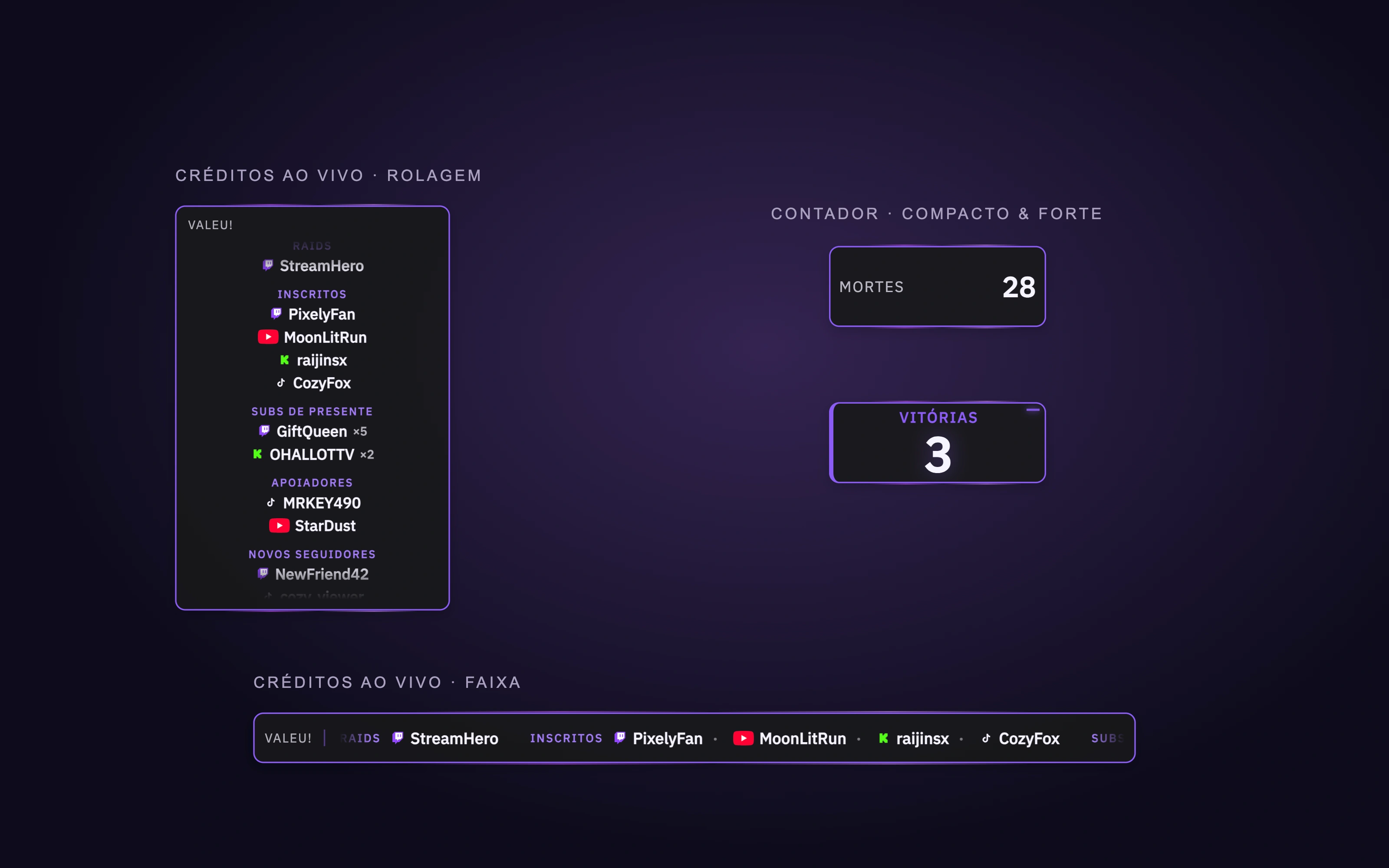
Uma rolagem para a lateral. Uma faixa para a parte de baixo.
Escolha Rolagem para os nomes subirem em uma caixa ao lado do jogo, ou Faixa para uma barra em que eles deslizam na parte de baixo da cena. Escolha quais seções mostrar, a velocidade e se os ícones das plataformas aparecem. Se tudo couber, os créditos simplesmente ficam parados.
Os dois widgets seguem o tema da sua cena e vêm nos estilos Moderno, Compacto e Forte, para combinar com o resto do seu overlay.
Adicione os dois à sua cena.
- Abra Cena → Widgets.
- Para um contador, escolha Adicionar widget de ação → Contador, dê um nome e, se quiser, um comando de chat.
- Para os créditos, escolha Adicionar widget de sobreposição → Créditos ao vivo e depois Rolagem ou Faixa.
- Posicione os dois na sua cena de live e entre ao vivo. Seus contadores ficam prontos no Painel e no Pilot.