 PixelyChat
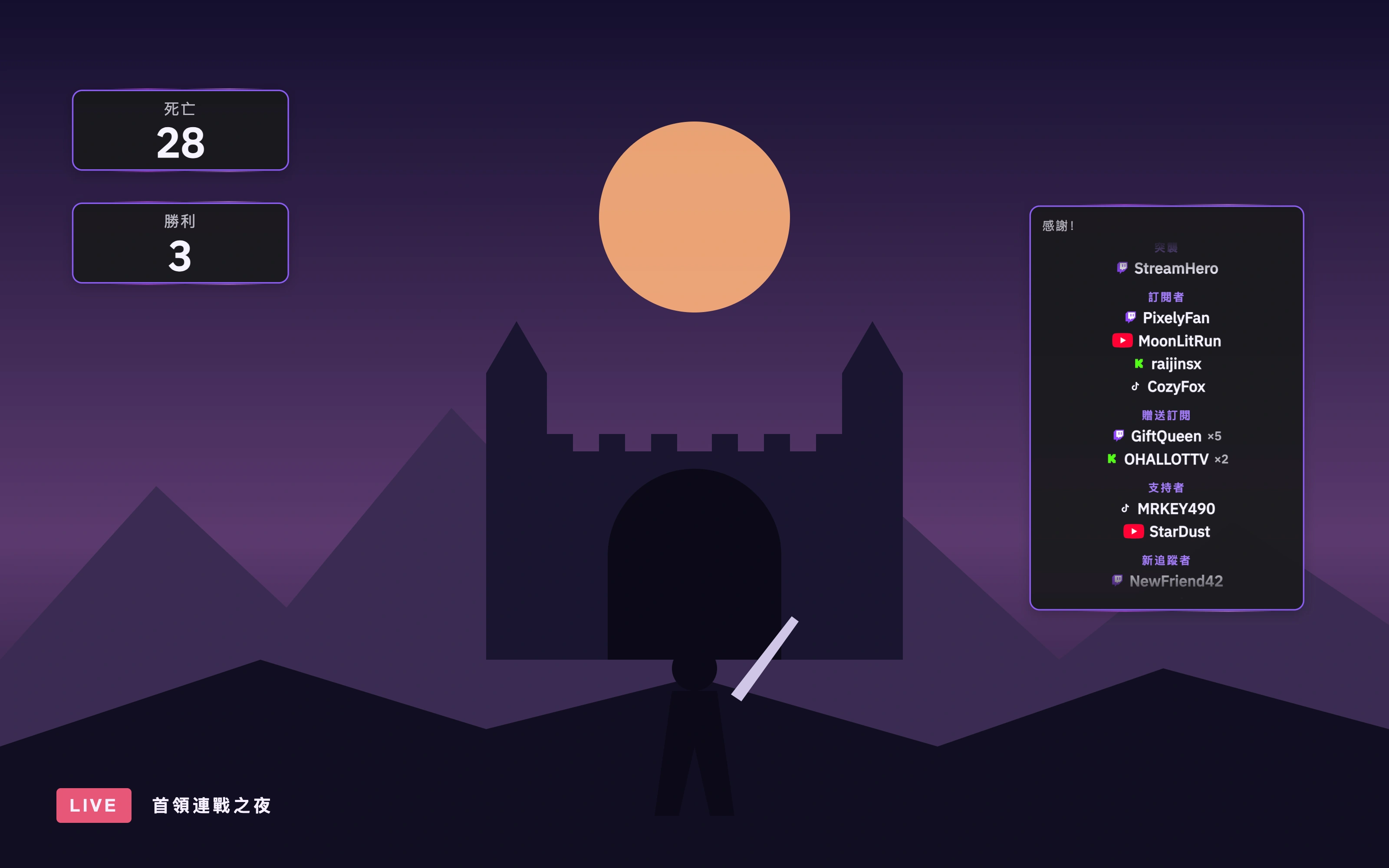
把聊天室最愛的瞬間記下來。
「現在死了幾次了?」每位實況主都被問過。有些數字會成為直播的看點:硬派首領戰裡的死亡次數、排位之夜的勝場、欠聊天室的伏地挺身、開播以來喝掉的咖啡。全新的計數器小工具把這個數字放到畫面上,讓所有人一起參與。
你可以新增任意多個計數器,並為每個取名字。名字就是疊加層上的標籤,所以死亡、勝利和伏地挺身可以並排顯示,各自擁有自己的數字、外觀和控制方式。每次變化都會在畫面上輕輕一跳,誰都不會錯過那一刻。
讓聊天室幫你記分。
為計數器設定一個聊天指令,社群就能一起參與。任何人都可以輸入!deaths查看目前計數。管理員可以用!deaths +、!deaths -、!deaths +5、!deaths set 10和!deaths reset幫你更新,你只要專心戰鬥。機器人會用你自己設定的文字回覆,例如「💀 死亡:28 次,還在增加」。
計數器也和 PixelyChat 的其他功能相連。機器人指令、頻道點數或 Kick 獎勵、Twitch Power-Up 都能依任意數量增加、減少、重設或設定計數器。像「我做 10 下伏地挺身」這樣的獎勵,觀眾一兌換就正好加 10。
點一下、按一鍵、按一下。
遊戲打得正激烈時,計數器應該是你桌上最容易更新的東西。在總覽或 OBS 停駐視窗中使用 −、+ 和重設按鈕,或設定全域的增加快速鍵和減少快速鍵,遊戲在前景時也能用。
在手機上,Pilot 會把每個計數器顯示為帶有目前數字的大磚塊:點一下加一,下面就是 − 和重設。重設一定會先確認,誤觸也不會清掉你的計數。
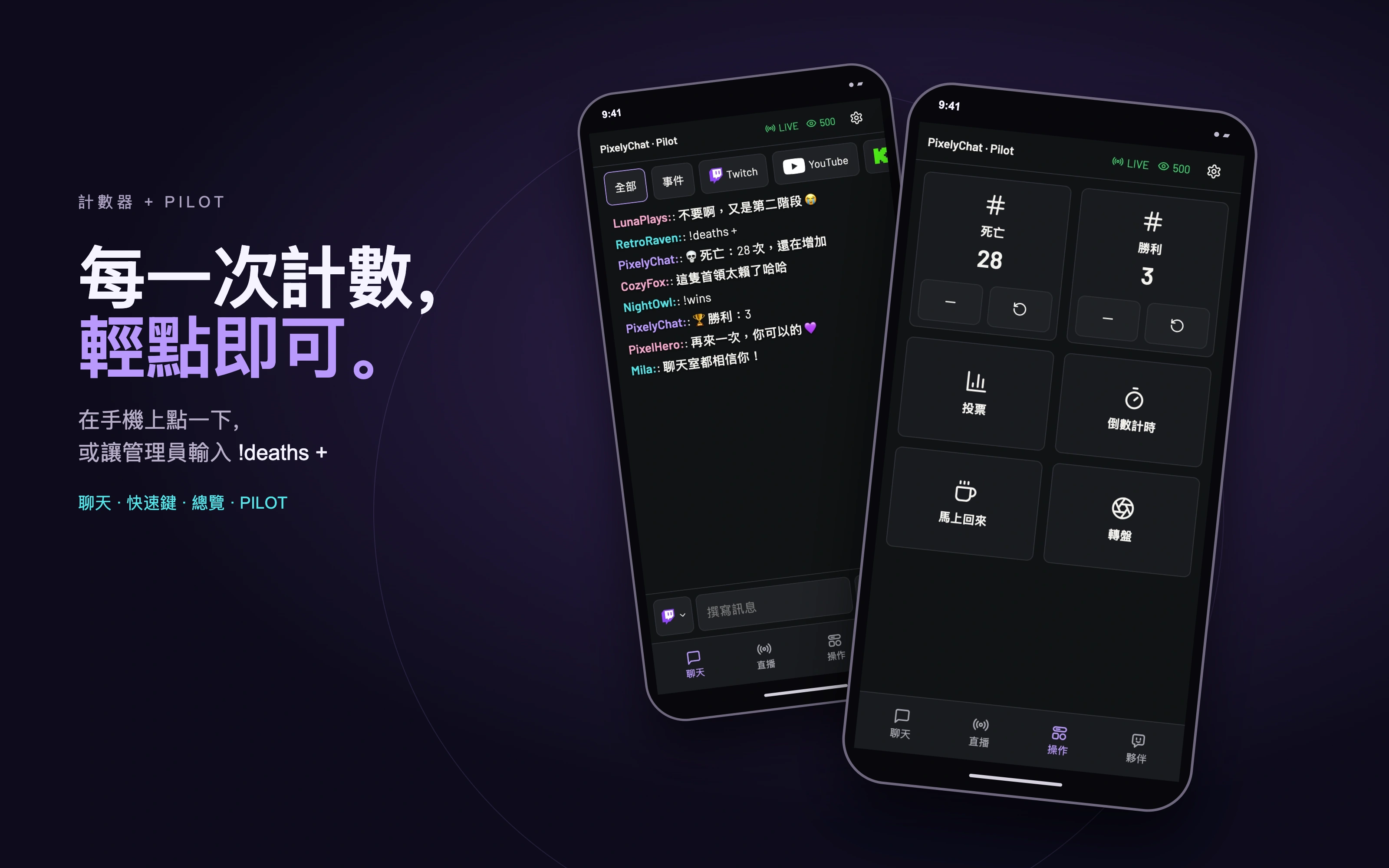
在用 Stream Deck 或 Streamer.bot?PixelyChat 的 Stream Deck 外掛提供計數器按鍵,即時顯示數字,並能增加、減少、重設或設定數值。在 Streamer.bot 中,每次計數變化都能執行你自己的動作,新值和舊值都能直接使用。
記多久,由你決定。
為每個計數器選擇數字保留多久:
- 直到新直播開始:最適合記錄這一輪的死亡次數。直播途中重新啟動應用程式也不會遺失,之後再次開播時重新開始。
- 一律:適合累計勝場這類長期總數,只有你或聊天室修改時才會變化。
- 直到關閉應用程式:適合只用於一次工作階段的臨時計數。
即時鳴謝:趁還在直播,說聲謝謝。
片尾名單是結束直播的好方式,但支持你的人不必等到最後才看到自己的名字。即時鳴謝在直播進行中就展示他們:突襲、訂閱者、贈送訂閱、支持者、新追蹤者和聊天排行,來自 Twitch、YouTube、Kick 和 TikTok,匯集在一起。
新名字會在下一輪加入,鳴謝隨直播一起變長,絕不會跳動或重新開始。它和直播結束畫面的片尾名單是同一批名字,每場新直播都會從全新的名單開始。
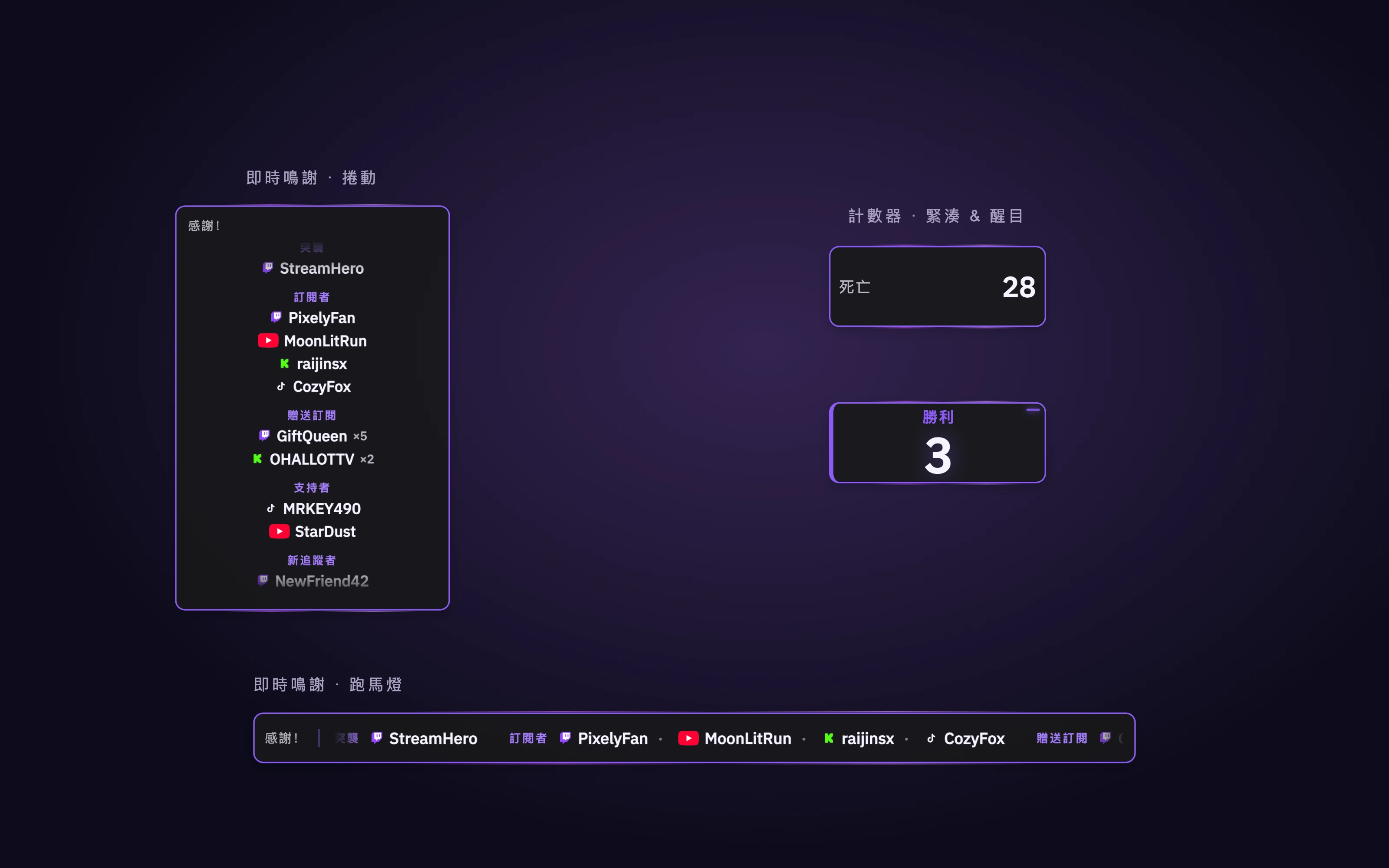
側邊用捲動,底部用跑馬燈。
選擇捲動,名字會在遊戲旁的方框裡向上捲動;選擇跑馬燈,名字會在場景底部的橫條中滑過。你可以選擇顯示哪些分組、捲動速度以及是否顯示平台圖示。如果內容放得下,鳴謝就會靜止顯示。
兩個小工具都會跟隨你的場景主題,並提供現代、緊湊和醒目三種樣式,與整個疊加層融為一體。
把它們加入你的場景。
- 開啟場景 → 小工具。
- 計數器:選擇新增動作小工具 → 計數器,取個名字,需要的話再設定聊天指令。
- 鳴謝:選擇新增疊加層小工具 → 即時鳴謝,然後選捲動或跑馬燈。
- 把它們放進直播場景,開始直播。你的計數器已經在總覽和 Pilot 中準備好了。