 PixelyChat
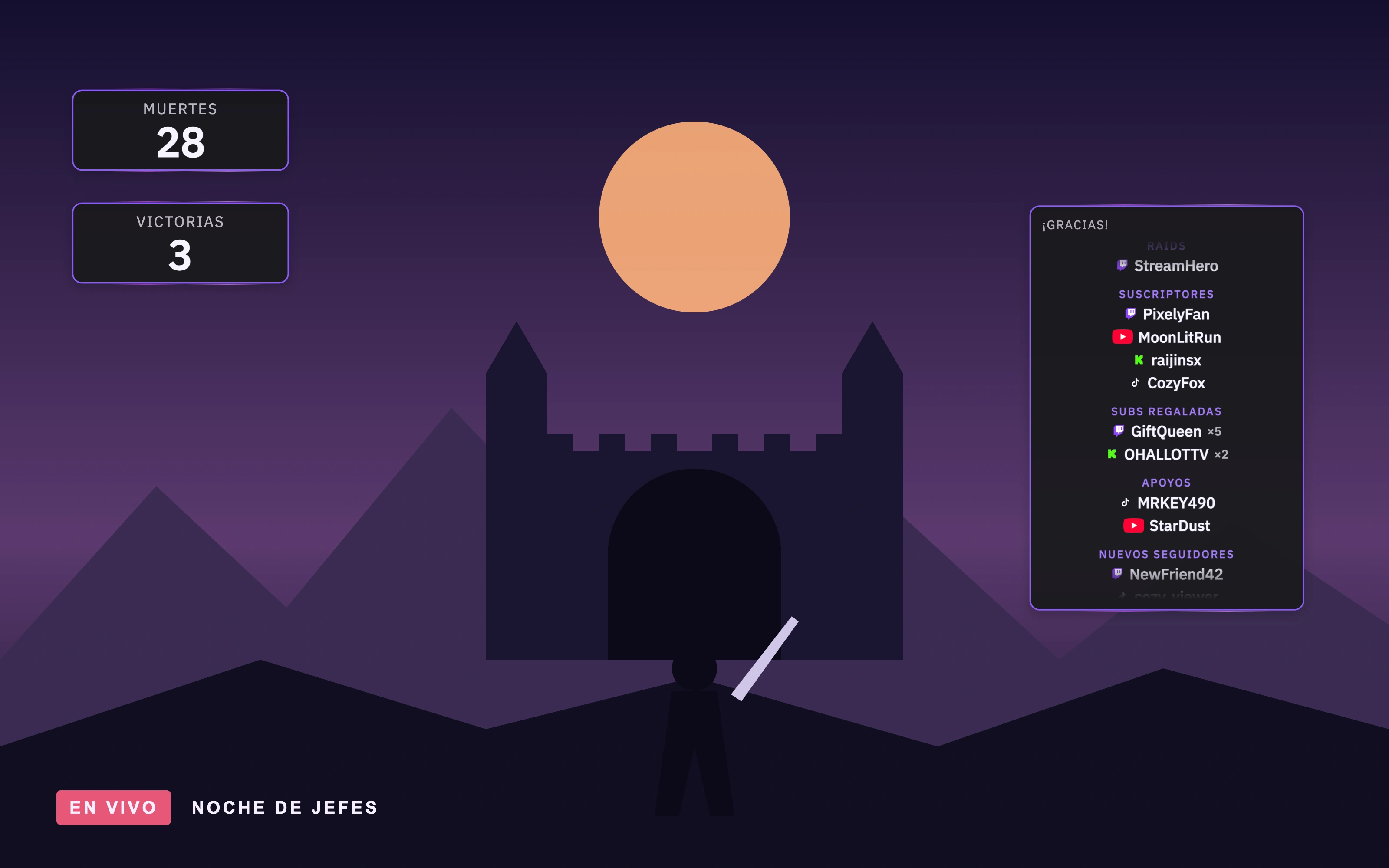
Lleva la cuenta de los momentos que tu chat adora.
«¿Cuántas muertes llevamos?» Todo streamer conoce esa pregunta. Algunos números se vuelven parte del show: las muertes contra un jefe imposible, las victorias de una noche de ranked, las flexiones que le debes al chat, los cafés desde que empezó el directo. El nuevo widget Contador pone ese número en pantalla y deja que todos participen.
Añade tantos contadores como quieras y ponle un nombre a cada uno. Ese nombre es la etiqueta de tu overlay, así que Muertes, Victorias y Flexiones pueden estar juntos, cada uno con su número, su estilo y sus controles. Cada cambio aparece con una pequeña animación, para que nadie se pierda el momento.
Deja que el chat lleve la cuenta.
Dale un comando de chat a un contador y tu comunidad se suma. Cualquiera puede escribir !muertes para ver la cuenta actual. Tus moderadores la mantienen al día por ti con !muertes +, !muertes -, !muertes +5, !muertes set 10 y !muertes reset, para que tú te concentres en la pelea. El bot responde con tu propio texto, como «💀 Muertes: 28 y subiendo».
Los contadores se conectan con el resto de PixelyChat. Un comando del bot, una recompensa de puntos de canal o de Kick, o un Power-Up de Twitch puede subir, bajar, reiniciar o fijar un contador en cualquier cantidad. Una recompensa como «Hago 10 flexiones» suma exactamente 10 en cuanto alguien la canjea.
Un toque, una tecla, un clic.
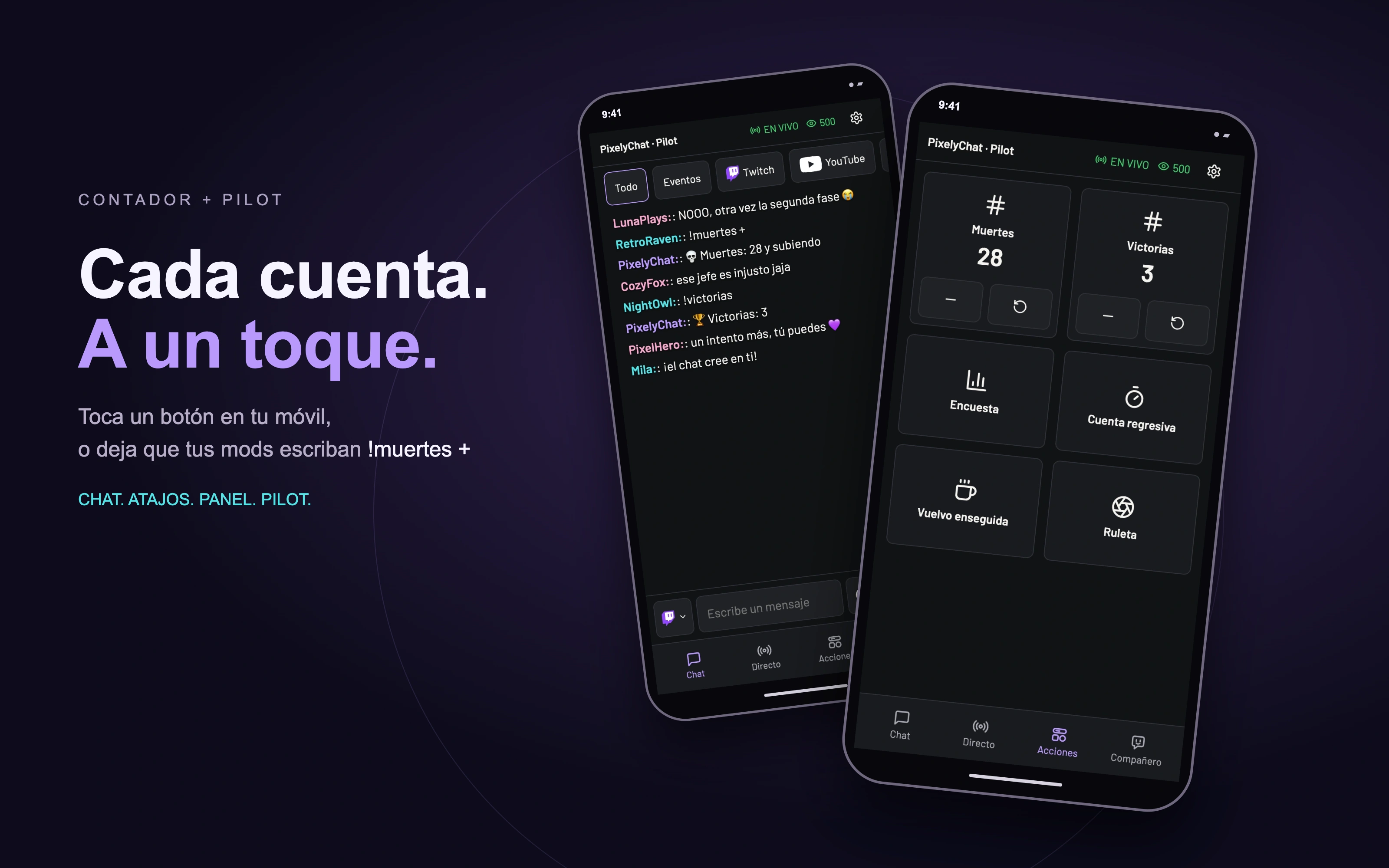
En plena partida, el contador debería ser lo más fácil de actualizar en tu escritorio. Usa los botones −, + y reiniciar en el Panel o en el dock de OBS, o configura un Atajo para aumentar y un Atajo para disminuir globales que funcionan aunque tu juego esté en primer plano.
En el móvil, Pilot muestra cada contador como un botón grande con el número actual: tócalo para sumar uno, con − y reiniciar justo debajo. Reiniciar siempre pide confirmación, así un toque accidental nunca borra tu cuenta.
¿Usas Stream Deck o Streamer.bot? El plugin de PixelyChat para Stream Deck tiene una tecla Contador que muestra el número en vivo y lo sube, lo baja, lo reinicia o lo fija. En Streamer.bot, ejecuta tu propia acción cada vez que cambia una cuenta, con el valor nuevo y el anterior.
Recuerda justo lo que tú quieras.
Elige para cada contador cuánto tiempo conserva su número:
- Hasta que empiece un nuevo stream: perfecto para las muertes de esta partida. La cuenta sobrevive a un reinicio de la app en pleno directo y vuelve a empezar cuando entras en directo más tarde.
- Siempre: para totales como las victorias de siempre, que solo cambian cuando tú o el chat los cambian.
- Hasta que se cierre la app: para una cuenta rápida pensada para una sola sesión.
Créditos en vivo: da las gracias mientras sigues en directo.
Los créditos finales son una gran forma de cerrar un directo, pero quienes te apoyan no deberían esperar hasta el final para ver su nombre. Los Créditos en vivo los muestran durante el stream: raids, suscriptores, subs regaladas, apoyos, nuevos seguidores y el top del chat, de Twitch, YouTube, Kick y TikTok juntos.
Los nombres nuevos aparecen en la siguiente pasada, así que los créditos crecen con tu directo sin saltar ni reiniciarse. Son los mismos nombres que muestran los créditos de tu pantalla de fin del directo, y cada stream nuevo empieza con una lista limpia.
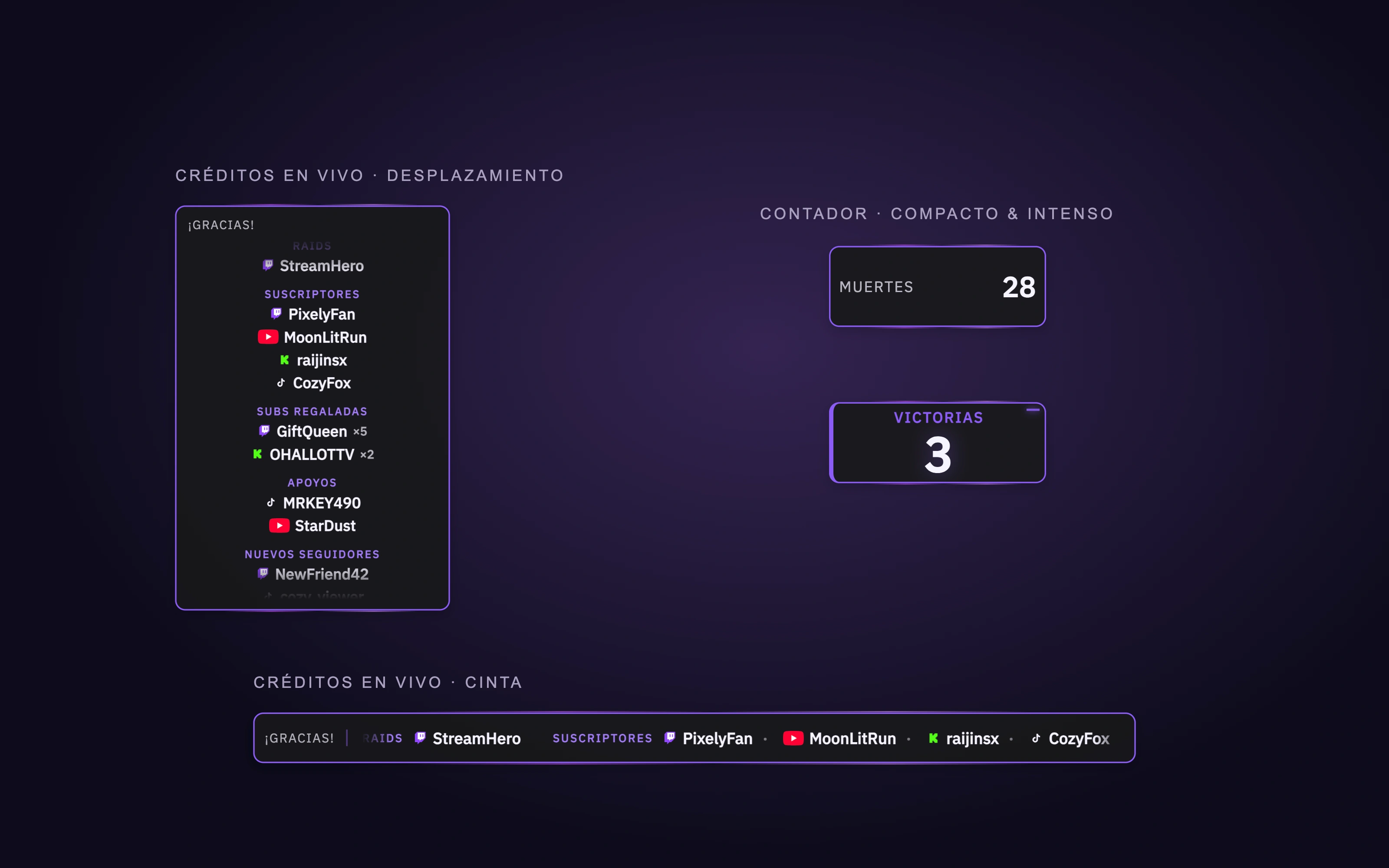
Un desplazamiento para el lateral. Una cinta para la parte inferior.
Elige Desplazamiento para que los nombres suban dentro de un recuadro junto a tu juego, o Cinta para una barra donde se deslizan por la parte inferior de tu escena. Elige qué secciones mostrar, la velocidad y si se ven los iconos de plataforma. Si todo cabe, los créditos simplemente se quedan quietos.
Los dos widgets siguen el tema de tu escena y vienen en los estilos Moderno, Compacto e Intenso, para encajar con el resto de tu overlay.
Añádelos a tu escena.
- Abre Escena → Widgets.
- Para un contador, elige Añadir widget de acción → Contador, dale un nombre y, si quieres, un comando de chat.
- Para los créditos, elige Añadir widget de superposición → Créditos en vivo y luego Desplazamiento o Cinta.
- Colócalos en tu escena de stream y entra en directo. Tus contadores te esperan en el Panel y en Pilot.