 PixelyChat
チャットが盛り上がる瞬間を、数字で残そう。
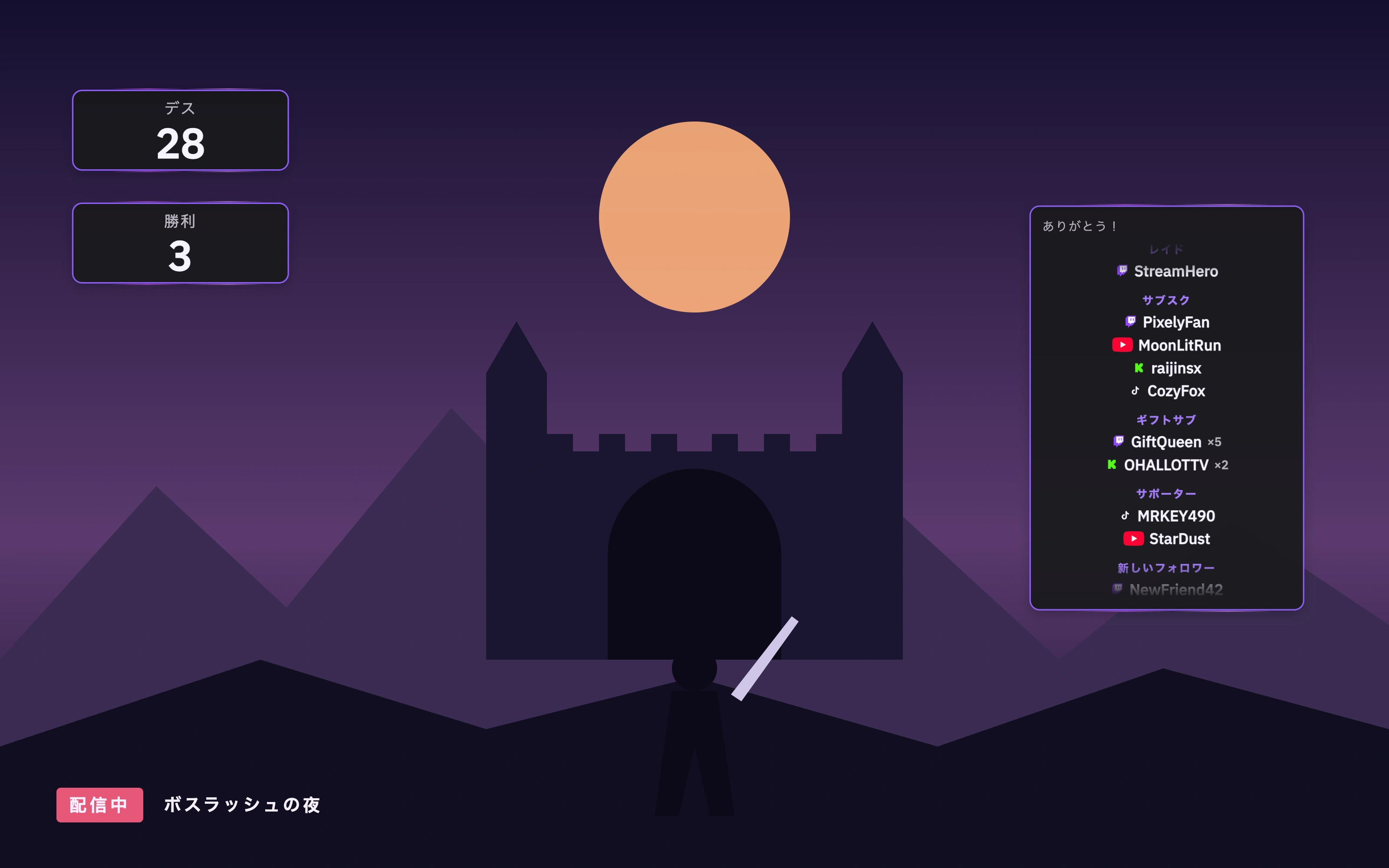
「今何回死んだ?」どの配信者も聞かれたことがあるはずです。数字が配信の見どころになることがあります。手ごわいボス戦でのデス数、ランクマッチの勝利数、チャットに約束した腕立て伏せ、配信開始から飲んだコーヒーの数。新しいカウンターウィジェットは、その数字を画面に出してみんなで楽しめるようにします。
カウンターはいくつでも追加でき、それぞれに名前を付けられます。名前がそのままオーバーレイのラベルになるので、デス、勝利、腕立てをそれぞれの数字・見た目・操作で並べられます。数字が変わるたびに画面で小さく弾むので、その瞬間を見逃しません。
チャットにスコアを任せよう。
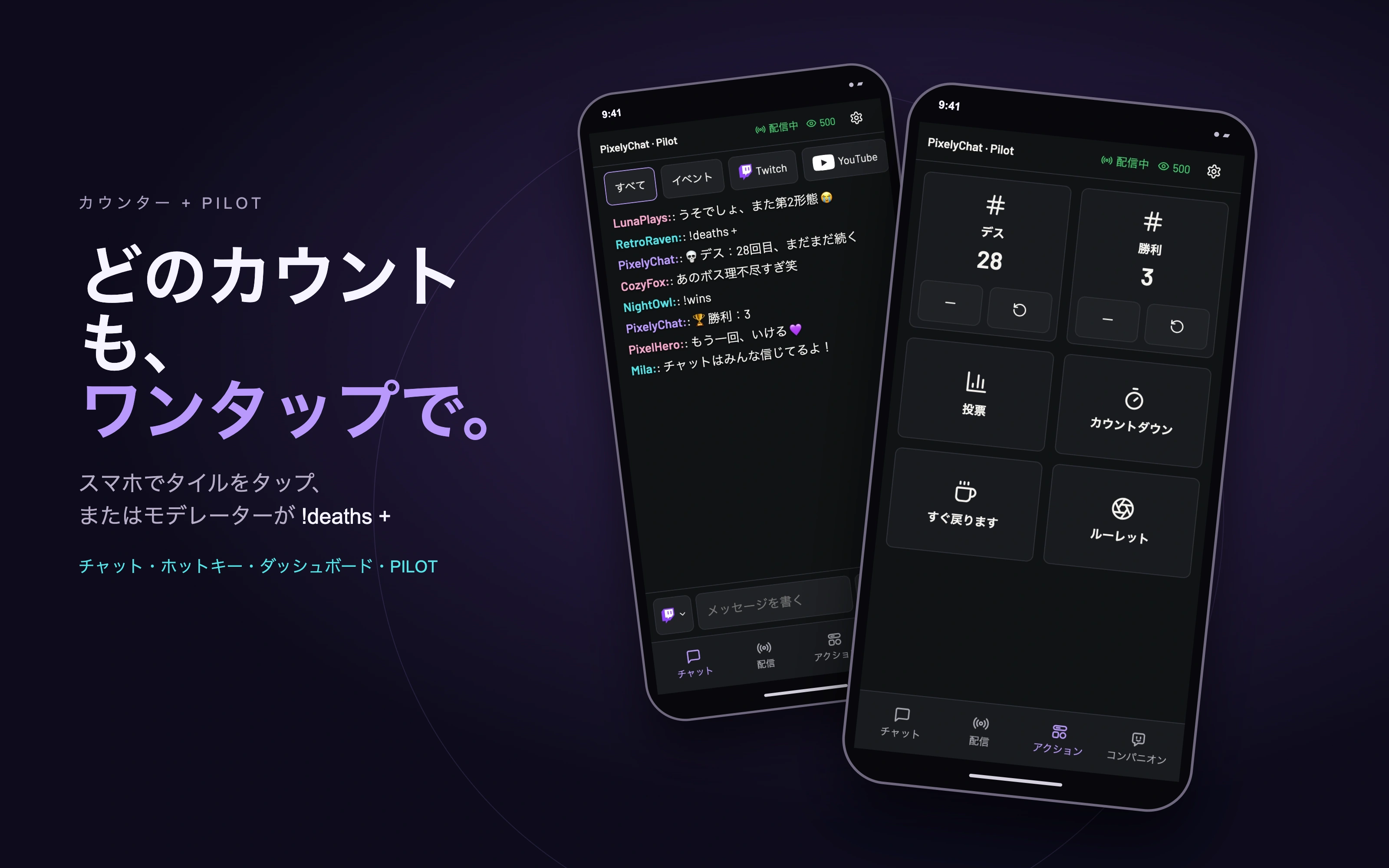
カウンターにチャットコマンドを設定すれば、コミュニティも参加できます。誰でも!deathsと入力すれば現在のカウントを確認できます。モデレーターは!deaths +、!deaths -、!deaths +5、!deaths set 10、!deaths resetで更新してくれるので、あなたは戦いに集中できます。ボットは「💀 デス:28回目、まだまだ続く」のように、あなたが決めた文で返信します。
カウンターはPixelyChatの他の機能ともつながります。ボットのコマンド、チャンネルポイントやKickの報酬、TwitchのPower-Upで、好きな数だけ増やす・減らす・リセット・値を設定ができます。「腕立て10回やります」のような報酬なら、視聴者が引き換えた瞬間にぴったり10増えます。
タップでも、キーでも、ボタンでも。
ゲームの最中こそ、カウンターは一番手軽に更新できるべきです。ダッシュボードやOBSドックの−・+・リセットボタンを使うか、ゲームが前面にあっても使えるグローバルな増やすホットキーと減らすホットキーを設定しましょう。
スマホでは、Pilotが各カウンターを現在の数字付きの大きなタイルで表示します。タップで1増え、すぐ下に−とリセットがあります。リセットは必ず確認が出るので、うっかりタップしてもカウントが消えることはありません。
Stream DeckやStreamer.botを使っていますか?PixelyChatのStream Deckプラグインには、今の数字を表示して増やす・減らす・リセット・値を設定できるカウンターキーがあります。Streamer.botでは、カウントが変わるたびに新しい値と前の値を使って自分のアクションを実行できます。
覚えておく期間も自由自在。
カウンターごとに、数字をいつまで保持するかを選べます:
- 新しい配信が始まるまで:今回の挑戦のデス数にぴったり。配信中にアプリを再起動しても残り、後でまた配信を始めるとリセットされます。
- 常に:通算勝利数のような累計に。あなたかチャットが変えたときだけ変わります。
- アプリを閉じるまで:1回のセッションだけのちょっとしたカウントに。
ライブクレジット:配信中のうちに「ありがとう」を。
エンドクレジットは配信の締めくくりにぴったりですが、応援してくれた人が最後まで名前を待つ必要はありません。ライブクレジットは配信中に名前を流します。レイド、サブスク、ギフトサブ、サポーター、新しいフォロワー、チャット上位を、Twitch・YouTube・Kick・TikTokからまとめて表示します。
新しい名前は次の周回で加わるので、クレジットは配信とともに増えていき、飛んだりやり直したりしません。配信終了画面のクレジットと同じ名前で、新しい配信ごとにまっさらなリストから始まります。
サイドにはロール、画面下にはティッカー。
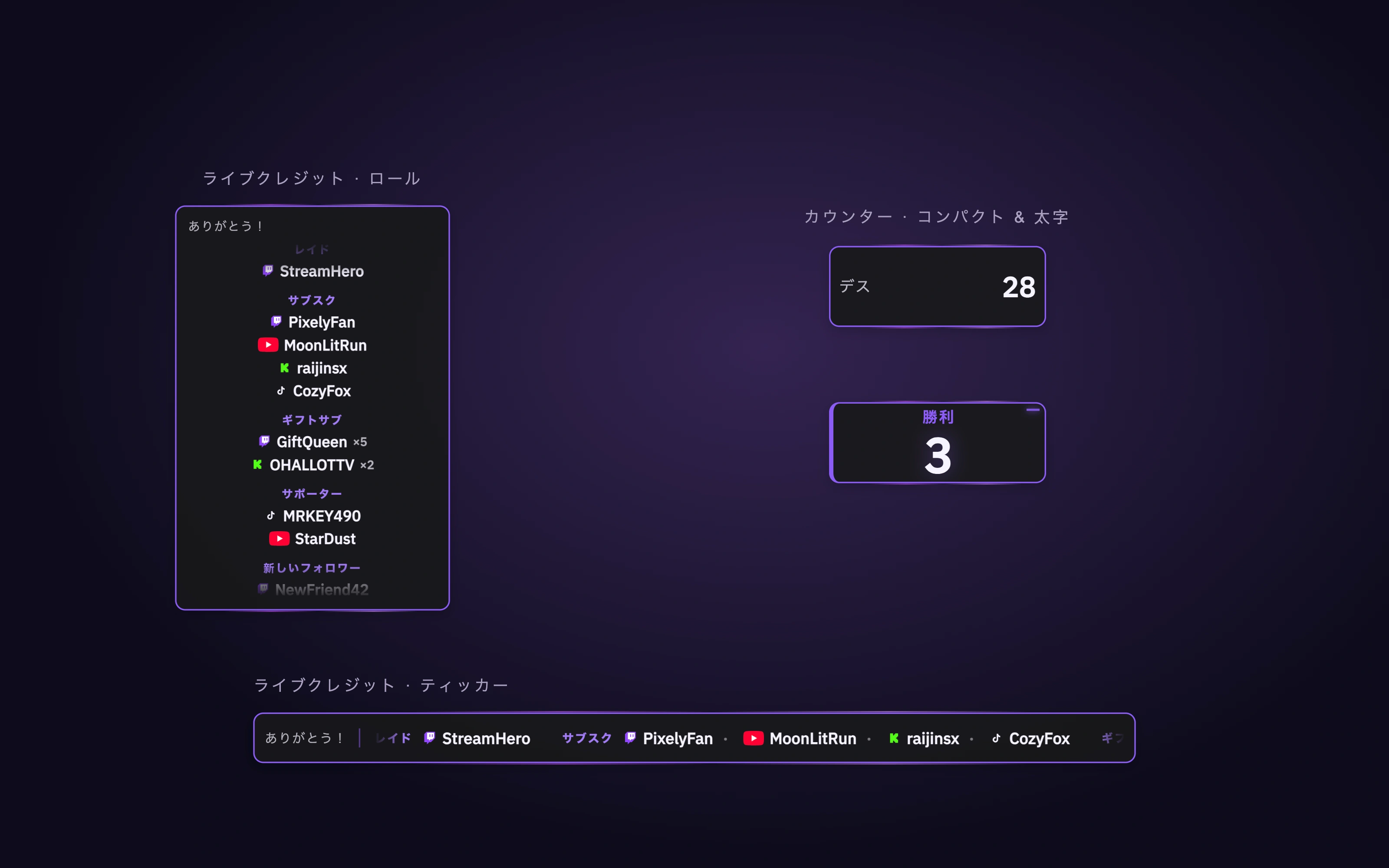
ロールを選ぶとゲームの横のボックスで名前が上へ流れ、ティッカーを選ぶとシーンの下を横切るバーになります。表示する項目、スクロール速度、プラットフォームアイコンの表示を選べます。全部収まる場合は、クレジットはそのまま静止します。
どちらのウィジェットもシーンのテーマに合わせて表示され、モダン・コンパクト・太字のスタイルから選べるので、オーバーレイ全体になじみます。
シーンに追加しよう。
- シーン → ウィジェットを開きます。
- カウンターはアクションウィジェットを追加 → カウンターを選び、名前と、必要ならチャットコマンドを設定します。
- クレジットはオーバーレイウィジェットを追加 → ライブクレジットを選び、ロールかティッカーを選びます。
- 配信シーンに配置して配信を始めましょう。カウンターはダッシュボードとPilotですぐ使えます。