 PixelyChat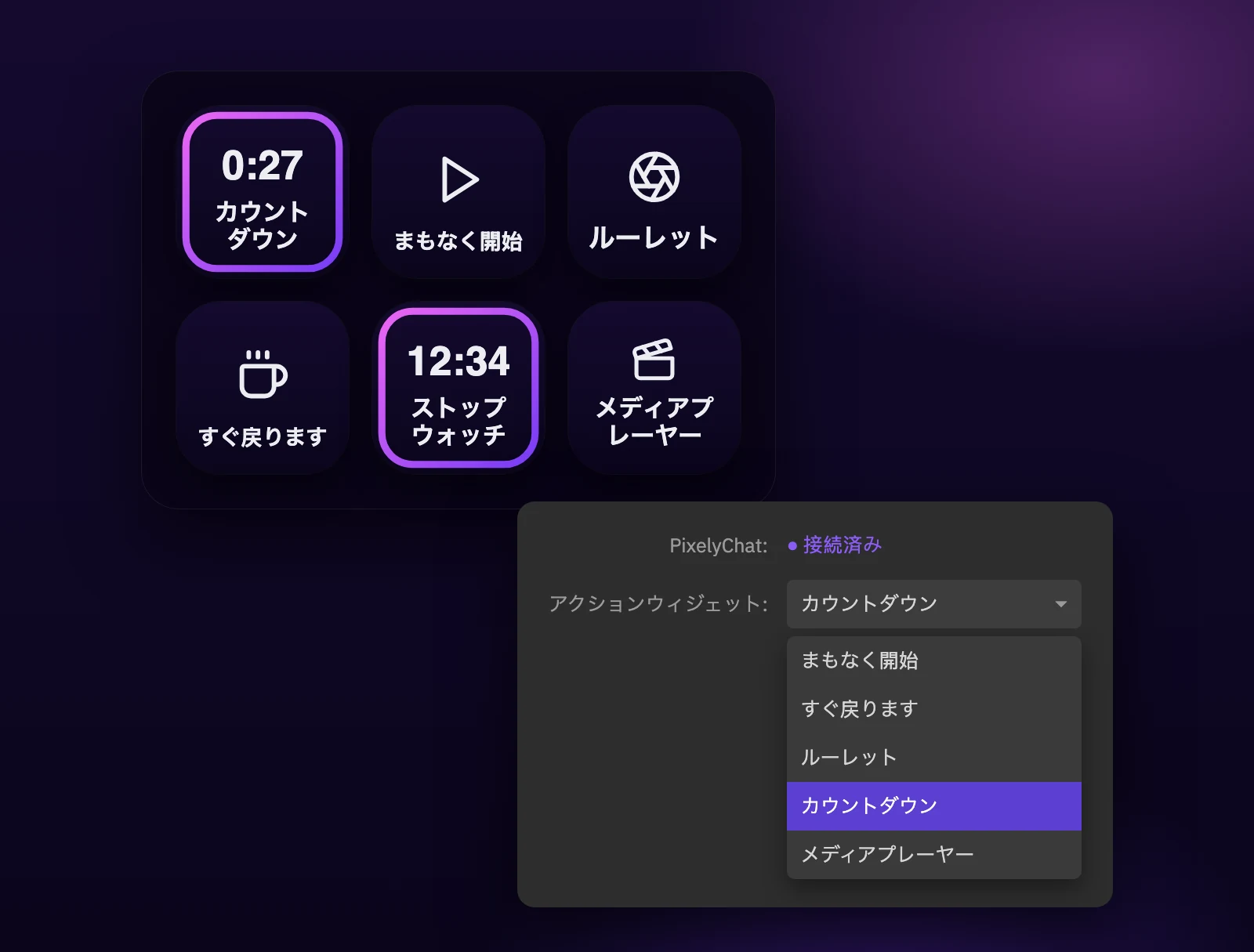
配信中にボタンを探すのはもう終わり
オープニングを始める、休憩を入れる、プレゼント企画のルーレットを回す。そのたびに、視聴者を待たせながらアプリの中をクリックしていませんか。Elgato Stream Deck用PixelyChatプラグインなら、どれもキーを1回押すだけです。
アクションウィジェットごとに1つのキー
カウントダウン、ストップウォッチ、ルーレット、まもなく開始、すぐ戻ります、メディアプレーヤーなど、どのアクションウィジェットでもキーに割り当てられます。押せば開始、もう一度押せば停止します。
何が動いているかひと目で
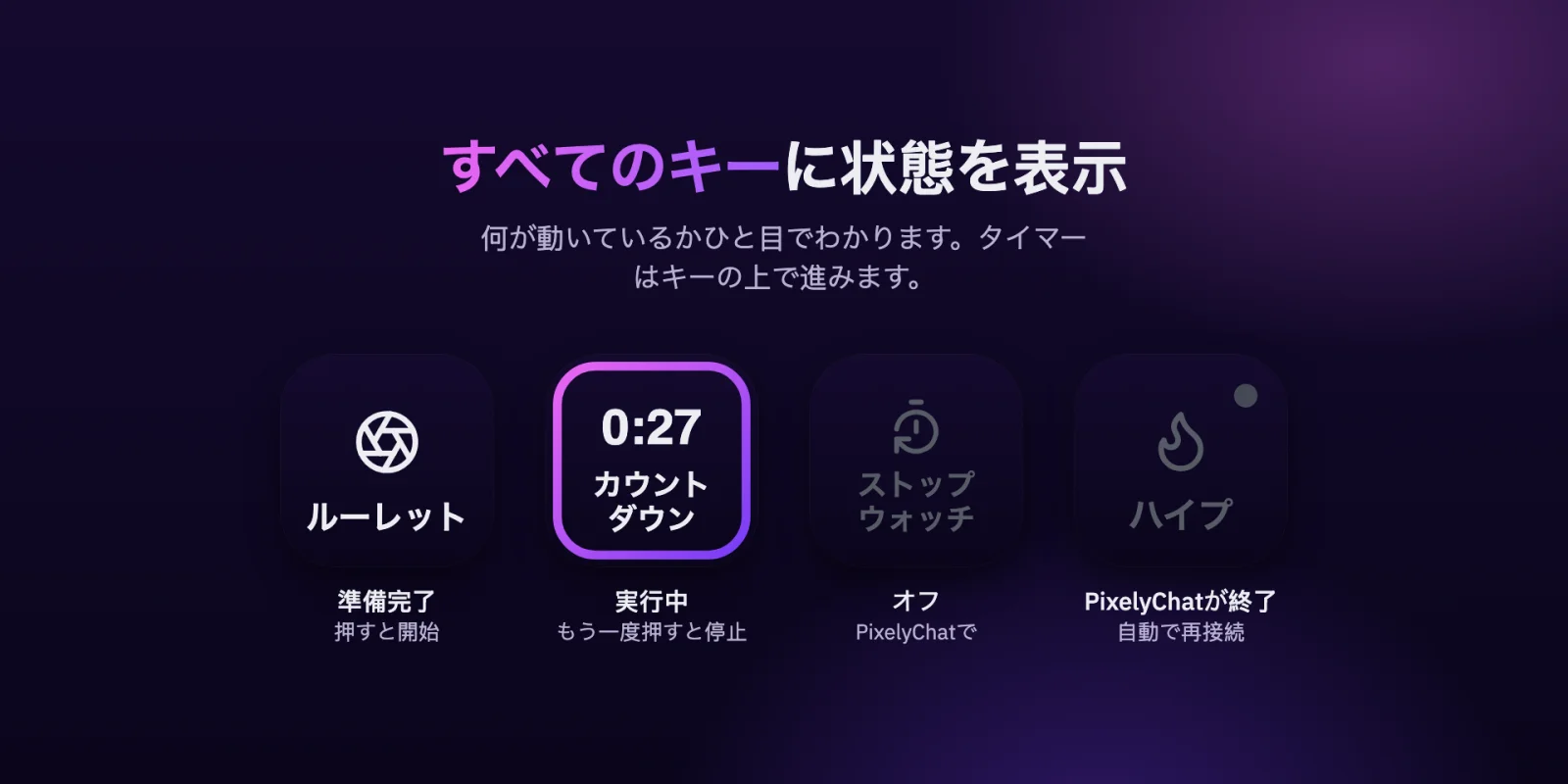
各キーにはウィジェットの状態がリアルタイムで表示されます。タイマーはキーの上でそのまま進み、ウィジェットがPixelyChatでオフになっているときやPixelyChatが閉じているときも、キーが教えてくれます。PixelyChatを再び起動すると、キーは自動で再接続します。
設定はPixelyChatに
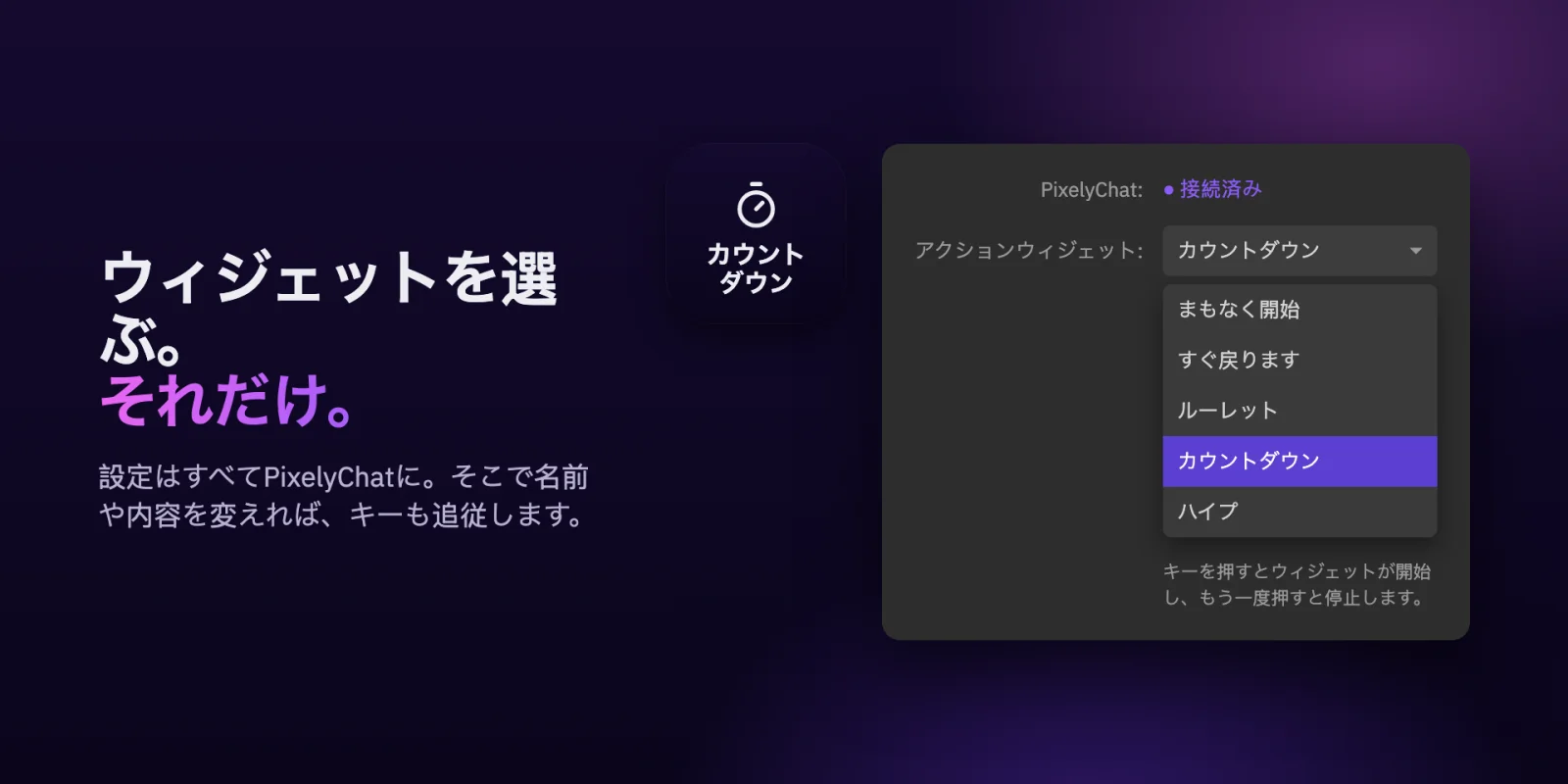
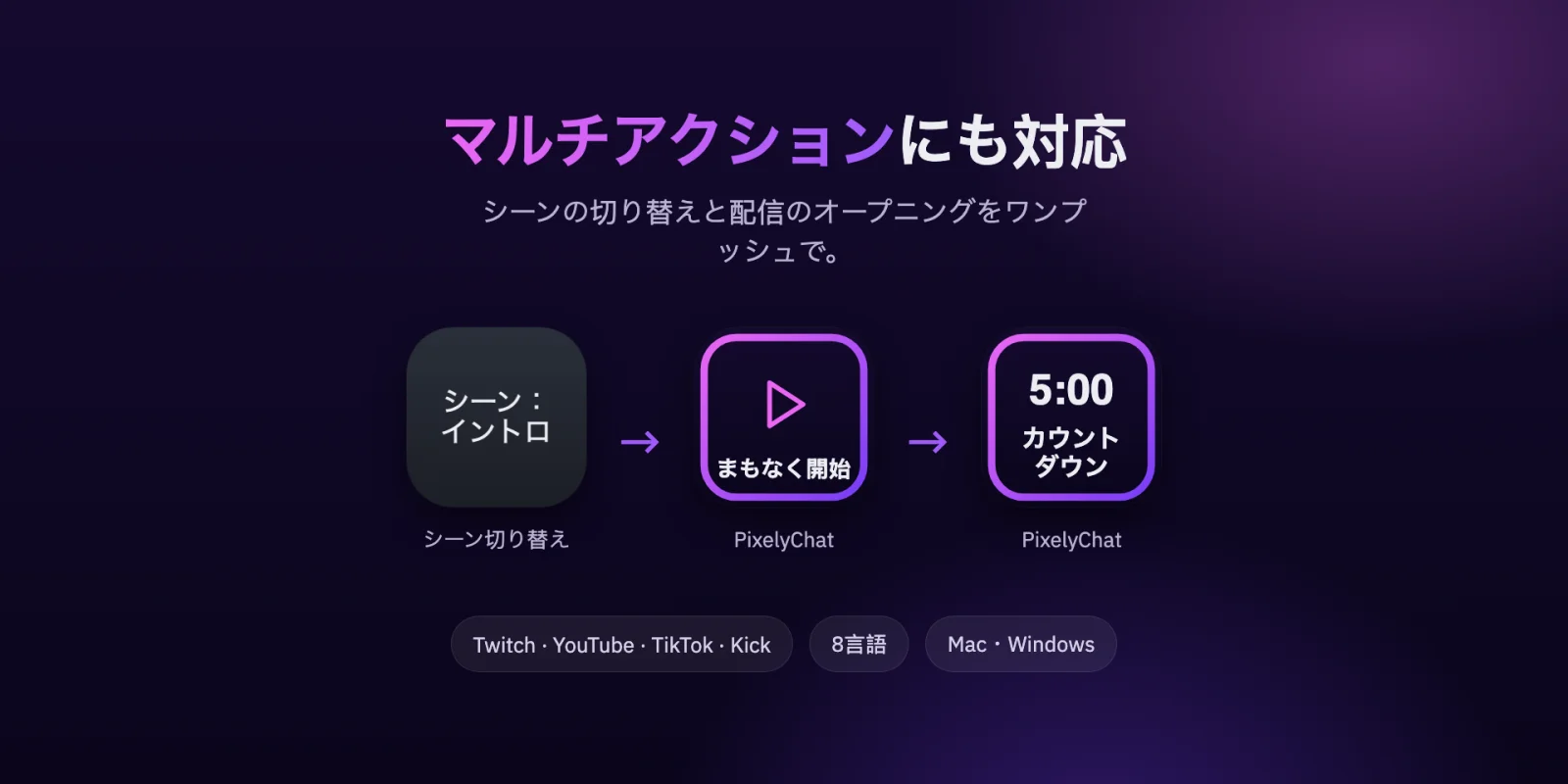
同じ設定を2回する必要はありません。PixelyChatでウィジェットの名前や見た目を変えれば、キーもそれに合わせて変わります。キーはStream Deckのマルチアクションでも使えるので、1回押すだけでOBSのシーンを切り替え、同時に「まもなく開始」とカウントダウンを始めることもできます。
試してみよう
- Elgato MarketplaceからPixelyChatプラグインをインストールします。
- PixelyChatのセットアップ → 連携 → Stream DeckでStream Deckをオンにします。
- PixelyChatカテゴリのアクションウィジェットを実行をキーにドラッグします。
- アクションウィジェットを1つ選びます。
- キーを押すと開始、もう一度押すと停止します。
接続状態はPixelyChatのセットアップ → 連携 → Stream Deckで確認できます。ホットキーを設定したアクションウィジェットは、Stream Deck標準のホットキーアクションでも使えます。