 PixelyChat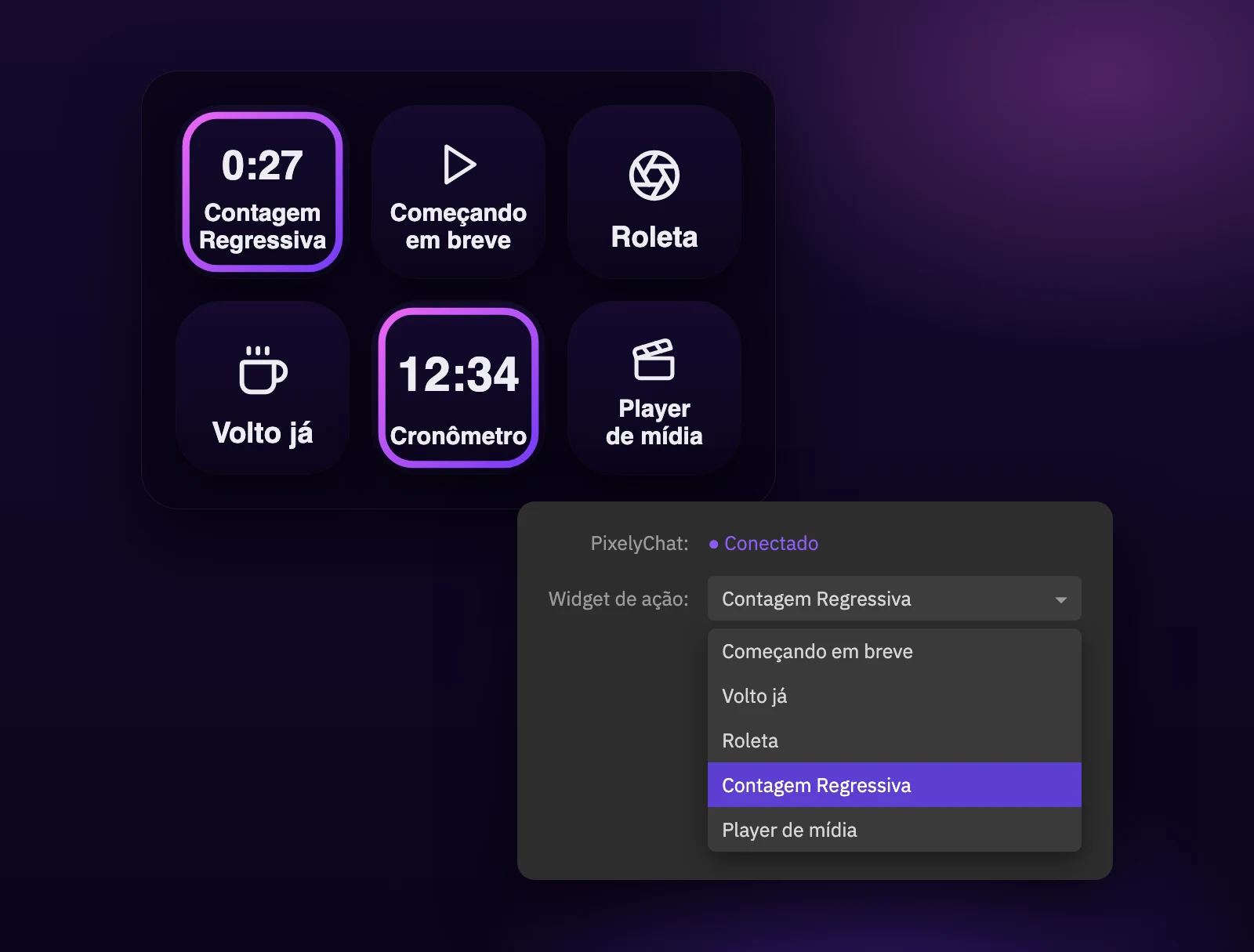
Chega de caçar botões no meio da live
Começar a intro, fazer uma pausa ou girar a roleta do sorteio costuma significar clicar pelo app enquanto os espectadores esperam. Com o plugin do PixelyChat para Elgato Stream Deck, cada uma dessas coisas é um único toque.
Uma tecla por widget de ação
Coloque qualquer um dos seus widgets de ação em uma tecla: Contagem Regressiva, Cronômetro, Roleta, Começando em breve, Volto já, Player de mídia e mais. Aperte a tecla para iniciar e aperte de novo para parar.
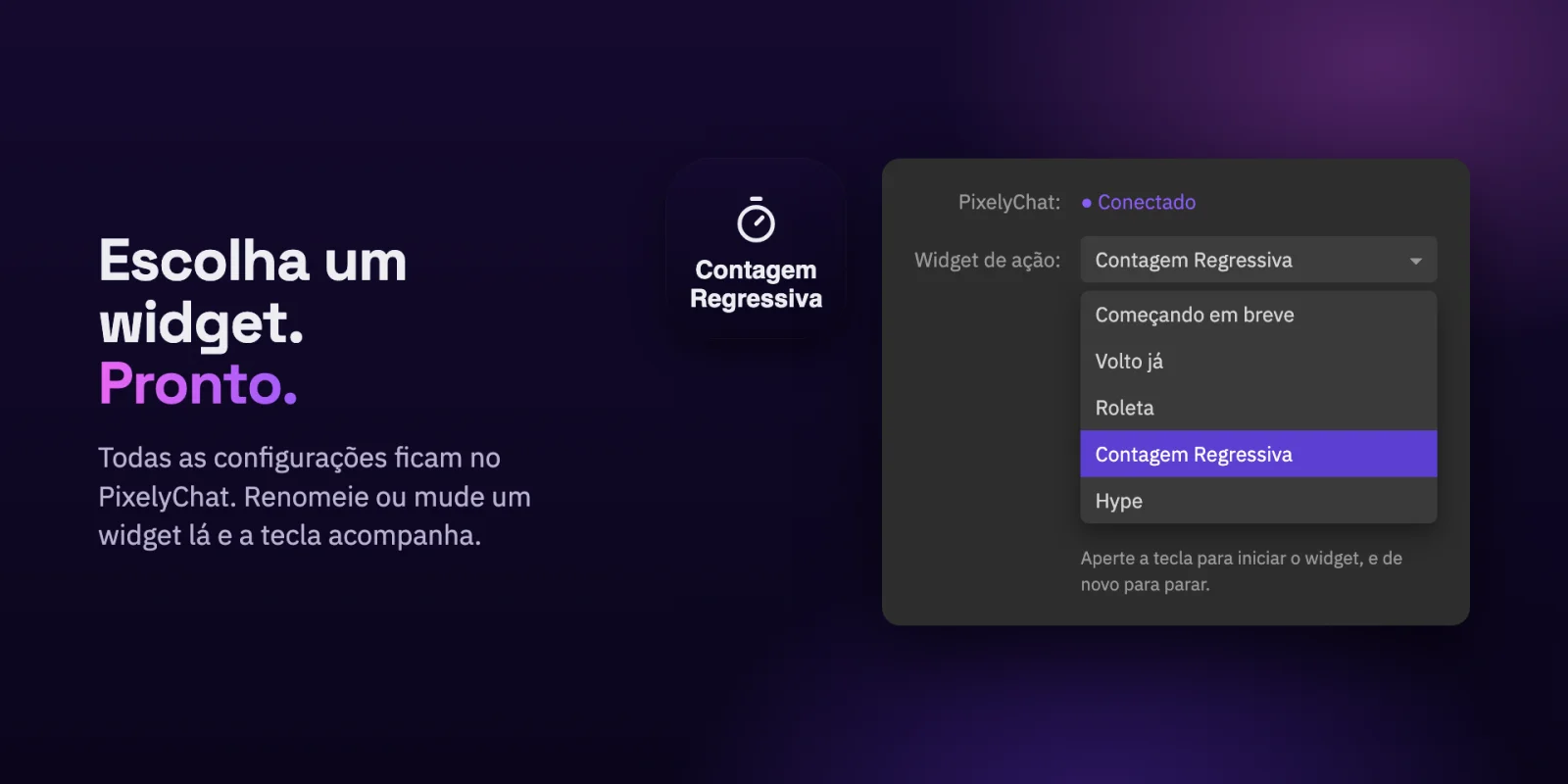
Veja o que está rodando
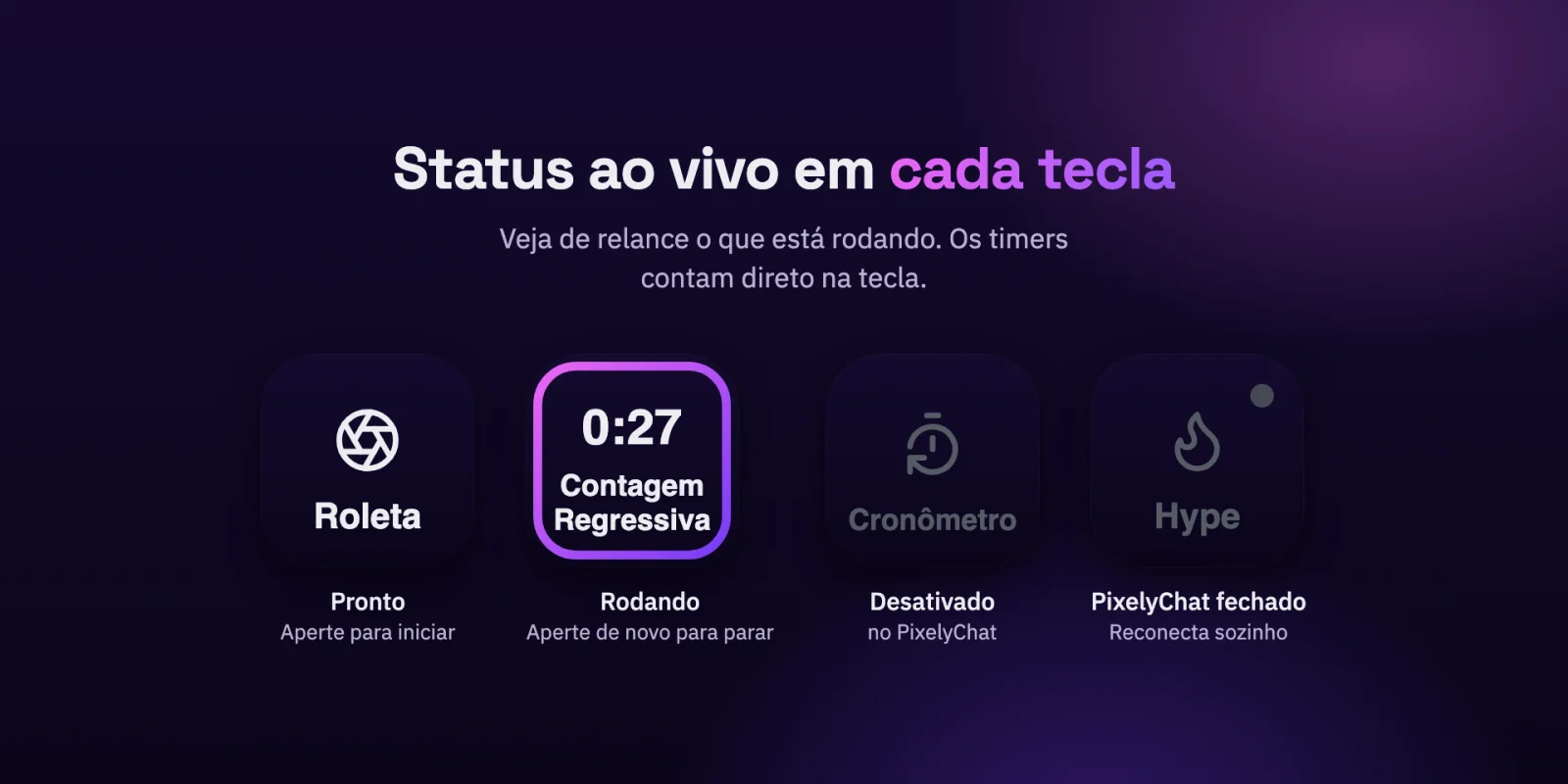
Cada tecla mostra o status do widget ao vivo. Os timers contam direto na tecla, e uma tecla avisa quando um widget está desativado no PixelyChat ou quando o PixelyChat está fechado. Quando o PixelyChat abre de novo, as teclas se reconectam sozinhas.
As configurações ficam no PixelyChat
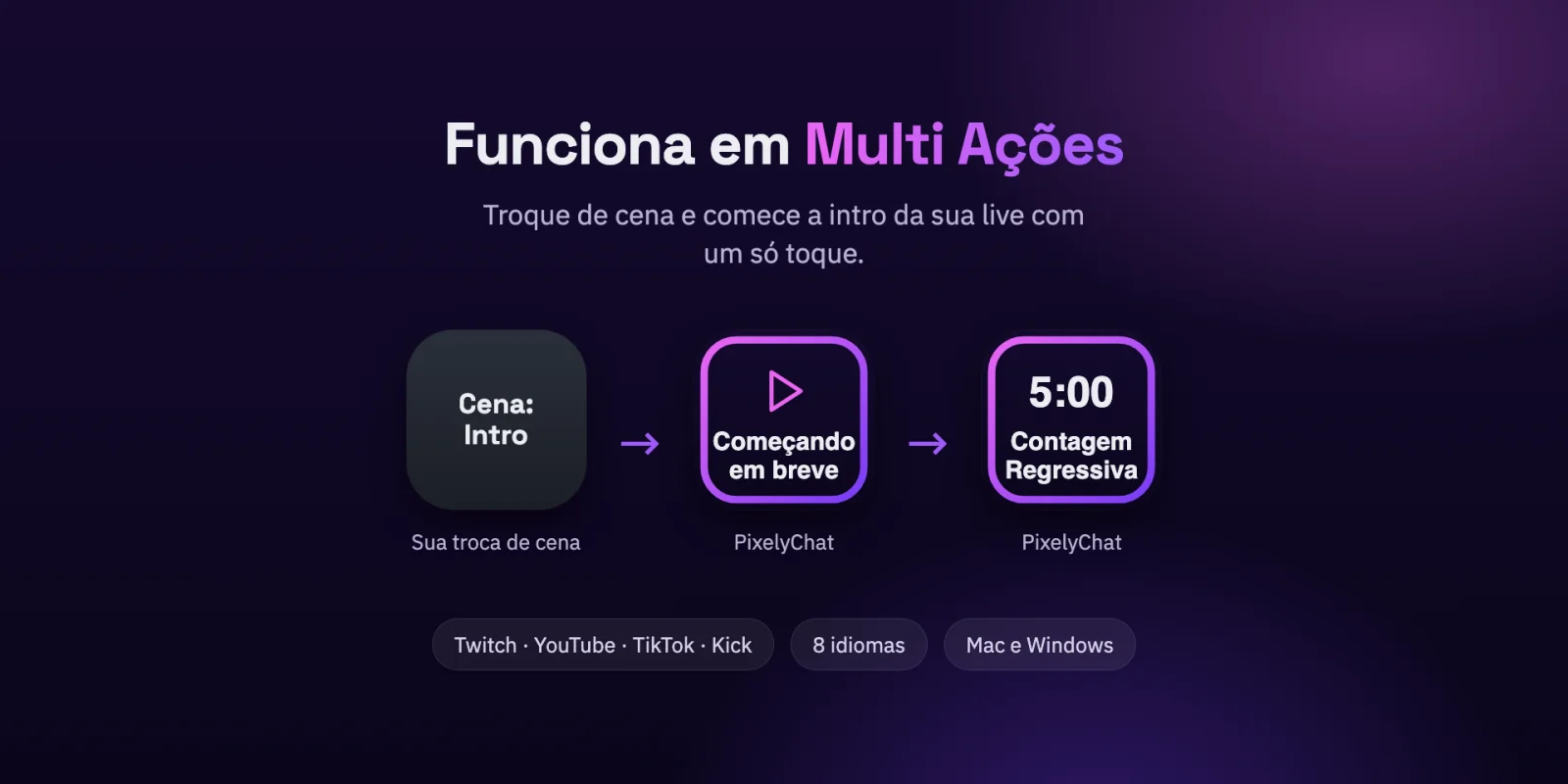
Nada precisa ser configurado duas vezes. Renomeie um widget ou mude o visual dele no PixelyChat, e a tecla acompanha. As teclas também funcionam nas Multi Ações do Stream Deck, então um toque pode trocar sua cena do OBS e iniciar ao mesmo tempo o Começando em breve e a contagem regressiva.
Experimente
- Instale o plugin do PixelyChat pela Elgato Marketplace.
- No PixelyChat, ative o Stream Deck em Configuração → Integrações → Stream Deck.
- Arraste Trigger Action Widget da categoria PixelyChat para uma tecla.
- Escolha um dos seus widgets de ação.
- Aperte a tecla para iniciar e de novo para parar.
Você pode conferir a conexão no PixelyChat em Configuração → Integrações → Stream Deck. Widgets de ação com atalho também funcionam com a ação de atalho nativa do Stream Deck.