 PixelyChat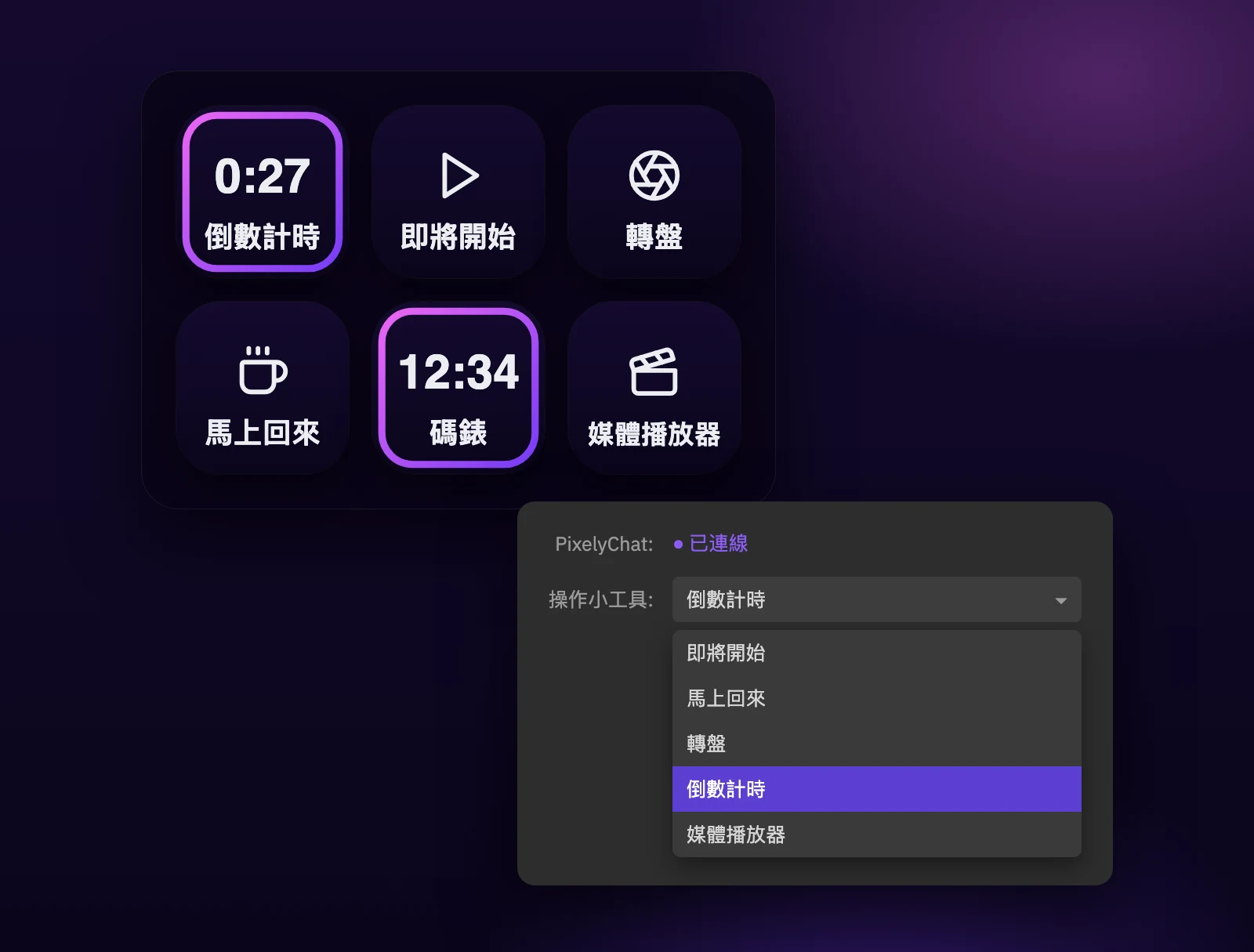
直播中不用再找按鈕
開始開場、休息一下或轉動抽獎轉盤,通常代表要在應用程式裡點來點去,讓觀眾乾等。有了 Elgato Stream Deck 的 PixelyChat 外掛,這些動作都只要按一下。
一個動作小工具對應一個按鍵
把任何動作小工具放到按鍵上:倒數計時、碼錶、轉盤、即將開始、馬上回來、媒體播放器等等。按一下啟動,再按一下停止。
正在執行的一目了然
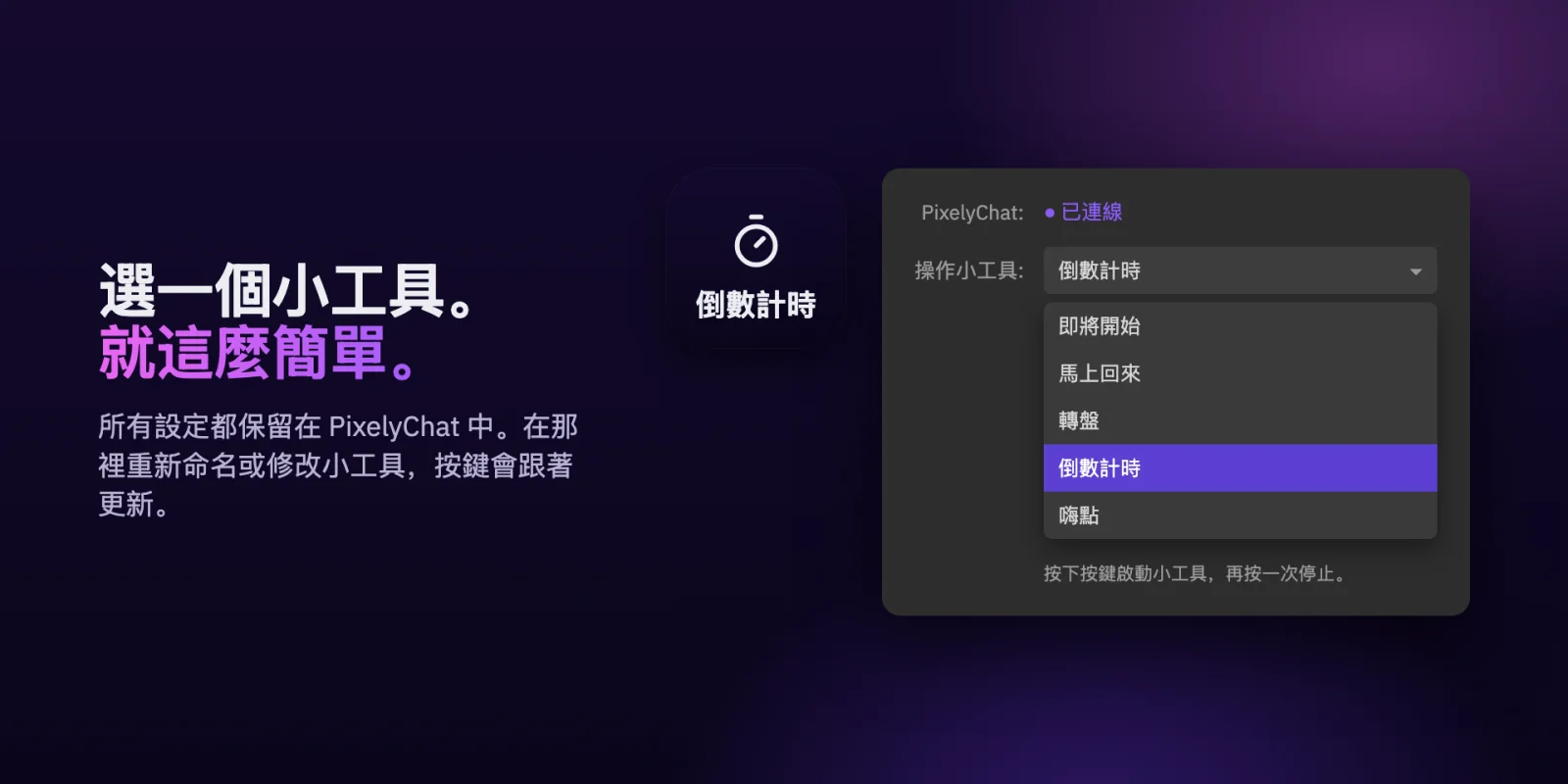
每個按鍵都會即時顯示小工具的狀態。計時器直接在按鍵上倒數;當小工具在 PixelyChat 中被關閉,或 PixelyChat 已關閉時,按鍵也會提醒你。PixelyChat 重新啟動後,按鍵會自動重新連線。
設定都保留在 PixelyChat 中
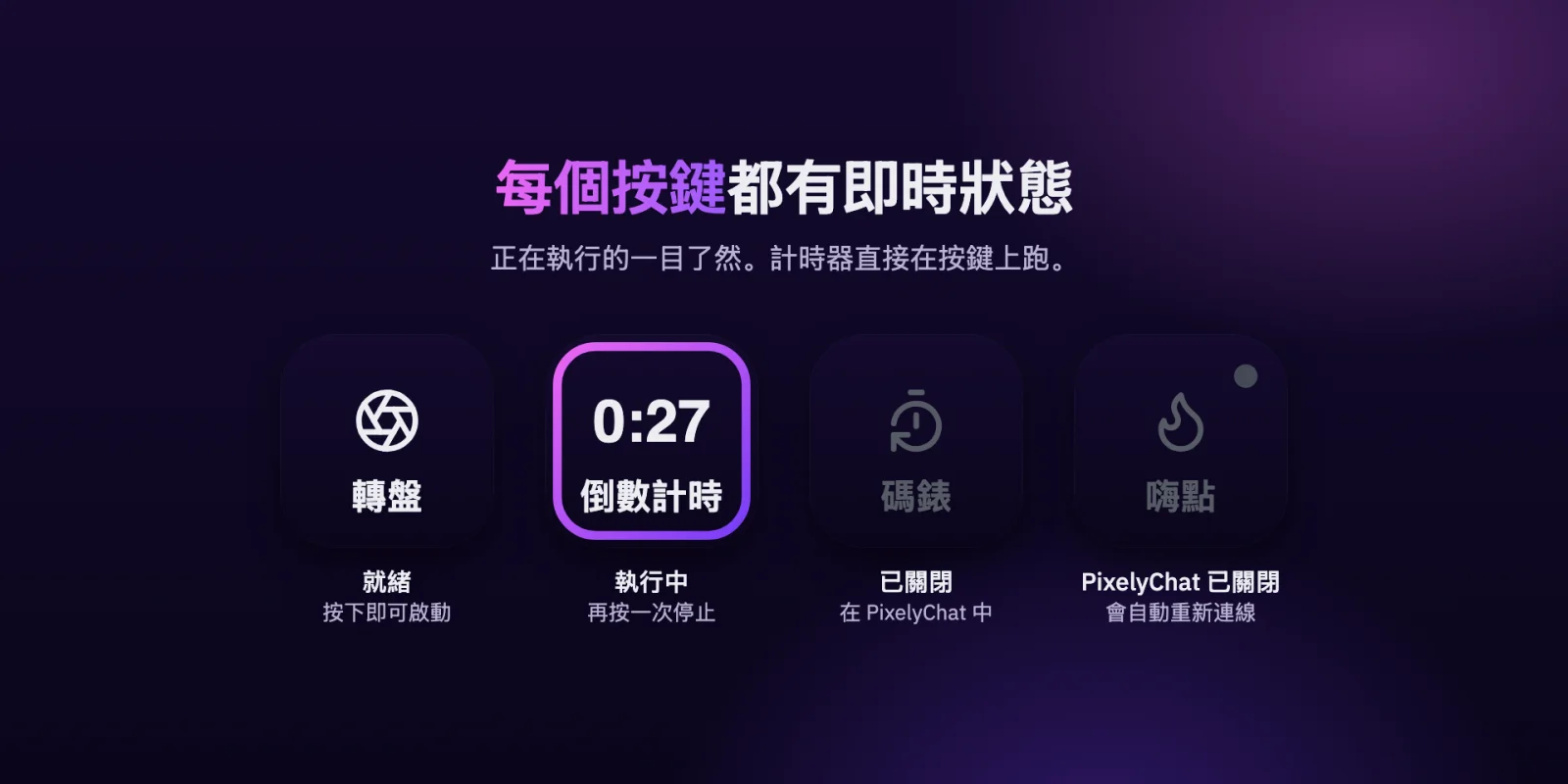
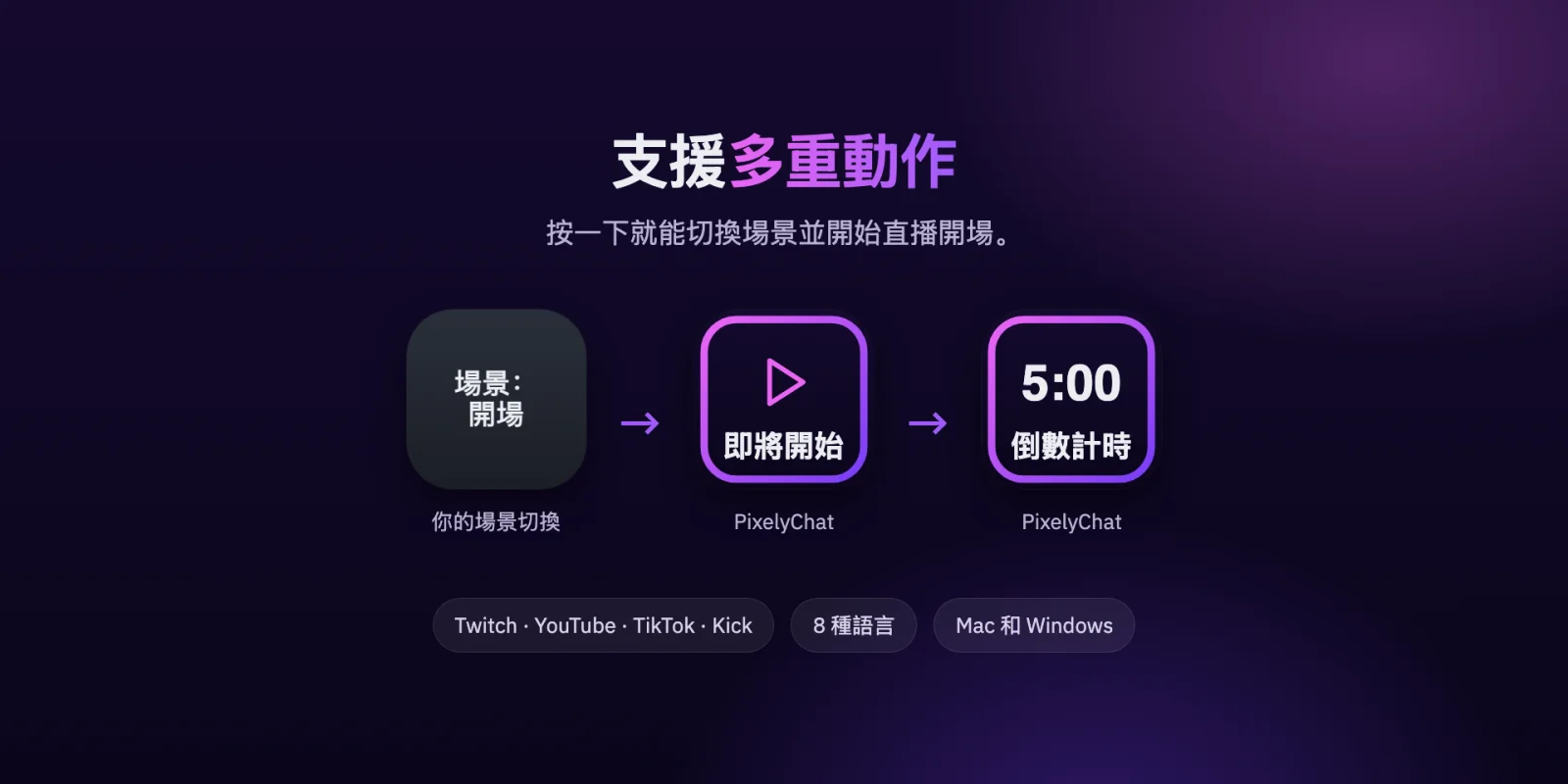
不需要重複設定。在 PixelyChat 中重新命名小工具或修改外觀,按鍵會跟著更新。這些按鍵也能用在 Stream Deck 的多重動作裡,按一下就能切換 OBS 場景,同時啟動「即將開始」和倒數計時。
試試看
- 從 Elgato Marketplace 安裝 PixelyChat 外掛。
- 在 PixelyChat 的設定 → 整合 → Stream Deck 中開啟 Stream Deck。
- 把 PixelyChat 類別中的觸發操作小工具拖到一個按鍵上。
- 選擇一個動作小工具。
- 按一下按鍵啟動,再按一下停止。
你可以在 PixelyChat 的設定 → 整合 → Stream Deck 中查看連線狀態。設定了快速鍵的動作小工具,也可以搭配 Stream Deck 內建的快速鍵動作使用。