 PixelyChat
البدء
لوحة التحكم
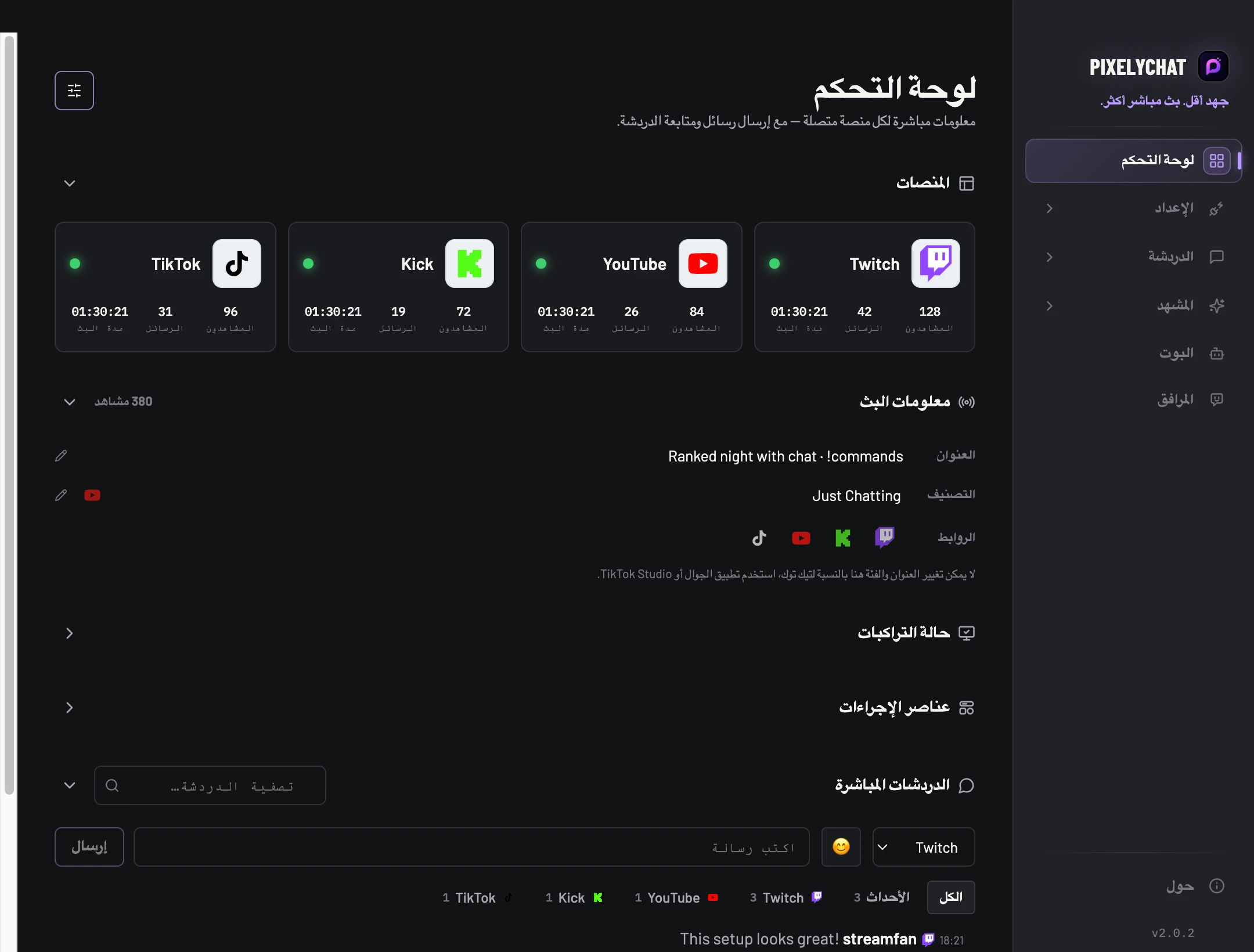
غرفة التحكم أثناء البث: الدردشة والاتصالات والتراكبات وأدوات الإجراءات والنشاط الأخير في مكان واحد.
قبل أن تبدأ
ما تعرضه لوحة التحكم
- المنصات: قنواتك المتصلة وما إذا كنت تبث مباشرة الآن.
- الدردشات المباشرة: نشاط الدردشة والبث عبر المنصات المتصلة. صفِّ حسب المنصة، وأرسل الرسائل، وأدِر الدردشة.
- إجراءات سريعة: شغّل عناصر الإجراءات والألعاب مباشرة من لوحة التحكم.
- حالة التراكبات: يعرض ما إذا تم اكتشاف مصادر المتصفح الخاصة بـ PixelyChat. حالة غير نشط طبيعية عندما لا يكون مشهد OBS المقابل محملاً.
- النشاط الأخير: ما فعلته ميزات البث لديك للتو، بما في ذلك ما تم تخطيه وسبب ذلك.
- OBS: عند تفعيل تكامل OBS، بدّل المشاهد، وأظهر الكاميرا أو أخفها، واكتم الميكروفون، وسجّل. راجع OBS وStreamlabs.
اعرض ما تحتاجه فقط
- انقر على تخصيص.
- أوقف الأقسام التي لا تستخدمها أثناء البث.
- أبقِ حالة التراكبات والنشاط الأخير ظاهرين أثناء اختبار إعداد جديد.
الدردشة والإشراف
- اكتب في مربع الرسالة وانقر على إرسال. يعمل الإرسال على Twitch وYouTube وKick، ولا تستطيع التطبيقات الكتابة في دردشة TikTok.
- انقر على اسم مستخدم لفتح ملف المشاهد أو حذف رسائله أو إيقافه مؤقتًا أو حظره، إذا سمحت المنصة بذلك.
- تجد في القائمة نفسها تعيين الاسم أو الصوت… لتحويل النص إلى كلام. راجع تحويل النص إلى كلام.
- لاستبدالات مكافآت PixelyChat زر إعادة النقاط لمدة 5 دقائق. راجع المكافآت وPower-Ups.
أعلن عن بثك
بعد أن تبدأ البث، انقر على الإعلان على Discord… للنشر في قناة Discord. جهّز القنوات أولًا في التكاملات.
تحقق من النتيجة
ما يجب أن تراه: يعرض المنصات قنواتك المباشرة، ويعرض الدردشات المباشرة الرسائل منها جميعًا، ويعرض حالة التراكبات مصادرك على أنها متصل.
إذا لم ينجح ذلك
- قسم مفقود: فعّله مرة أخرى من تخصيص.
- أداة إجراء مفقودة: فعّلها في الودجات.
- لم يحدث شيء متوقع: يوضح النشاط الأخير ما فعلته كل ميزة ولماذا تخطت شيئًا.