 PixelyChat
البدء
البث الأول
اربط حساباتك، وأضف PixelyChat إلى OBS أو Streamlabs، واختبر كل شيء قبل أن تبدأ البث.
قبل أن تبدأ
- PixelyChat مثبّت على جهاز البث. راجع التثبيت والتحديث.
- OBS Studio أو Streamlabs Desktop مثبّت على الجهاز نفسه.
- تعرف بيانات تسجيل الدخول لكل منصة بث تريد استخدامها.
1. اختر اللغة والميزات
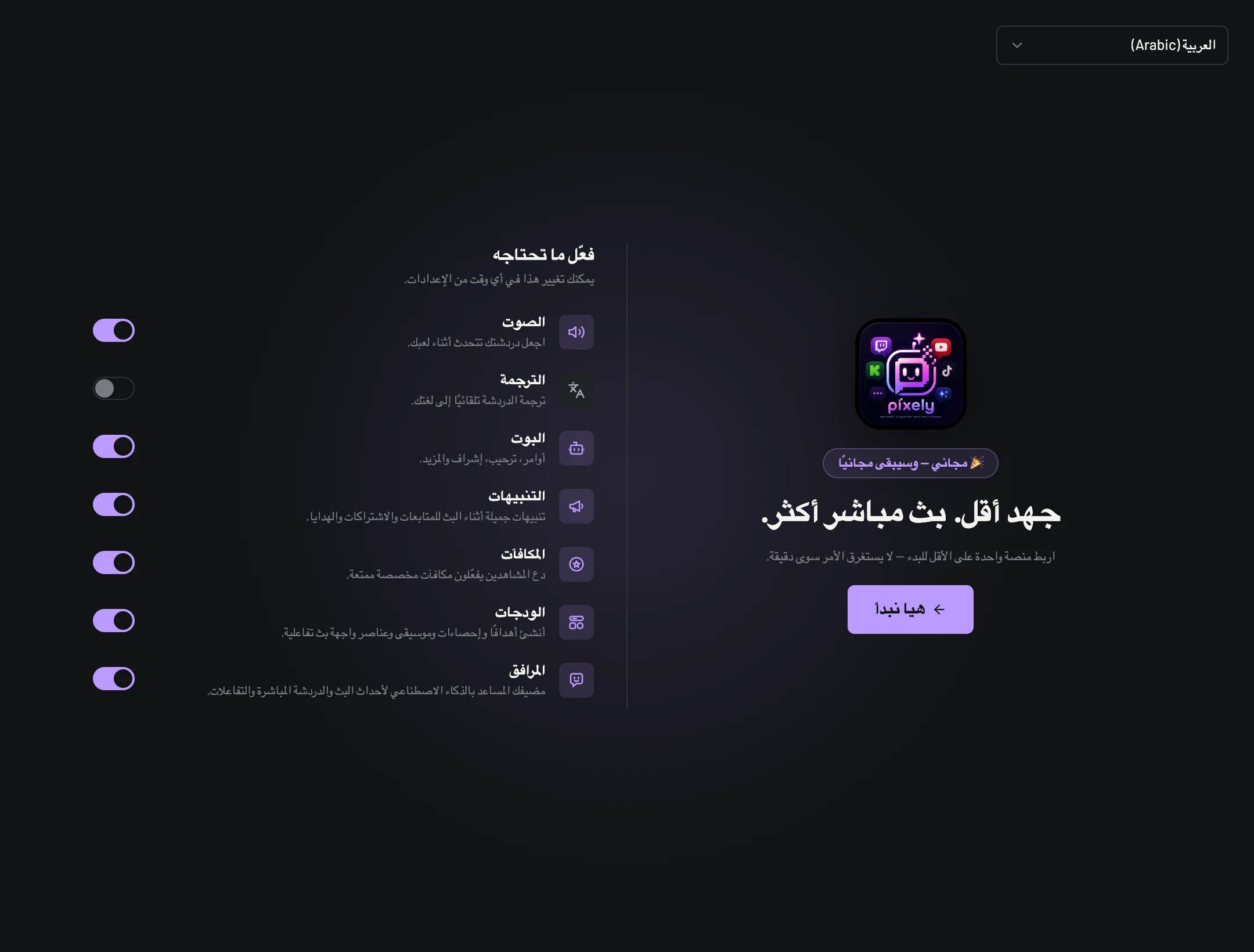
- عند فتح PixelyChat لأول مرة تظهر شاشة الترحيب. ضمن اختر لغتك، اختر لغة PixelyChat. يمكنك تغييرها في أي وقت من صفحة حول.
- ضمن فعّل ما تحتاجه، فعّل الميزات التي تريد استخدامها الآن. يمكنك تغيير هذا في أي وقت من الإعدادات.
- انقر على هيا نبدأ. يفتح PixelyChat الحسابات.
2. اربط منصاتك
- افتح الحسابات.
- انقر على تسجيل الدخول بجوار كل منصة تبث عليها، وسجّل الدخول في النافذة التي تظهر.
- تعرض كل منصة مرتبطة الآن اسم حسابك.
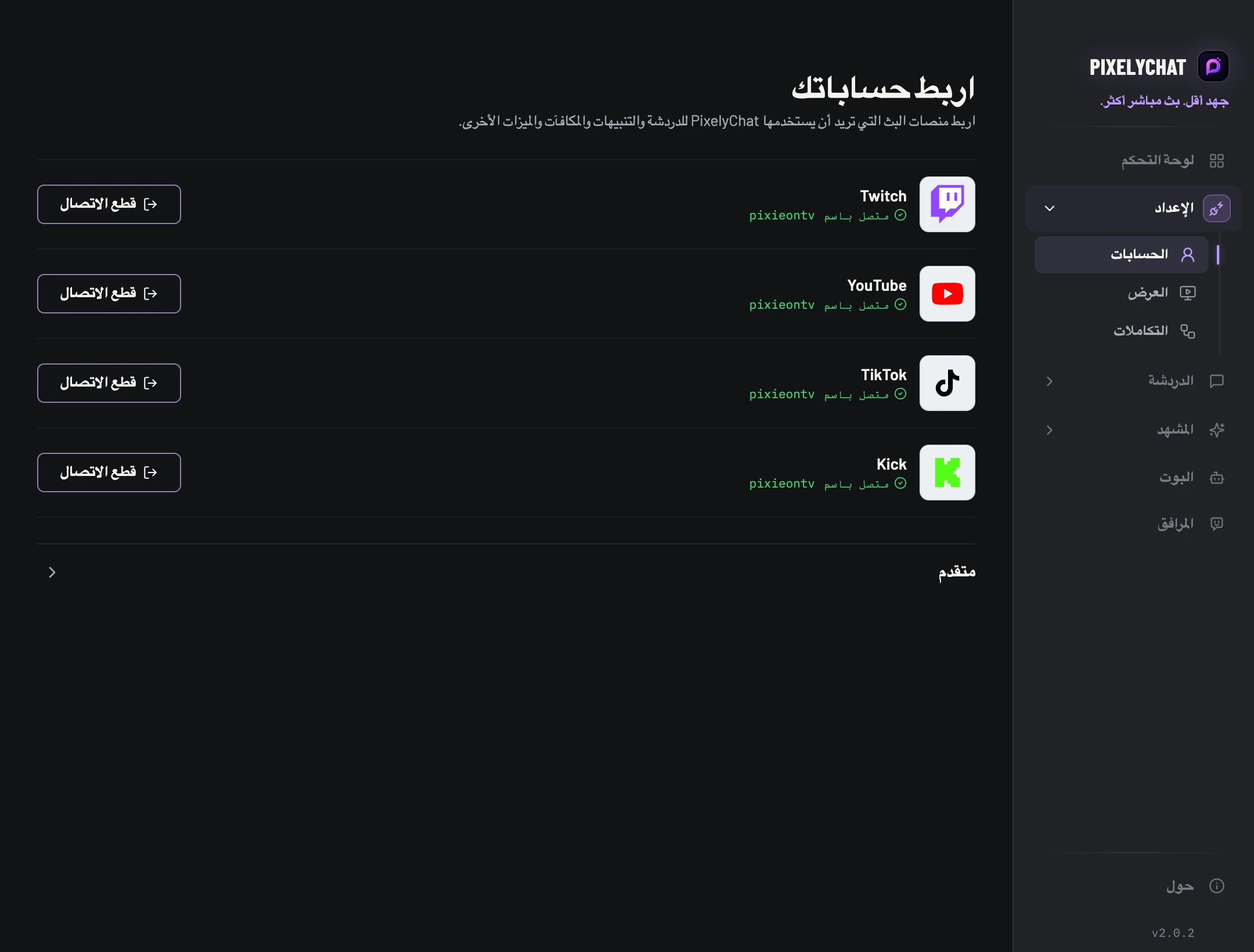
إذا ارتبط حساب خاطئ، فافتح الحسابات ← متقدم، وفعّل فرض تسجيل دخول جديد، ثم سجّل الدخول مرة أخرى. المزيد في الحسابات.
3. أضف الدردشة إلى مشهدك
تعرض طبقة الدردشة الدردشة في البث وتشغّل تحويل النص إلى كلام أيضًا. هذه الخطوات خاصة بـ OBS؛ أما Streamlabs فراجع OBS وStreamlabs.
- في PixelyChat، افتح العرض ← الدردشة وانقر على نسخ الرابط.
- في لوحة Sources، اضغط على أيقونة + واختر Browser.
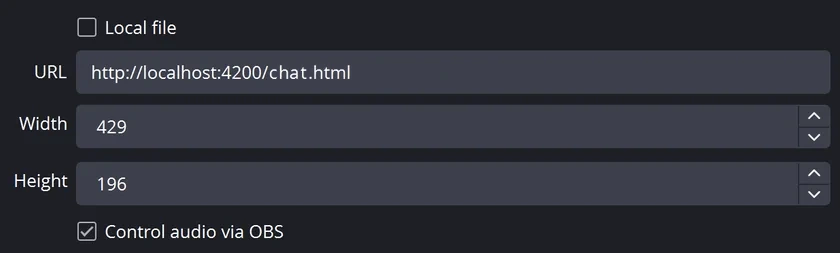
- قم بتسميته، ثم الصق رابط طبقة الدردشة من صفحة Overlays في حقل URL.
- اضبط العرض والارتفاع على الحجم الموصى به في صفحة Overlays (نسخ العرض / نسخ الارتفاع)، ثم اضغط OK.
4. أضف التنبيهات والمكافآت والأدوات
مصدر واحد لمشهد البث يحمل التنبيهات والمكافآت والأدوات والألعاب.
- افتح العرض ← مشهد البث، واختر أفقي أو عمودي، ثم انقر على نسخ الرابط.
- في لوحة Sources، اضغط على أيقونة + واختر Browser.
- أعطه اسمًا، ثم الصق رابط مشهد البث من صفحة Overlays في حقل URL.
- اضبط العرض والارتفاع على دقة مشهدك الرئيسي، ثم اضغط OK.
ضع مصدر مشهد البث فوق الكاميرا واللعبة حتى لا يغطيه شيء. خطوات Streamlabs والإضافة بنقرة واحدة موجودة في OBS وStreamlabs.
5. اجعل OBS يتحكم في الصوت
تأتي أصوات التنبيهات وتحويل النص إلى كلام من مصادر المتصفح هذه، لذا يجب أن يتمكن OBS من سماعها.
- اترك “Control Audio via OBS” مفعّلًا لمصادر Browser Source الخاصة بـ PixelyChat.
- يجب أن يظهر المصدران في خلاط الصوت في OBS. لا تكتم صوتهما.
6. اختبر قبل أن تبدأ البث
- افتح الدردشة وانقر على دردشات تجريبية.
- افتح التنبيهات ← الأحداث وانقر على اختبار بجوار أحد الأحداث.
- في لوحة التحكم، تحقق من حالة التراكبات: تظهر مصادرك على أنها متصل.
- سجّل مقطعًا قصيرًا في OBS وشغّله.
تحقق من النتيجة
ما يجب أن تراه: تظهر رسائل الدردشة التجريبية والتنبيه التجريبي في تسجيلك، وتسمع صوت التنبيه.
إذا لم ينجح ذلك
- لا يظهر شيء في OBS: راجع استكشاف الأخطاء وإصلاحها.
- على Linux، إذا بقيت التراكبات فارغة أو مشوّهة في OBS رغم تشغيل الصوت، فراجع استكشاف الأخطاء وإصلاحها.
- ترى التنبيه لكنك لا تسمع شيئًا في التسجيل: راجع استكشاف الأخطاء وإصلاحها.
- ظهور غير نشط طبيعي لمصدر في مشهد غير محمّل حاليًا.