 PixelyChat
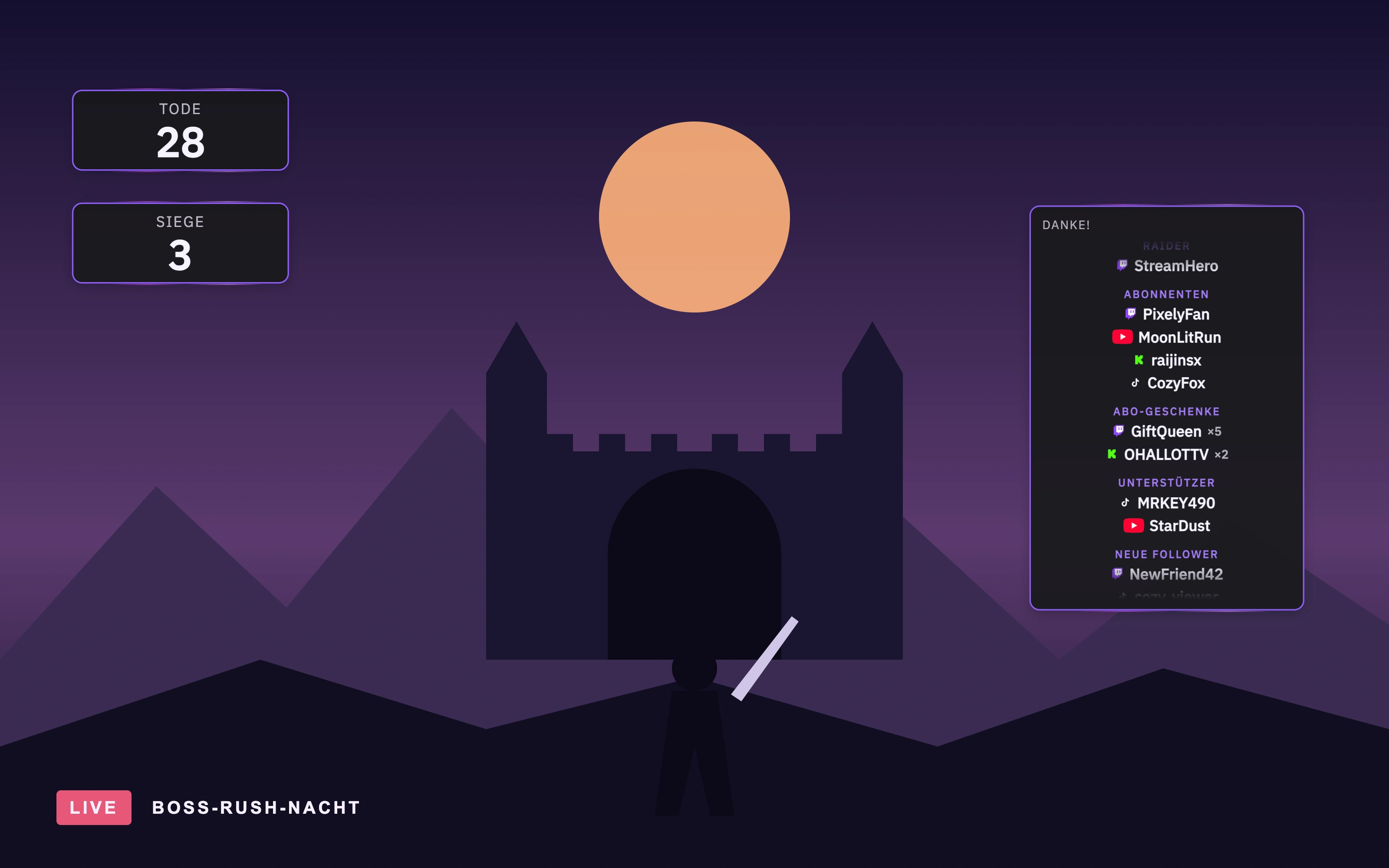
Halte die Momente fest, für die dein Chat lebt.
„Wie viele Tode sind es jetzt?“ Diese Frage kennt jeder Streamer. Manche Zahlen werden Teil der Show: die Tode im gnadenlosen Bosskampf, die Siege in der Ranked-Nacht, die Liegestütze, die du dem Chat schuldest, die Kaffees seit Streamstart. Das neue Zähler-Widget bringt diese Zahl ins Bild und lässt alle mitspielen.
Füge so viele Zähler hinzu, wie du willst, und gib jedem einen Namen. Der Name wird zur Beschriftung in deinem Overlay. So stehen Tode, Siege und Liegestütze nebeneinander, jeder mit eigener Zahl, eigenem Look und eigener Steuerung. Jede Änderung bekommt einen kleinen Pop im Bild, damit niemand den Moment verpasst.
Lass den Chat mitzählen.
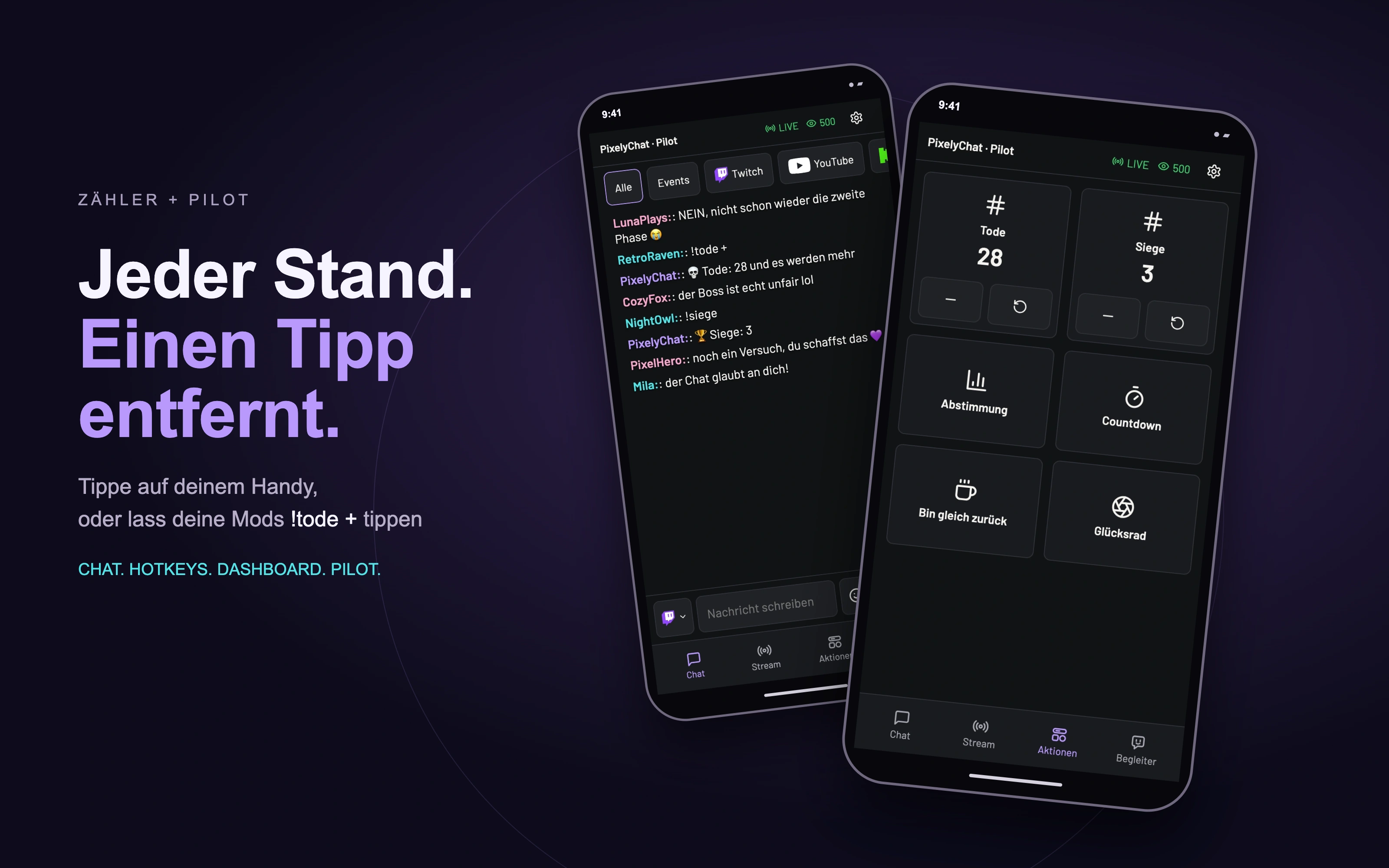
Gib einem Zähler einen Chat-Befehl, und deine Community ist dabei. Alle können !tode schreiben, um den aktuellen Stand zu sehen. Deine Moderatoren halten ihn für dich aktuell, mit !tode +, !tode -, !tode +5, !tode set 10 und !tode reset, damit du dich auf den Kampf konzentrieren kannst. Der Bot antwortet mit deinem eigenen Text, etwa „💀 Tode: 28 und es werden mehr“.
Zähler arbeiten mit dem Rest von PixelyChat zusammen. Ein Bot-Befehl, eine Kanalpunkte- oder Kick-Belohnung oder ein Twitch Power-Up kann einen Zähler um eine beliebige Menge erhöhen, verringern, zurücksetzen oder auf einen Wert setzen. Eine Belohnung wie „Ich mache 10 Liegestütze“ zählt genau 10 dazu, sobald jemand sie einlöst.
Ein Tipp, eine Taste, ein Druck.
Mitten im Spiel sollte der Zähler das Einfachste auf deinem Schreibtisch sein. Nutze die Knöpfe −, + und Zurücksetzen im Dashboard oder im OBS-Dock, oder lege einen globalen Hotkey zum Erhöhen und Hotkey zum Verringern fest, die auch funktionieren, während dein Spiel im Vordergrund ist.
Auf dem Handy zeigt Pilot jeden Zähler als große Kachel mit der aktuellen Zahl: Tippe darauf, um eins hinzuzufügen, − und Zurücksetzen liegen direkt darunter. Zurücksetzen fragt immer erst nach, damit ein versehentlicher Tipp nie deinen Stand löscht.
Du nutzt Stream Deck oder Streamer.bot? Das PixelyChat-Plugin für Stream Deck hat eine Zähler-Taste, die die aktuelle Zahl zeigt und sie erhöht, verringert, zurücksetzt oder setzt. In Streamer.bot startest du bei jeder Änderung eine eigene Aktion, mit dem neuen und dem vorherigen Wert.
Merkt sich genau so viel, wie du willst.
Lege für jeden Zähler fest, wie lange er seinen Stand behält:
- Bis ein neuer Stream startet: perfekt für die Tode in diesem Run. Der Stand übersteht einen Neustart der App mitten im Stream und beginnt neu, wenn du später wieder live gehst.
- Immer: für laufende Summen wie Siege insgesamt, die sich nur ändern, wenn du oder der Chat sie ändert.
- Bis die App geschlossen wird: für einen schnellen Zählstand, der nur für eine Sitzung gedacht ist.
Live-Abspann: Bedank dich, solange du noch live bist.
Ein Abspann ist ein toller Abschluss, aber deine Unterstützer sollten nicht bis ganz zum Schluss warten müssen, um ihren Namen zu sehen. Der Live-Abspann zeigt sie schon während des Streams: Raider, Abonnenten, Abo-Geschenke, Unterstützer, neue Follower und deine Top-Chatter, von Twitch, YouTube, Kick und TikTok zusammen.
Neue Namen kommen beim nächsten Durchlauf dazu. So wächst der Abspann mit deinem Stream, ohne je zu springen oder neu zu starten. Es sind dieselben Namen wie im Abspann deines Stream-Endes, und jeder neue Stream beginnt mit einer frischen Liste.
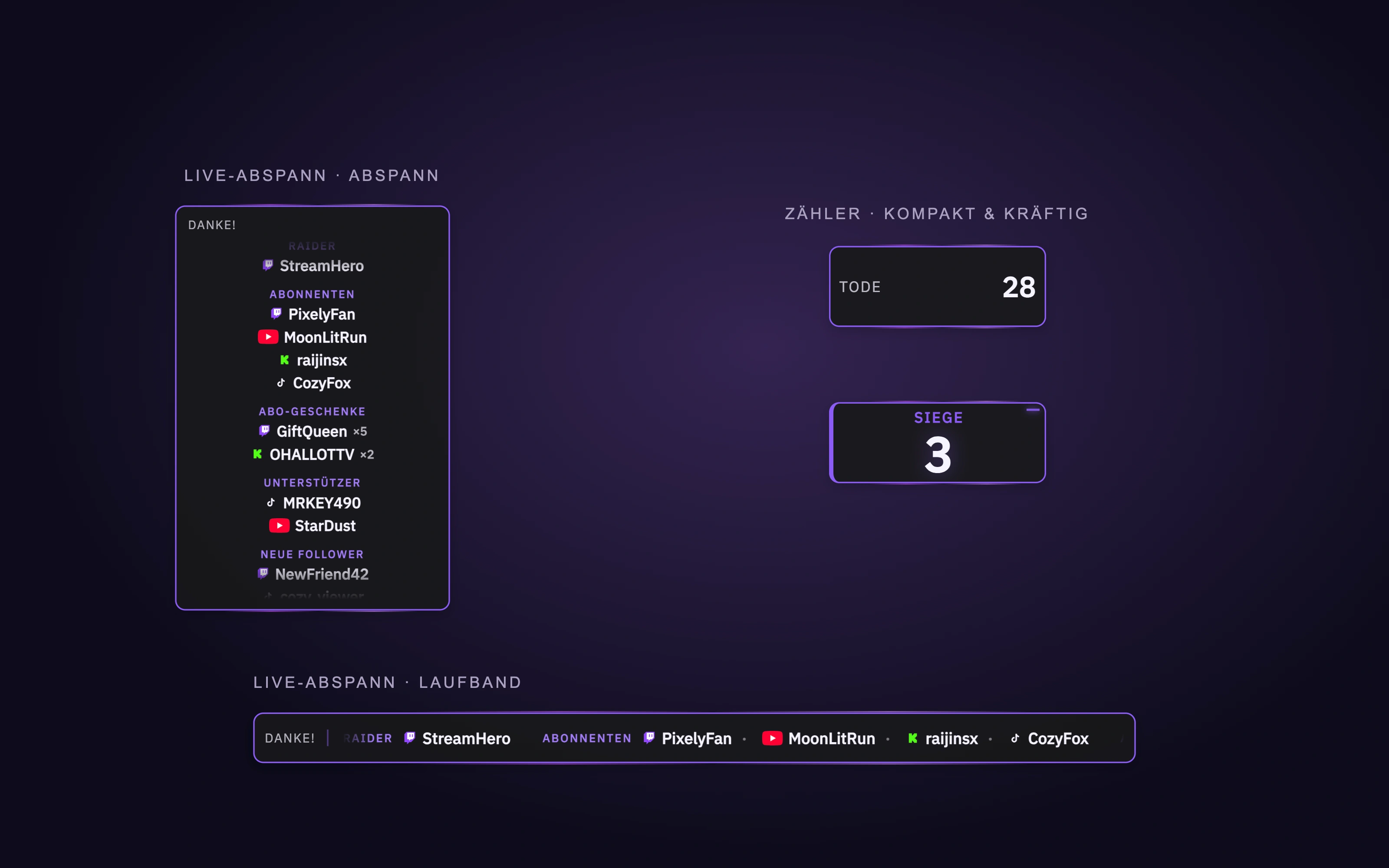
Ein Abspann für die Seite. Ein Laufband für das untere Drittel.
Wähle Abspann, damit die Namen in einer Box neben deinem Spiel nach oben laufen, oder Laufband für eine Leiste, in der sie unten durch deine Szene gleiten. Lege fest, welche Bereiche gezeigt werden, wie schnell sie laufen und ob Plattform-Symbole erscheinen. Passt alles hinein, steht der Abspann einfach still.
Beide Widgets folgen deinem Szenen-Design und gibt es in den Stilen Modern, Kompakt und Kräftig, damit sie sich nahtlos in dein Overlay einfügen.
Füge sie deiner Szene hinzu.
- Öffne Szene → Widgets.
- Für einen Zähler wählst du Aktions-Widget hinzufügen → Zähler, gibst ihm einen Namen und, wenn du willst, einen Chat-Befehl.
- Für den Abspann wählst du Overlay-Widget hinzufügen → Live-Abspann und dann Abspann oder Laufband.
- Platziere beide in deiner Stream-Szene und geh live. Deine Zähler stehen im Dashboard und in Pilot bereit.