 PixelyChat
Interaksi penonton
Hadiah & Power-Ups
Ubah penukaran poin channel dan gift TikTok menjadi suara, media, dan reaksi di layar.
Sebelum mulai
- Twitch, Kick, atau TikTok sudah terhubung di Akun.
- Sumber Stream Scene ada di OBS. Lihat OBS & Streamlabs.
Buat hadiah
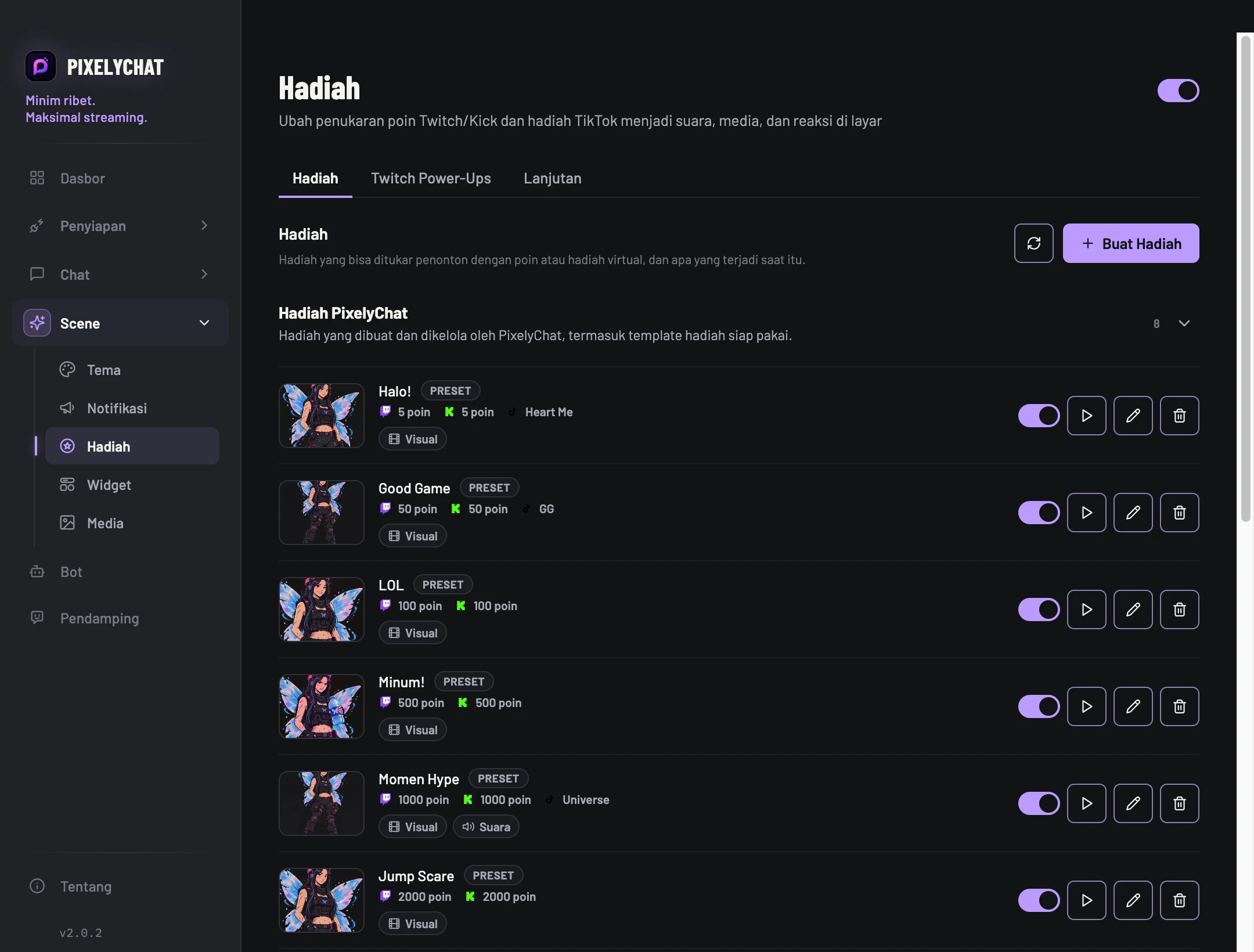
- Buka Scene → Hadiah lalu klik Buat Hadiah, atau pilih satu di Mulai dengan template.
- Di Platform, pilih tempat hadiah muncul. Twitch dan Kick memakai Hadiah Channel Point; TikTok memakai Gift.
- Di Yang Terjadi, pilih suara serta gambar atau video, lalu atur Posisi di stream.
- Opsional: Bacakan membacakan pesan penonton. TikTok tidak dapat digunakan dengan Bacakan — gift saja tidak memiliki teks untuk dibaca.
- Atur Cooldown dan batasan lain, lalu klik Simpan Hadiah.
Uji
- Klik Uji pada hadiah. Simpan hadiah sebelum mengujinya.
- Jika sudah siap, tukarkan sekali secara sungguhan di channel-mu.
Pengembalian poin
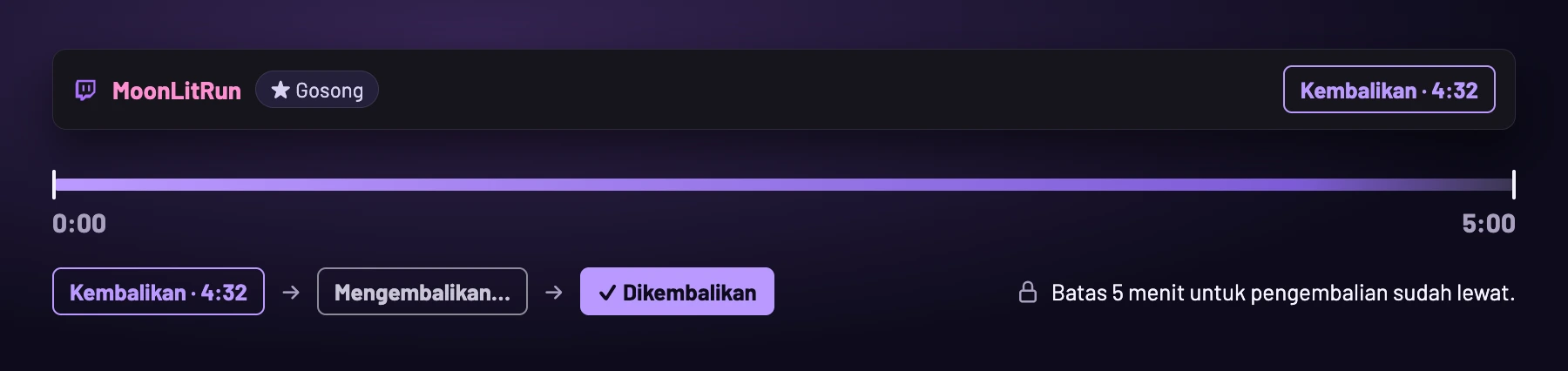
Penukaran hadiah Twitch dan Kick yang dibuat PixelyChat bisa dikembalikan selama 5 menit. Reaksinya tetap langsung diputar; poin hanya kembali kalau kamu mengembalikannya.
- Cari penukarannya di Obrolan Langsung di Dashboard, di Chat Dock, atau di Pilot.
- Klik Kembalikan. Tombolnya menghitung mundur sisa waktu dan menampilkan Dikembalikan setelah Twitch atau Kick mengembalikan poinnya.
- Di Twitch kamu juga bisa mengembalikan poin dari antrean permintaan hadiah di dashboard kreatormu.
- Setelah 5 menit PixelyChat menyelesaikan penukaran. Sejak itu poinnya tidak bisa dikembalikan, bahkan di Twitch.
- PixelyChat mengembalikan poin sendiri saat hadiah tidak bisa melakukan apa yang dibayar penonton: diblokir oleh jeda atau batasnya, game yang tidak bisa dimulai, Action Widget yang hilang atau gagal, antrean reaksi yang penuh, atau efek OBS yang tidak bisa berjalan.
- Gift TikTok, Power-Up Twitch, dan hadiah buatan aplikasi lain tidak bisa dikembalikan.
- Kalau PixelyChat sedang tertutup saat seseorang menukar, penukaran itu diselesaikan nanti, tanpa pengembalian.
Biarkan penonton mengerjai kameramu
Dengan Efek OBS, sebuah hadiah mengubah kameramu di OBS selama beberapa detik lalu mengembalikannya. Efeknya memakai filter bawaan OBS Studio, jadi tidak ada yang perlu dipasang.
Menyiapkan
Efek ini butuh integrasi OBS. Sebelum pernah terhubung sekali, editor hadiah tidak menampilkan Efek OBS.
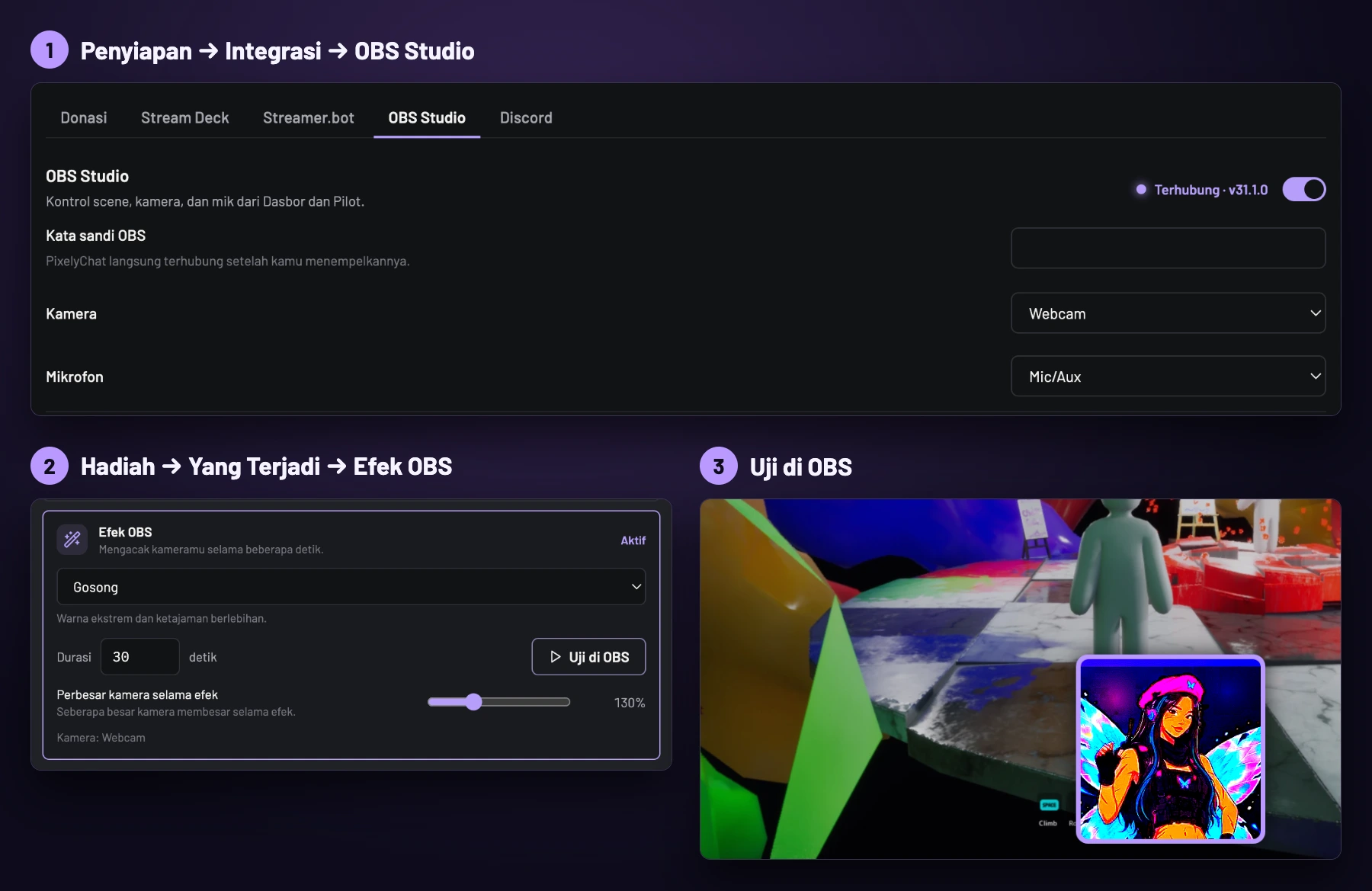
- Buka Penyiapan → Integrasi → OBS Studio, klik sakelar di samping OBS Studio, lalu tempel kata sandi OBS. Lihat OBS & Streamlabs.
- Di Kamera, pilih webcam-mu.
- Buka sebuah hadiah, masuk ke Yang Terjadi, lalu klik Efek OBS.
- Pilih Efek dan Durasi. Perbesar kamera selama efek juga memperbesar kamera selama efek berjalan.
- Klik Uji di OBS untuk melihatnya di siaran. Selama berjalan, tombolnya berubah jadi Hentikan.
- Klik Simpan Hadiah.
Daftar efek
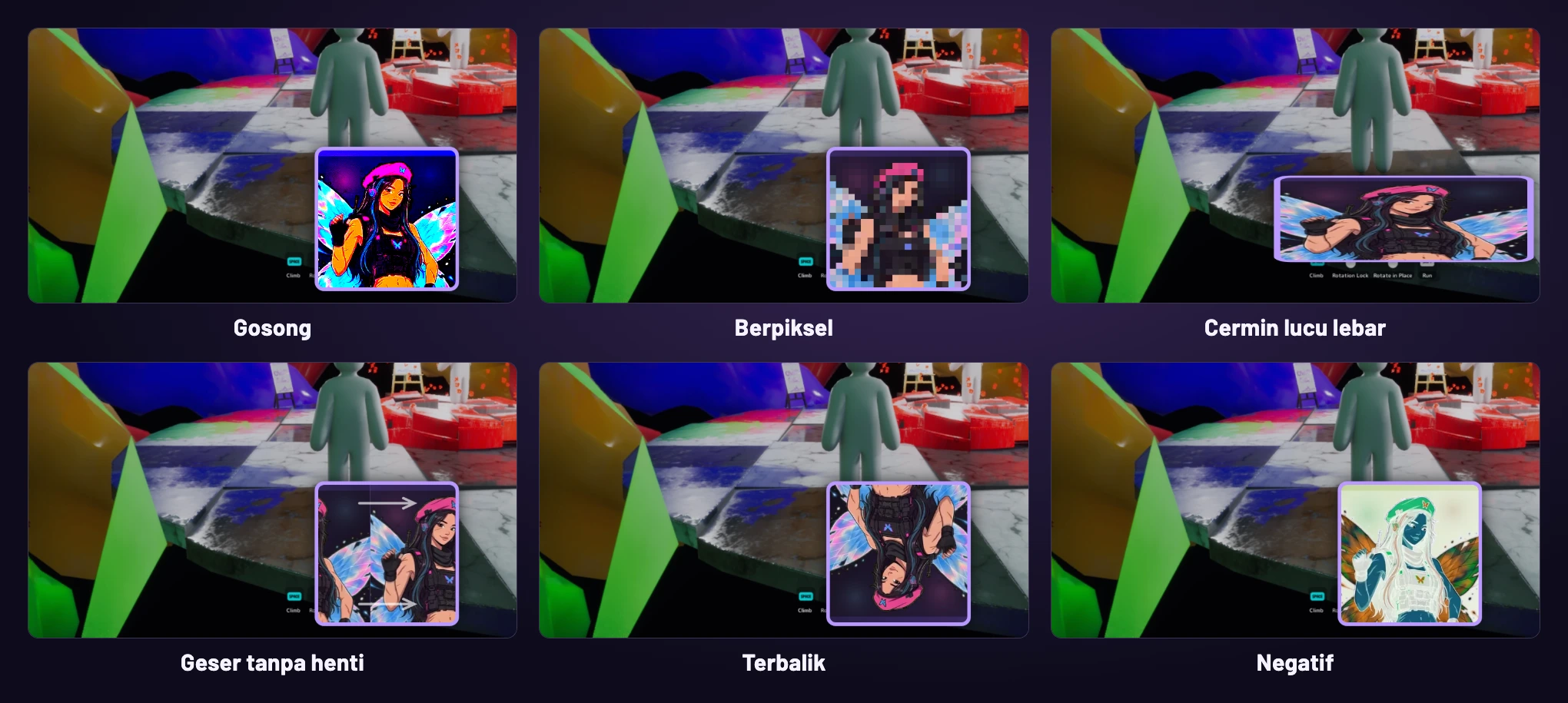
- Acak: Efek kamera yang berbeda setiap kali.
- Gosong: Warna ekstrem dan ketajaman berlebihan.
- Berpiksel: Kamera berubah jadi mosaik kasar.
- Cermin lucu lebar: Lebar dan pipih berlebihan. Hanya adegan live.
- Geser tanpa henti: Gambar kamera terus bergeser ke samping.
- Terbalik: Kamera jadi terbalik. Hanya adegan live.
- Negatif: Warna terbalik seperti negatif foto.
Saat siaran
- Hanya satu efek yang berjalan sekaligus. Yang lain menunggu giliran, dan yang menunggu lebih dari 4½ menit dikembalikan poinnya.
- Bagian OBS di Dashboard dan Pilot menampilkan efek yang sedang berjalan. Tombol ✕-nya menghentikan efek dan mengembalikan poin yang sedang menunggu.
- Kamera harus terlihat di adegan yang sedang live. Saat efek menggerakkan kamera, grup atau adegan bersarangnya ikut bergerak, termasuk bingkainya.
- Selama OBS tidak terhubung, hadiah yang hanya menjalankan efek OBS (pesan alert atau suara tidak masalah) disembunyikan dari penonton di Twitch dan Kick. Hadiah itu muncul lagi saat OBS terhubung. Hadiah yang juga melakukan hal lain tetap terlihat, dan penukarannya dikembalikan.
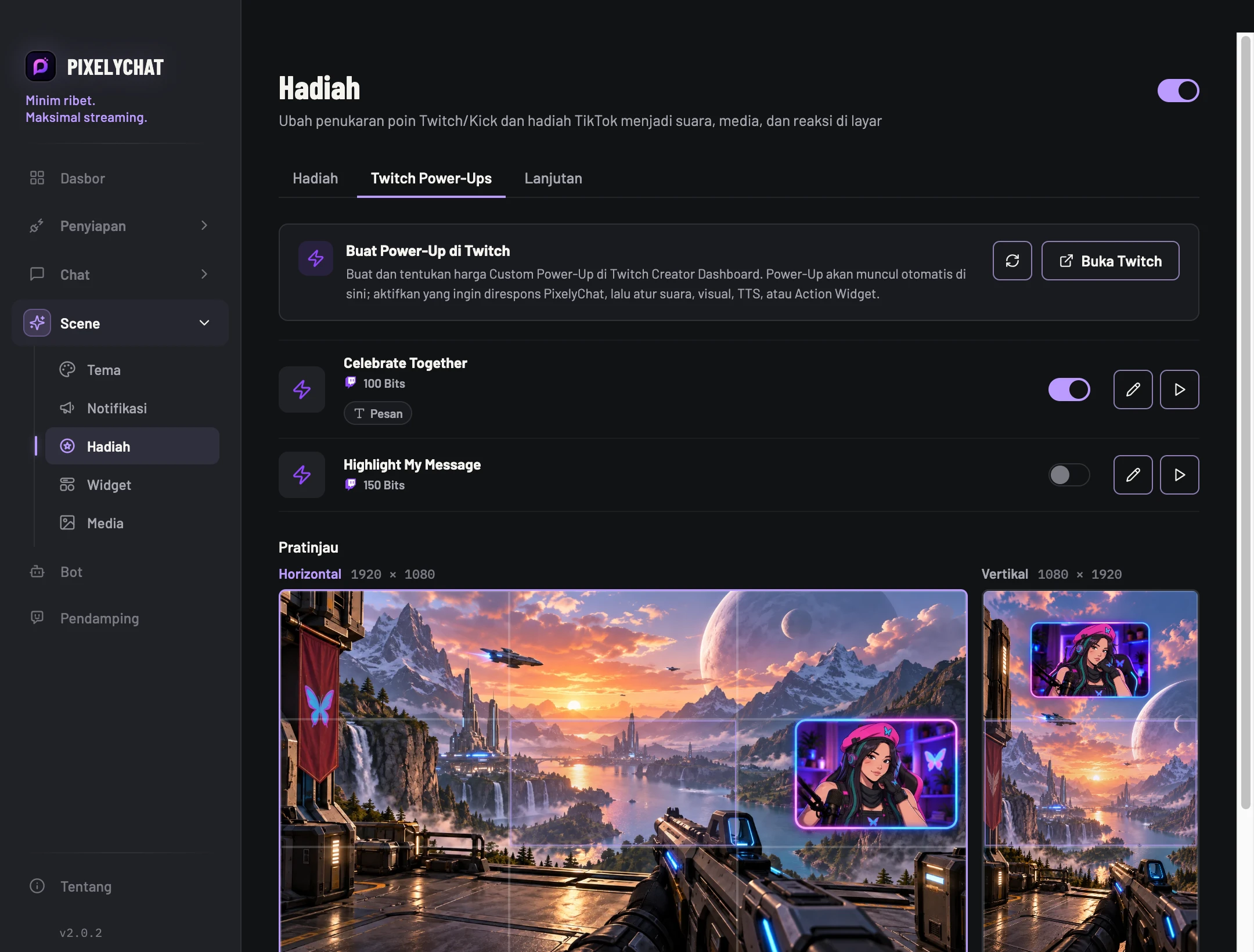
Twitch Power-Ups
Tab Twitch Power-Ups menampilkan Power-Ups-mu agar kamu juga bisa memberinya reaksi. Power-Ups dibuat dan diberi harga di Twitch; PixelyChat hanya bereaksi.
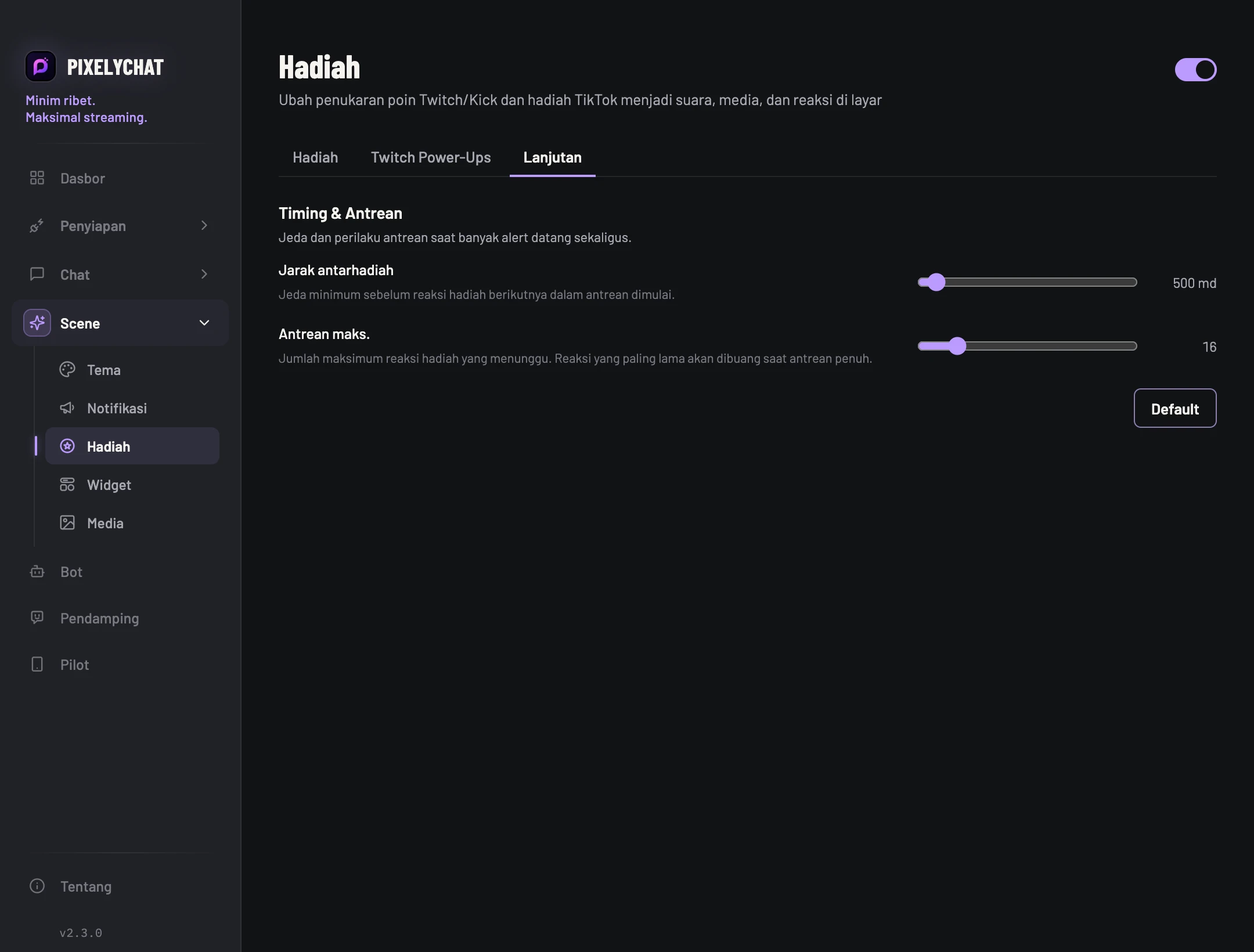
Stream yang ramai
Di Lanjutan, Timing & Antrean mengatur apa yang terjadi saat beberapa penonton menukar hampir bersamaan.
Periksa hasilnya
Yang seharusnya terlihat: Uji coba dan penukaran sungguhan sama-sama memutar reaksimu di OBS.
Jika tidak berhasil
- Uji coba berhasil tetapi penukaran tidak: pastikan platform terhubung dan hadiah aktif di sana.
- Setiap gift TikTok hanya bisa memicu satu hadiah.
- Tidak ada suara di rekaman: lihat Pemecahan masalah.
- Sebuah hadiah hilang di Twitch atau Kick: OBS tidak terhubung. Hadiah yang hanya menjalankan efek OBS muncul lagi begitu OBS terhubung.
- Efek OBS tidak muncul: baris di bawah kartu efek menjelaskan alasannya. Biasanya kamera tidak terlihat di adegan live, atau kamera lain yang dipilih di Kamera.
- Tidak ada tombol Kembalikan: 5 menitnya sudah lewat, atau hadiahnya tidak dibuat oleh PixelyChat.