 PixelyChat
البدء
OBS وStreamlabs
أضف مصادر المتصفح واللوحات من PixelyChat إلى OBS أو Streamlabs، يدويًا أو بنقرة واحدة.
قبل أن تبدأ
- يعمل PixelyChat على الجهاز نفسه الذي يعمل عليه OBS أو Streamlabs أثناء البث. تأتي التراكبات من التطبيق، لذا تبقى فارغة ما دام مغلقًا.
- حدّد ما إذا كنت تبث أفقيًا أو عموديًا أو بالشكلين.
المصادر التي تحتاجها
- طبقة الدردشة: الدردشة والنشاط وتحويل النص إلى كلام. الحجم: العرض والارتفاع الموصى بهما في العرض ← الدردشة.
- مشهد البث: التنبيهات والمكافآت والأدوات والألعاب. الحجم: لوحتك بالكامل، مثل 1920 × 1080 أفقيًا أو 1080 × 1920 عموديًا.
- المرافق: صورة الرفيق الرمزية وصوته، إذا كنت تستخدم المرافق.
- لوحة الدردشة ولوحة الإجراءات: لوحات تحكم لك داخل OBS أو Streamlabs. لا تظهر في البث.
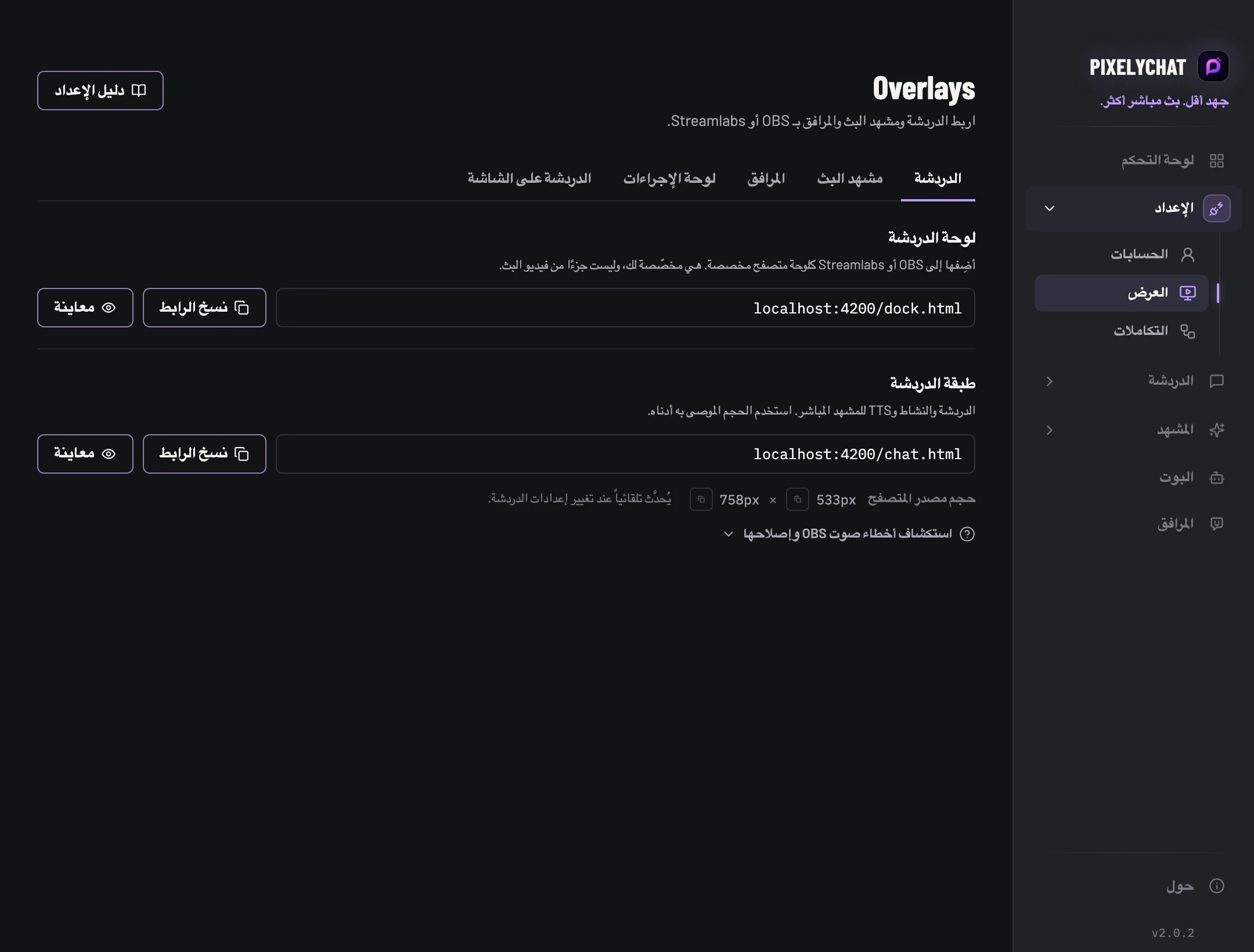
أضف كل مصدر مرة واحدة فقط في كل مشهد. إذا عُرضت نسختان في الوقت نفسه، تُشغَّل التنبيهات وتحويل النص إلى كلام مرتين.
إضافة مصدر متصفح في OBS
- في PixelyChat، افتح العرض، واختر التبويب، ثم انقر على نسخ الرابط.
- في لوحة Sources، اضغط على أيقونة + واختر Browser.
- قم بتسميته، ثم الصق رابط طبقة الدردشة من صفحة Overlays في حقل URL.
- اضبط العرض والارتفاع على الحجم الموصى به في صفحة Overlays (نسخ العرض / نسخ الارتفاع)، ثم اضغط OK.
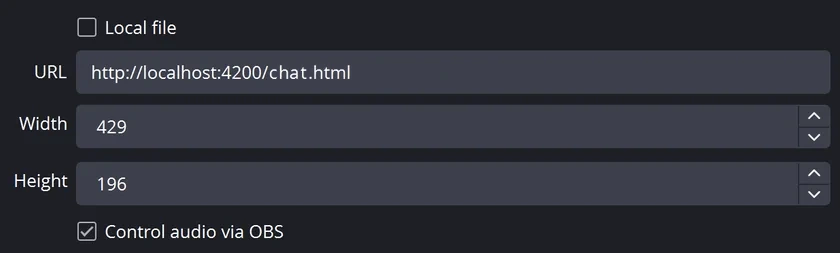
لمشهد البث: اضبط العرض والارتفاع على دقة مشهدك الرئيسي، ثم اضغط OK.
إضافة مصدر متصفح في Streamlabs
- في لوحة Sources، اضغط على أيقونة + لإضافة مصدر.
- اختر Browser Source، أعطه اسمًا، واضغط Add Source.
- الصق رابط طبقة الدردشة من صفحة Overlays في حقل URL، واضبط العرض والارتفاع على الحجم الموصى به (نسخ العرض / نسخ الارتفاع).
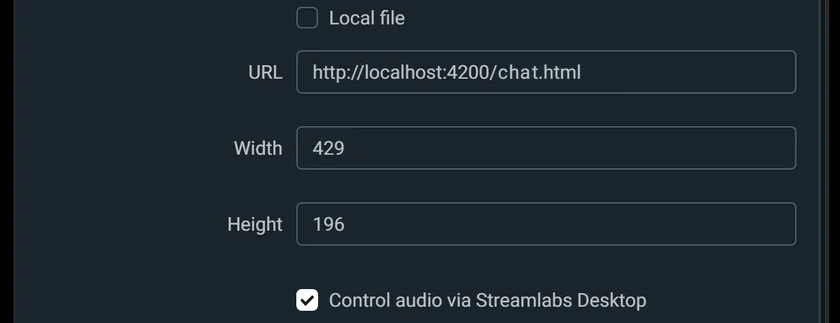
لمشهد البث: الصق رابط مشهد البث من صفحة Overlays في حقل URL، واضبط Width وHeight على دقة مشهدك الرئيسي.
إضافة لوحة الدردشة
أضِفها إلى OBS أو Streamlabs كلوحة متصفح مخصصة. هي مخصّصة لك، وليست جزءًا من فيديو البث.
OBS
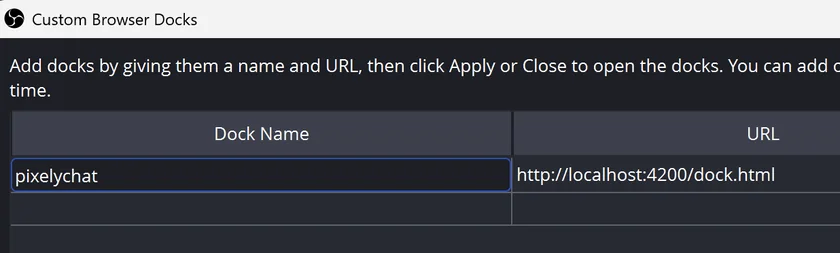
- من شريط القوائم العلوي، افتح اللوحات → لوحات المتصفح المخصصة.
- اختر أي اسم، والصق رابط لوحة الدردشة من صفحة Overlays في عمود URL، ثم اضغط Apply أو Close.
Streamlabs
- افتح الشريط الجانبي واذهب إلى Editor ← Layout Editor.
- اسحب عنصر "Website" إلى مكان فارغ في تخطيطك — بدّل قوالب التخطيط أو أزل عنصرًا آخر أولاً إذا لم يكن هناك مساحة.
- الصق رابط لوحة الدردشة من صفحة Overlays في حقل Target URL ثم اضغط Save Changes. في المرة الأولى قد يظهر طلب “Sign in” — وهذا تسجيل الدخول الخاص بـ Streamlabs وليس له علاقة بـ PixelyChat.
إضافة المصادر إلى OBS بنقرة واحدة
عند تفعيل تكامل OBS، يضيف PixelyChat مصادره إلى OBS نيابةً عنك ويصلح المشكلات الشائعة. يجب أن يعمل OBS على الجهاز نفسه.
- افتح OBS، ثم أدوات ← إعدادات خادم WebSocket ← فعّل «تمكين خادم WebSocket».
- في PixelyChat، افتح التكاملات ← OBS Studio وفعّل تشغيل تكامل OBS.
- إذا طلب PixelyChat كلمة مرور: في OBS: أدوات ← إعدادات خادم WebSocket ← إظهار معلومات الاتصال ← نسخ كلمة المرور، ثم الصقها هنا.
- ضمن PixelyChat في OBS، انقر على إضافة إلى OBS بجوار أحد المصادر واختر المشهد.
تنبّهك القائمة نفسها إلى المصادر المكررة والمكتومة وذات الحجم الخاطئ. انقر على إصلاح لتصحيحها.
الصوت في OBS
- اترك “Control Audio via OBS” مفعّلًا لمصادر Browser Source الخاصة بـ PixelyChat.
- إذا خرج الصوت عبر جهاز النظام أو اختفى من Audio Mixer في OBS، افتح خصائص Browser Source، عطّل “Control Audio via OBS” واحفظ، ثم فعّله من جديد.
- عند الحاجة، استخدم “Refresh cache of current page” من خصائص Browser Source.
- إذا عادت المشكلة، جرّب تغيير Settings → Advanced → Sources → “Enable Browser Source Hardware Acceleration”، ثم أعد تشغيل OBS.
عناوين مصادر المتصفح
تستخدم الروابط me.pixelychat.com. اسم النطاق هذا مطلوب فقط لـ TikTok Live Studio — يقبل OBS وStreamlabs أيضًا localhost. انسخ العنوان دائمًا من التطبيق بدلًا من كتابته. يبدو عنوان طبقة الدردشة هكذا:
http://me.pixelychat.com:4200/chat.htmlتحقق من النتيجة
ما يجب أن تراه: يعرض المصدر PixelyChat في معاينة OBS وفي تسجيل قصير، ويعرض حالة التراكبات في لوحة التحكم متصل.
إذا لم ينجح ذلك
- ظهور غير نشط طبيعي لمصدر في مشهد غير محمّل حاليًا.
- يبقى المصدر فارغًا: تحقق من أن PixelyChat يعمل، وأن الرابط منسوخ من التطبيق، وأن المصدر ظاهر وفوق الخلفية. المزيد في استكشاف الأخطاء وإصلاحها.
- على Linux، إذا بقي المصدر فارغًا أو مشوّهًا رغم تشغيل صوته، فراجع استكشاف الأخطاء وإصلاحها.
- يُسمع الصوت مرتين: احذف المصدر المكرر، أو دع إصلاح يكتمه.