 PixelyChat
 Chat et modération
Chat à l’écran
Vois le chat et les événements par-dessus ton jeu, sans Alt+Tab. Toi seul le vois : ce n’est pas une source navigateur et il ne fait pas partie de ton stream.
Pas à pas
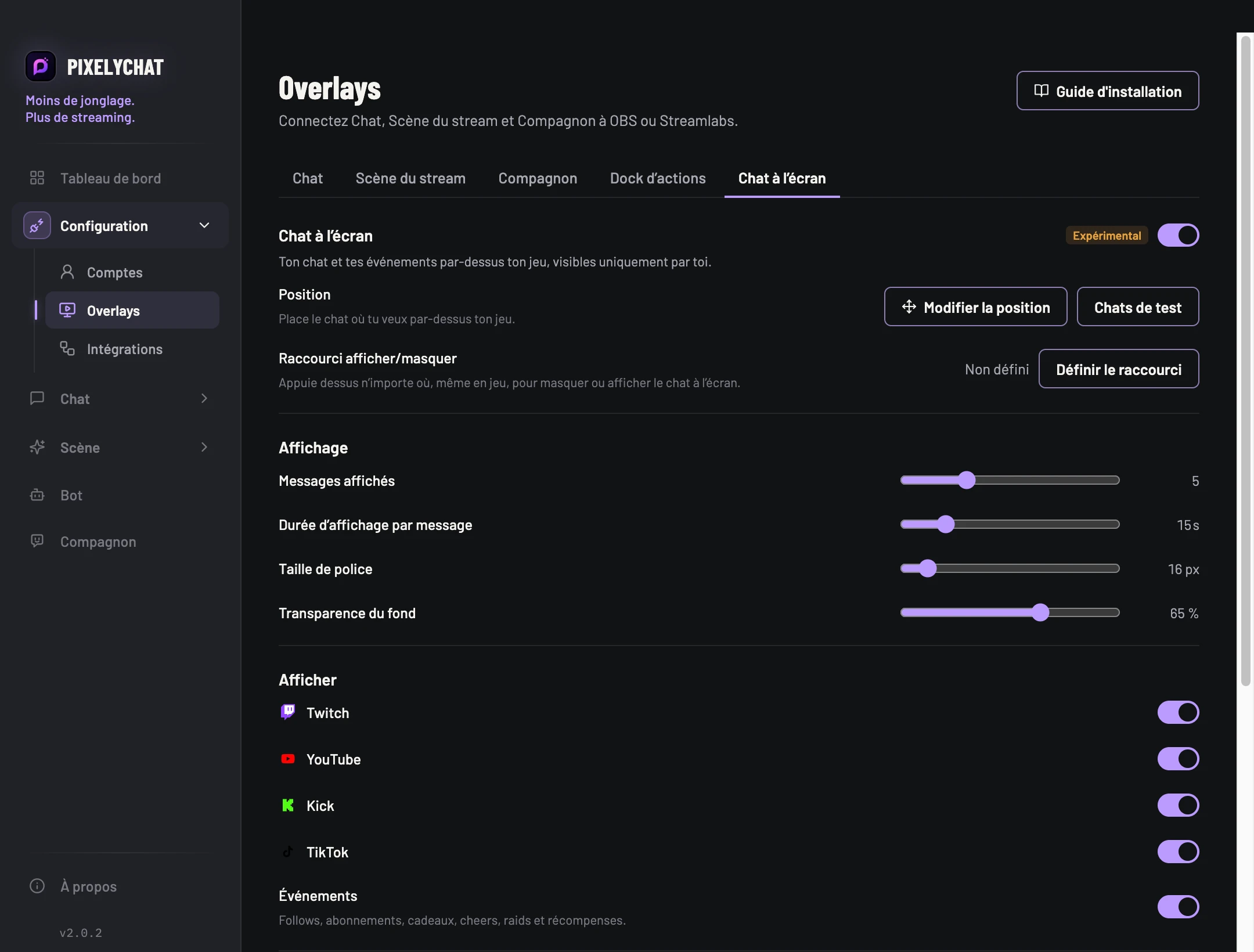
- Utilisez un jeu en mode fenêtré ou plein écran sans bordure. Activez le chat à l’écran, puis réglez sa position et sa taille.
- Choisissez police, durée, plateformes et événements. Définissez un raccourci pour afficher ou masquer la fenêtre.
Vérifier le résultat
Testez avec des messages d’exemple et votre méthode de capture réelle. Le plein écran exclusif peut couvrir le chat. Sur macOS, la capture d’écran l’inclut : capturez le jeu ou sa fenêtre pour le garder privé.
Réglages et aide complémentaire
Le chat par-dessus ton jeu, rien que pour toi.
Active-le dans Overlays → Chat à l’écran. Les nouveaux messages et événements apparaissent dans une petite fenêtre par-dessus ton jeu et s’effacent au bout de quelques secondes. Les clics et les touches vont toujours au jeu, et la fenêtre se masque dès qu’il n’y a plus de messages.
Le chat à l’écran est une fenêtre normale qui reste au premier plan : il fonctionne donc par-dessus les jeux en fenêtré ou en plein écran sans bordure. Un jeu en plein écran exclusif peut le masquer. Tant que des messages sont affichés, le jeu ne peut pas utiliser son mode plein écran le plus rapide, ce qui peut ajouter un peu de latence d’entrée et suspendre G-Sync/FreeSync. Pour les jeux compétitifs, choisis une durée courte ou masque-le avec le raccourci.
Avec la Capture de jeu ou la Capture de fenêtre dans OBS, il n’apparaît jamais en stream. Sous Windows 10 (version 2004 ou plus récente), Masquer de la capture d’écran le garde aussi hors de la Capture d’écran. Sous macOS, capture uniquement la fenêtre du jeu ou l’application, car la Capture d’écran l’inclut.