 PixelyChat
Interactions avec le public
Récompenses et Power-Ups
Transformez les échanges de points de chaîne et les cadeaux TikTok en sons, médias et réactions à l’écran.
Avant de commencer
- Twitch, Kick ou TikTok est connecté dans Comptes.
- La source Scène de stream est dans OBS. Voir OBS et Streamlabs.
Créer une récompense
- Ouvrez Scène → Récompenses et cliquez sur Créer une récompense, ou choisissez-en une sous Commencer avec un modèle.
- Sous Plateformes, choisissez où elle apparaît. Twitch et Kick utilisent une Récompense de points de chaîne ; TikTok utilise un Cadeau.
- Sous Ce qui se passe, choisissez un son et une image ou une vidéo, et réglez sa Position sur le stream.
- Facultatif : Lire à voix haute lit le message du spectateur à voix haute. TikTok ne peut pas être utilisé avec Lire à voix haute — un cadeau seul ne contient aucun texte à lire.
- Définissez un Temps de recharge et d’éventuelles limites, puis cliquez sur Enregistrer la récompense.
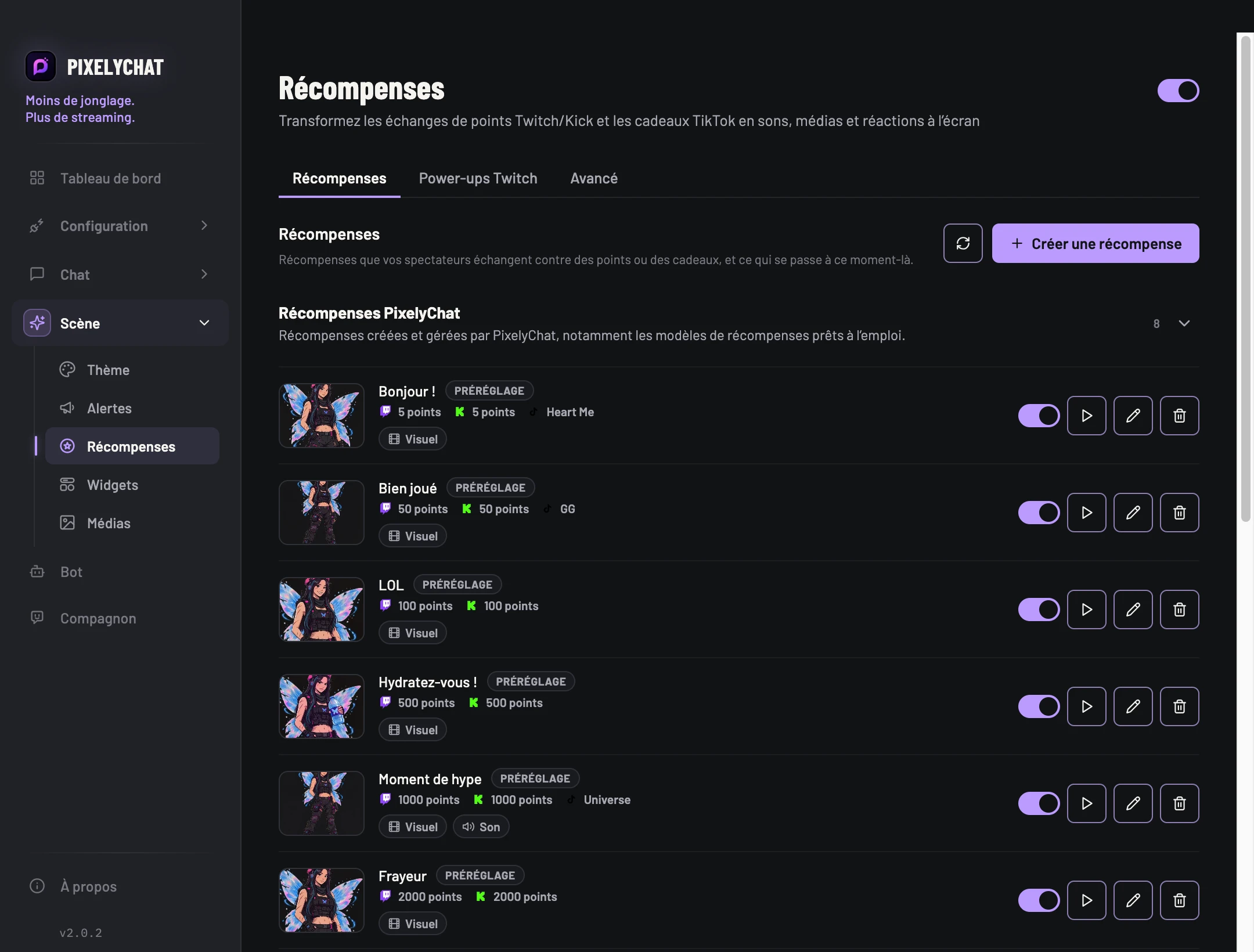
La tester
- Cliquez sur Tester sur la récompense. Enregistrez la récompense avant de la tester.
- Quand vous êtes prêt, échangez-la une fois pour de vrai sur votre chaîne.
Remboursements
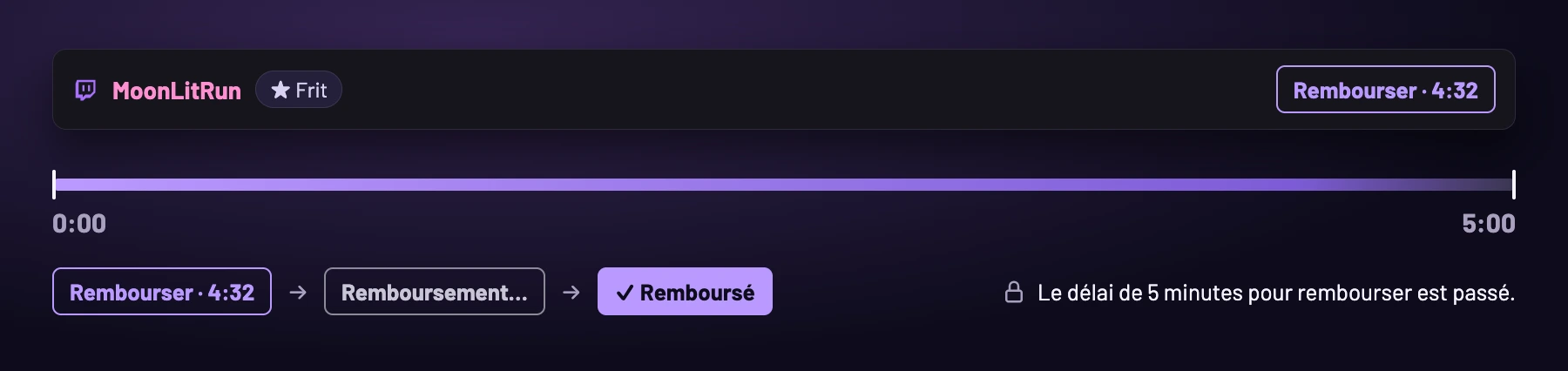
Les échanges des récompenses Twitch et Kick créées par PixelyChat peuvent être remboursés pendant 5 minutes. La réaction se joue quand même tout de suite ; les points ne reviennent que si vous remboursez.
- Trouvez l'échange dans Chats en direct sur le tableau de bord, dans le Chat Dock ou dans Pilot.
- Cliquez sur Rembourser. Le bouton décompte le temps restant et affiche Remboursé une fois que Twitch ou Kick a rendu les points.
- Sur Twitch, vous pouvez aussi rembourser dans la file des demandes de récompenses de votre tableau de bord créateur.
- Après 5 minutes, PixelyChat termine l'échange. Ensuite, il ne peut plus être remboursé, même sur Twitch.
- PixelyChat rembourse tout seul quand une récompense n'a pas pu faire ce pour quoi on a payé : bloquée par son délai ou ses limites, un jeu qui ne peut pas démarrer, un Action Widget manquant ou en échec, une file de réactions pleine, ou un effet OBS qui ne peut pas s'exécuter.
- Les cadeaux TikTok, les Power-Ups Twitch et les récompenses créées par d'autres applis ne peuvent pas être remboursés.
- Si PixelyChat était fermé au moment d'un échange, il termine cet échange plus tard, sans remboursement.
Laissez vos spectateurs jouer avec votre caméra
Avec Effet OBS, une récompense modifie votre caméra dans OBS pendant quelques secondes, puis la remet en place. Elle utilise des filtres fournis avec OBS Studio : rien d'autre à installer.
Configurer
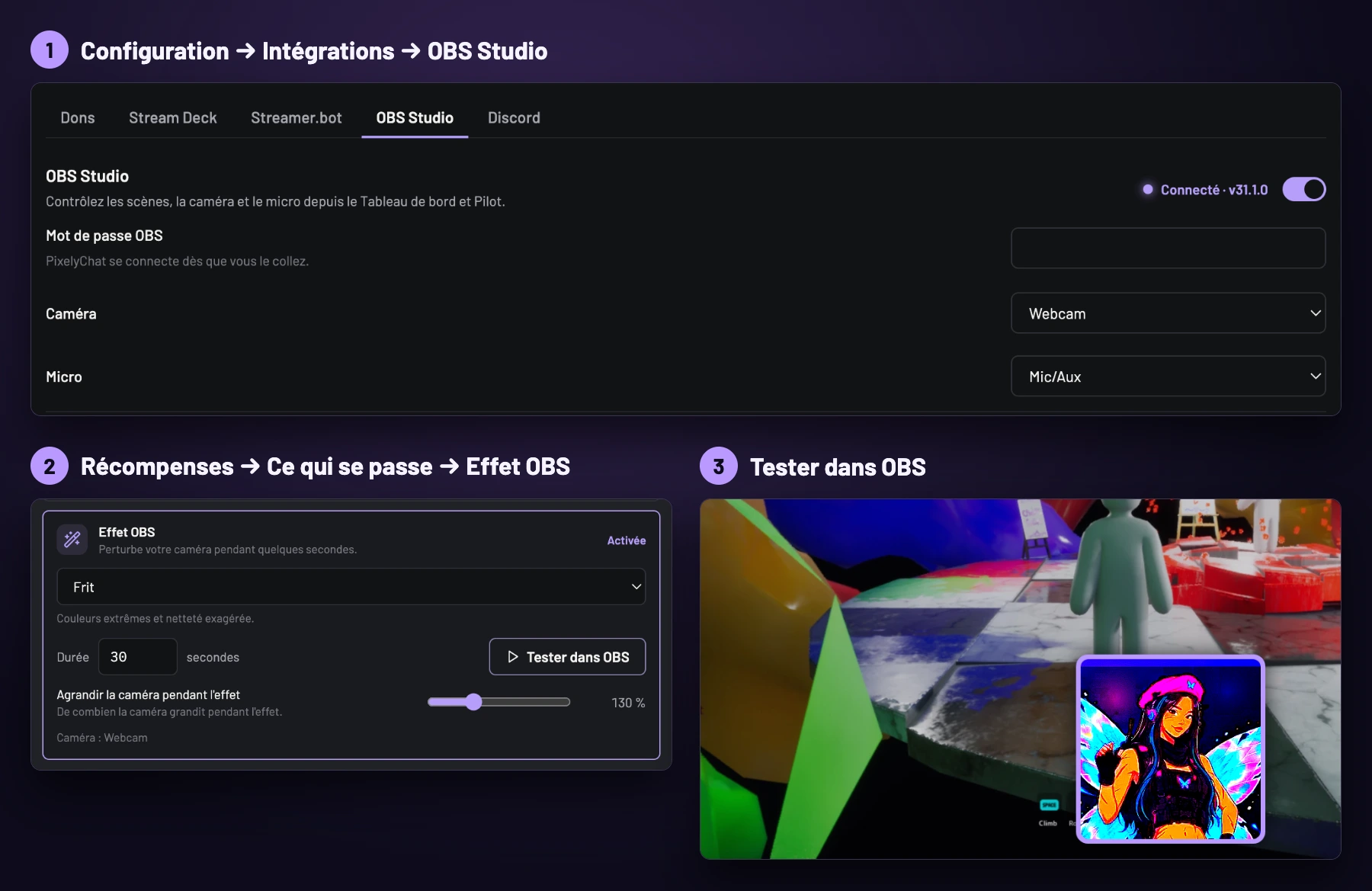
L'effet a besoin de l'intégration OBS. Tant qu'elle ne s'est pas connectée une fois, l'éditeur de récompense n'affiche pas Effet OBS.
- Ouvrez Configuration → Intégrations → OBS Studio, cliquez sur l’interrupteur à côté de OBS Studio et collez votre mot de passe OBS. Voir OBS et Streamlabs.
- Sous Caméra, choisissez votre webcam.
- Ouvrez une récompense, allez dans Ce qui se passe et cliquez sur Effet OBS.
- Choisissez un Effet et une Durée. Agrandir la caméra pendant l'effet agrandit aussi la caméra pendant l'effet.
- Cliquez sur Tester dans OBS pour le voir dans votre stream. Pendant l'effet, le bouton devient Arrêter.
- Cliquez sur Enregistrer la récompense.
Les effets
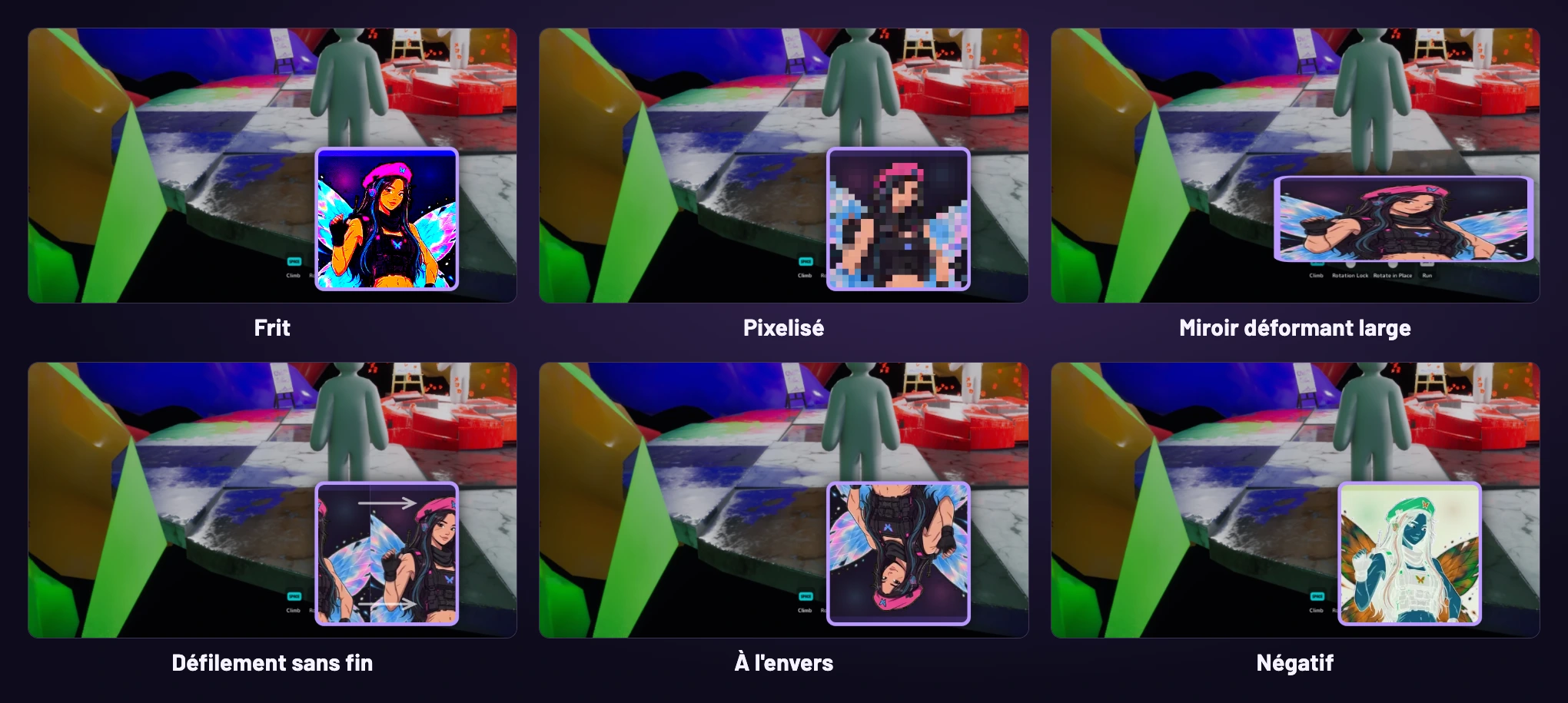
- Aléatoire : Un effet de caméra différent à chaque fois.
- Frit : Couleurs extrêmes et netteté exagérée.
- Pixelisé : La caméra devient une grosse mosaïque.
- Miroir déformant large : Absurdement large et plat. Scène en direct uniquement.
- Défilement sans fin : L'image de la caméra glisse sans arrêt sur le côté.
- À l'envers : La caméra passe à l'envers. Scène en direct uniquement.
- Négatif : Couleurs inversées, comme un négatif photo.
Pendant le stream
- Un seul effet s'exécute à la fois. Les autres attendent leur tour, et un effet qui attend plus de 4 minutes 30 est remboursé.
- La section OBS du tableau de bord et de Pilot affiche l'effet en cours. Son ✕ l'arrête et rembourse ceux qui attendent.
- La caméra doit être visible dans la scène en direct. Quand un effet déplace la caméra, son groupe ou sa scène imbriquée bouge avec elle, cadre compris.
- Tant qu'OBS n'est pas connecté, les récompenses qui ne lancent qu'un effet OBS (un message d'alerte ou un son ne gêne pas) sont masquées pour les spectateurs sur Twitch et Kick. Elles reviennent quand OBS se connecte. Une récompense qui fait aussi autre chose reste visible, et ses échanges sont remboursés.
Power-Ups Twitch
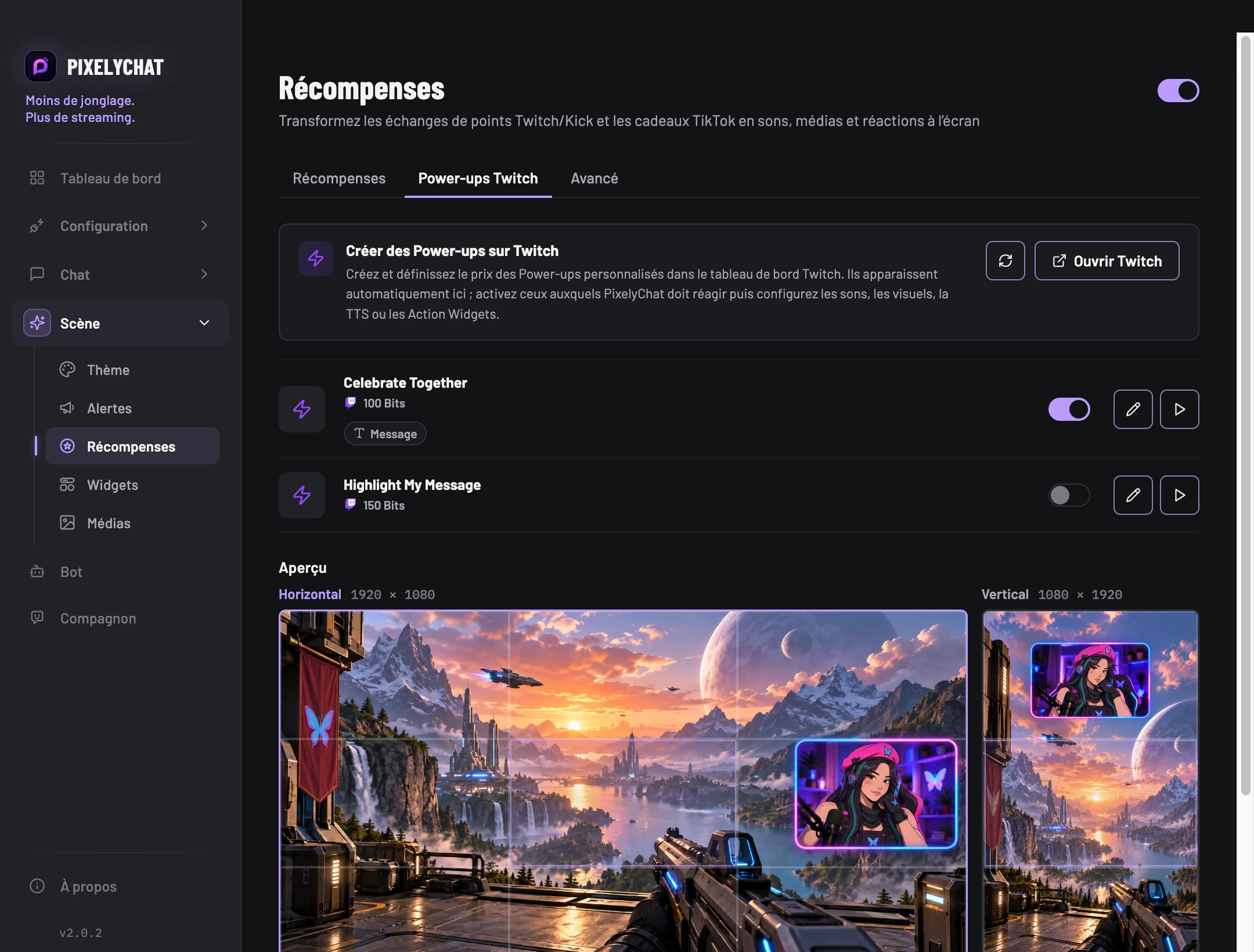
L’onglet Power-ups Twitch liste vos Power-Ups pour que vous puissiez aussi leur donner une réaction. Les Power-Ups sont créés et tarifés sur Twitch ; PixelyChat se contente d’y réagir.
Streams chargés
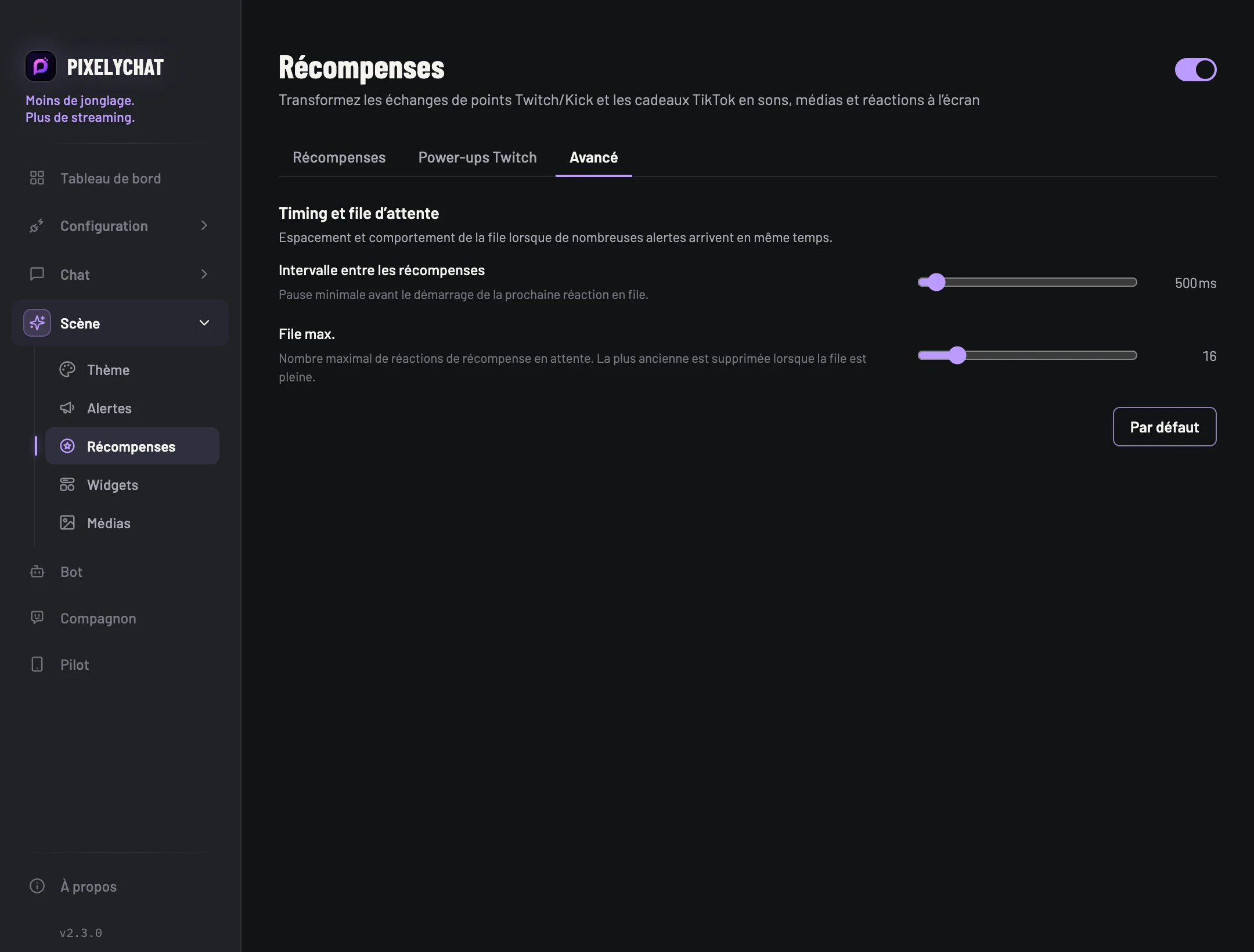
Dans Avancé, Timing et file d’attente règle ce qui se passe quand plusieurs spectateurs échangent presque en même temps.
Vérifier le résultat
Vous devriez voir : Un test et un vrai échange jouent tous deux votre réaction dans OBS.
Si cela ne fonctionne pas
- Le test fonctionne mais pas les échanges : vérifiez que la plateforme est connectée et que la récompense y est activée.
- Chaque cadeau TikTok ne peut déclencher qu’une seule récompense.
- Pas de son dans l’enregistrement : voir Dépannage.
- Une récompense manque sur Twitch ou Kick : OBS n'est pas connecté. Les récompenses qui ne lancent qu'un effet OBS reviennent dès qu'il se connecte.
- L'effet OBS ne s'affiche pas : la ligne en bas de la carte de l'effet indique pourquoi. En général, la caméra n'est pas visible dans la scène en direct, ou une autre caméra est choisie sous Caméra.
- Il n'y a pas de bouton Rembourser : les 5 minutes sont passées, ou la récompense n'a pas été créée par PixelyChat.