Voix
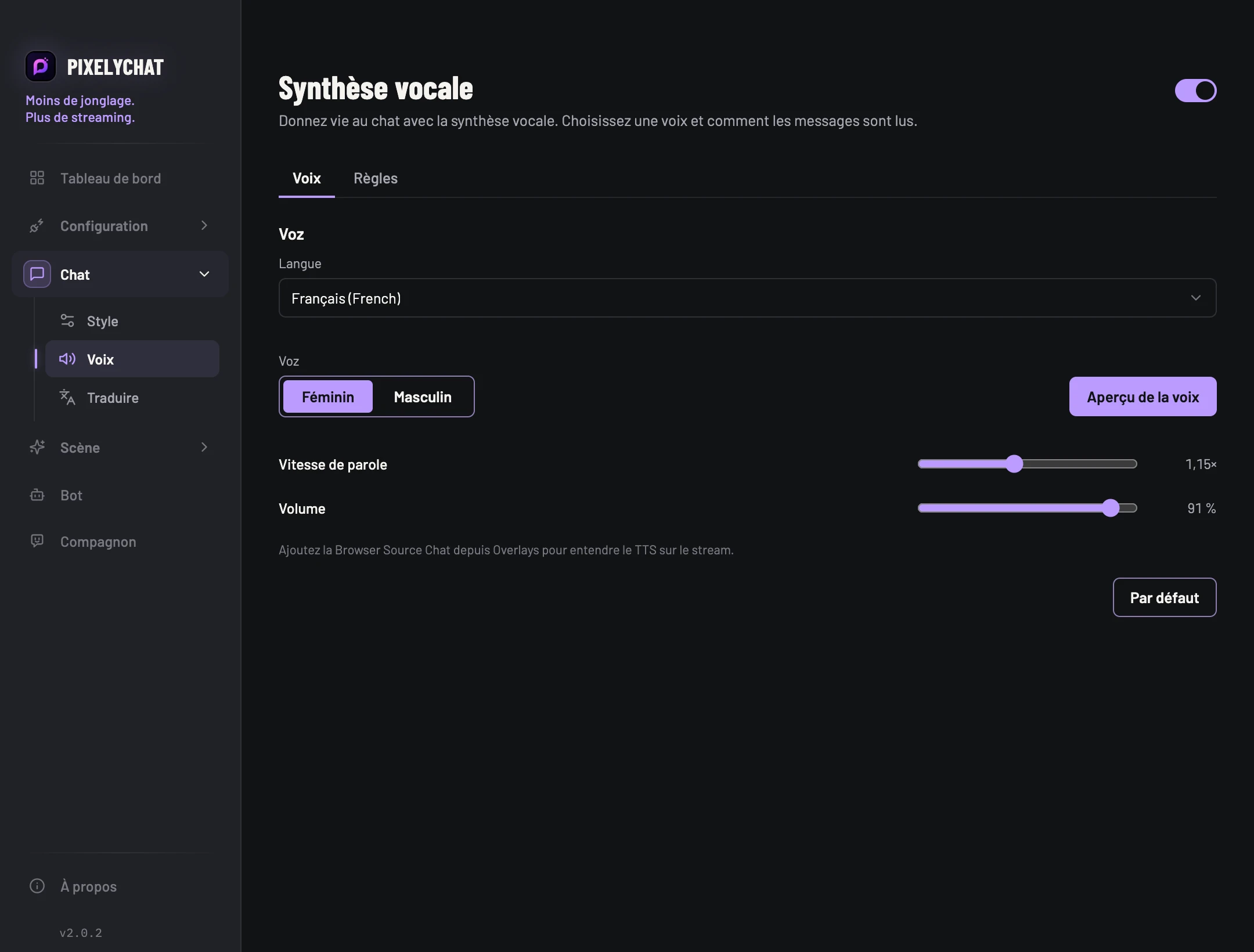
Sélectionnez la langue, l’accent régional, la voix et la vitesse de parole. Écoutez un aperçu de la voix avant de passer en direct. Le volume se règle ici aussi.
 PixelyChat / Manuel
Chat et modération
Choisissez une voix, contrôlez ce qui est lu et gardez la synthèse vocale proche du direct lorsque le chat s’accélère.
Testez avec un compte autorisé et un court enregistrement. Si seul l’aperçu fonctionne, vérifiez les règles. Si le son manque uniquement dans OBS, contrôlez la source et le mixeur.
Sélectionnez la langue, l’accent régional, la voix et la vitesse de parole. Écoutez un aperçu de la voix avant de passer en direct. Le volume se règle ici aussi.
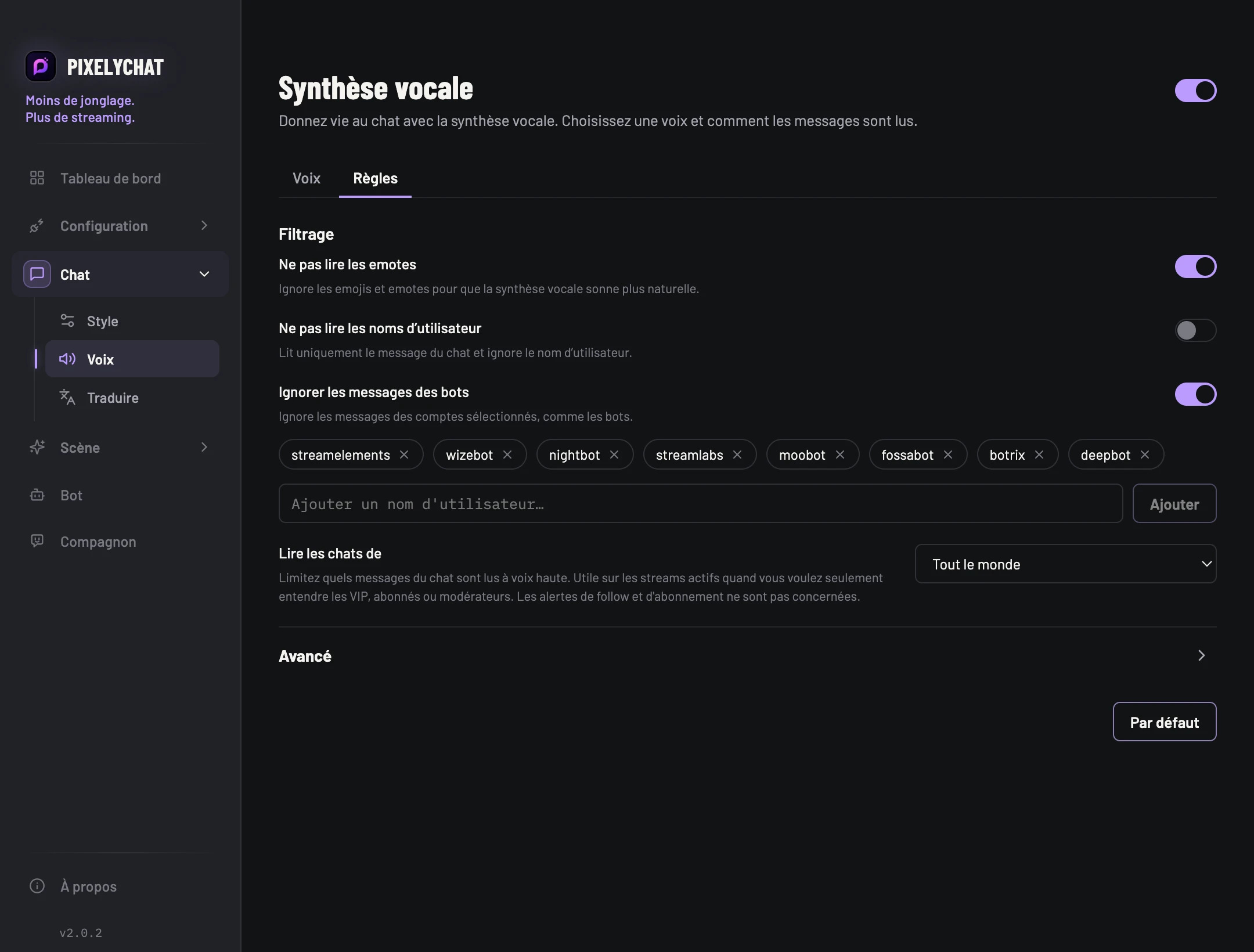
Ignorez les emotes, les noms d’utilisateur ou certains bots, et limitez la lecture à tout le monde, aux abonnés/VIP/modérateurs ou aux modérateurs uniquement.
Définissez une taille maximale de file, une longueur minimale de message et une fenêtre pour les messages répétés afin que la voix reste pertinente au lieu de lire du spam ancien.
Ajoutez la Source navigateur Chat depuis Overlays. Cette source envoie à OBS/Streamlabs le chat visible par les spectateurs ainsi que l’audio de synthèse vocale.