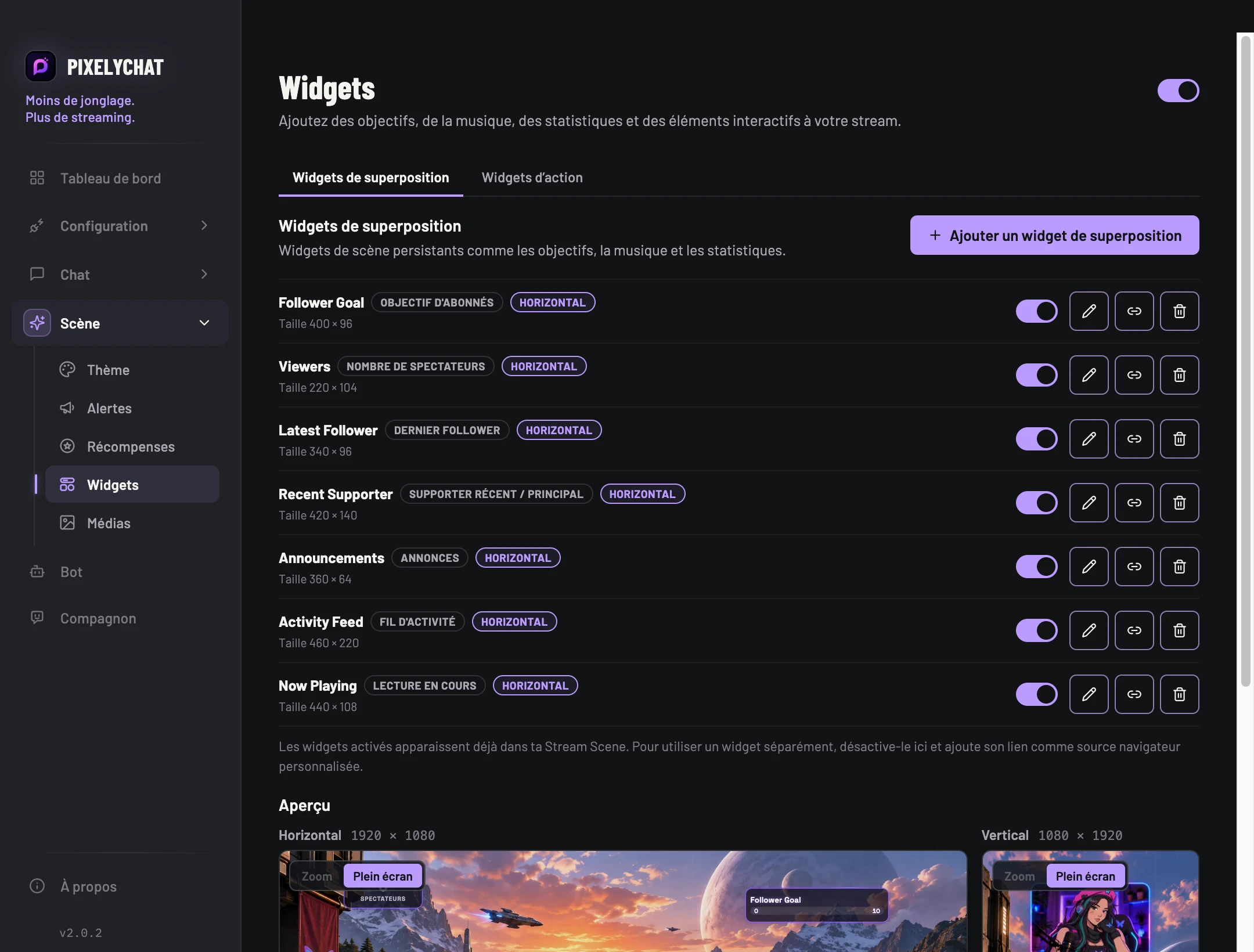
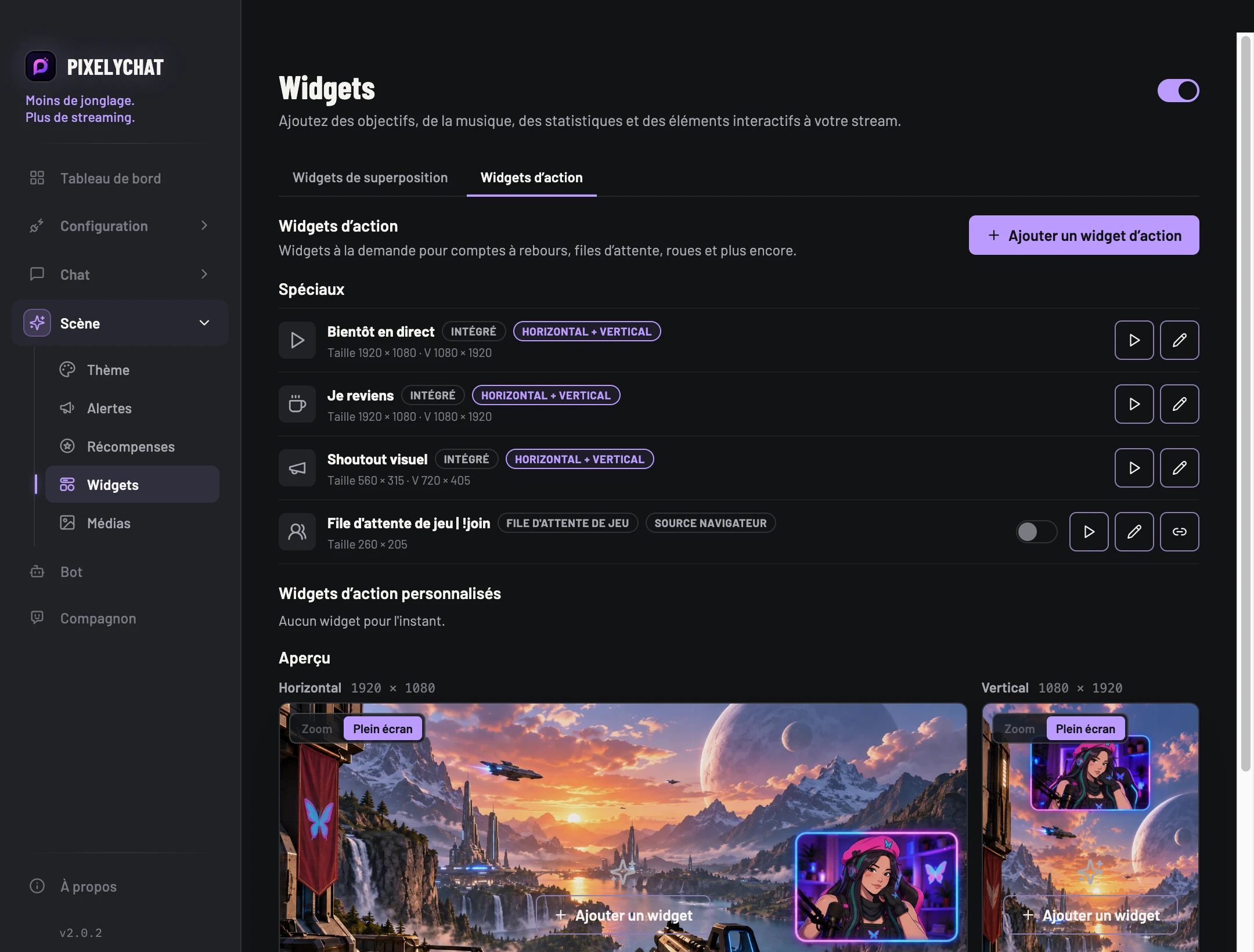
Les Widgets de superposition restent à l’écran. Les Widgets d’action apparaissent ou changent lorsque vous les déclenchez. Les Spéciaux couvrent les grands moments de scène.
Pas à pas
Ajoutez la scène de stream et commencez par un seul widget d’overlay.
Activez-le, réglez ses données et son apparence, puis enregistrez. Pour un objectif, vérifiez la valeur initiale et la cible. Placez-le dans la bonne orientation.
Vérifier le résultat
Contrôlez le résultat dans OBS. Si rien n’apparaît, vérifiez activation, orientation et source. Les sondages, la roue et la file de jeu ont leurs propres guides.
Réglages et aide complémentaire
WIDGETS DE SUPERPOSITION
Des informations qui restent visibles
Utilisez objectifs, statistiques, musique et informations tournantes comme éléments réutilisables dans la Scène du stream.
Objectif d'abonnésObjectif d'abonnés payantsAbonnements quotidiensObjectif de cadeauxObjectif de likes TikTokNombre de spectateursDernier followerSupporter récent / principalTop des likes TikTokFil d'activitéAnnoncesLecture en cours
WIDGETS D’ACTION + SPÉCIAUX
Ce que vous déclenchez
Lancez des actions interactives et plein écran depuis Widgets ou le Tableau de bord.
Compte à reboursRoue de la fortuneChronomètreFile d'attente de jeuIntenseLecteur multimédiaShoutout visuelJe reviensBientôt en direct
WidgetsWIDGETS DE SUPERPOSITIONWidgetsWidgets d’action
Lecteur multimédia
Lit un son, une image ou une vidéo, ou les deux à la fois, dès que tu le déclenches : depuis le Dashboard, un raccourci, le Stream Deck, une commande de chat ou une récompense. Déplace-le et redimensionne-le dans l’aperçu, lis-le en boucle ou arrête-le après un temps donné, supprime un fond vert et règle séparément le volume de la vidéo et du son.
Position et aperçu
Les Widgets utilisent des mises en page de scène horizontales et verticales séparées. Redimensionnez-les et placez-les dans l’aperçu PixelyChat ; la source navigateur de la Scène du stream utilise ensuite l’orientation correspondante dans OBS.
 PixelyChat