 PixelyChat
Mulai menggunakan
Dasbor
Pusat kendalimu saat streaming: chat, koneksi, overlay, Action Widget, dan aktivitas terbaru di satu tempat.
Sebelum mulai
Isi Dashboard
- Platform: Channel yang terhubung dan status live Anda saat ini.
- Obrolan Langsung: Aktivitas chat dan stream dari platform yang terhubung. Saring per platform, kirim pesan, dan moderasi.
- Aksi Cepat: Jalankan Widget Aksi dan game langsung dari Dasbor.
- Status Overlay: Menunjukkan apakah sumber browser PixelyChat terdeteksi. Tidak aktif normal saat scene OBS tersebut tidak dimuat.
- Aktivitas Terbaru: Yang baru saja dilakukan fitur stream Anda, termasuk yang dilewati beserta alasannya.
- OBS: dengan integrasi OBS aktif, ganti adegan, tampilkan atau sembunyikan kamera, bisukan mikrofon, dan rekam. Lihat OBS & Streamlabs.
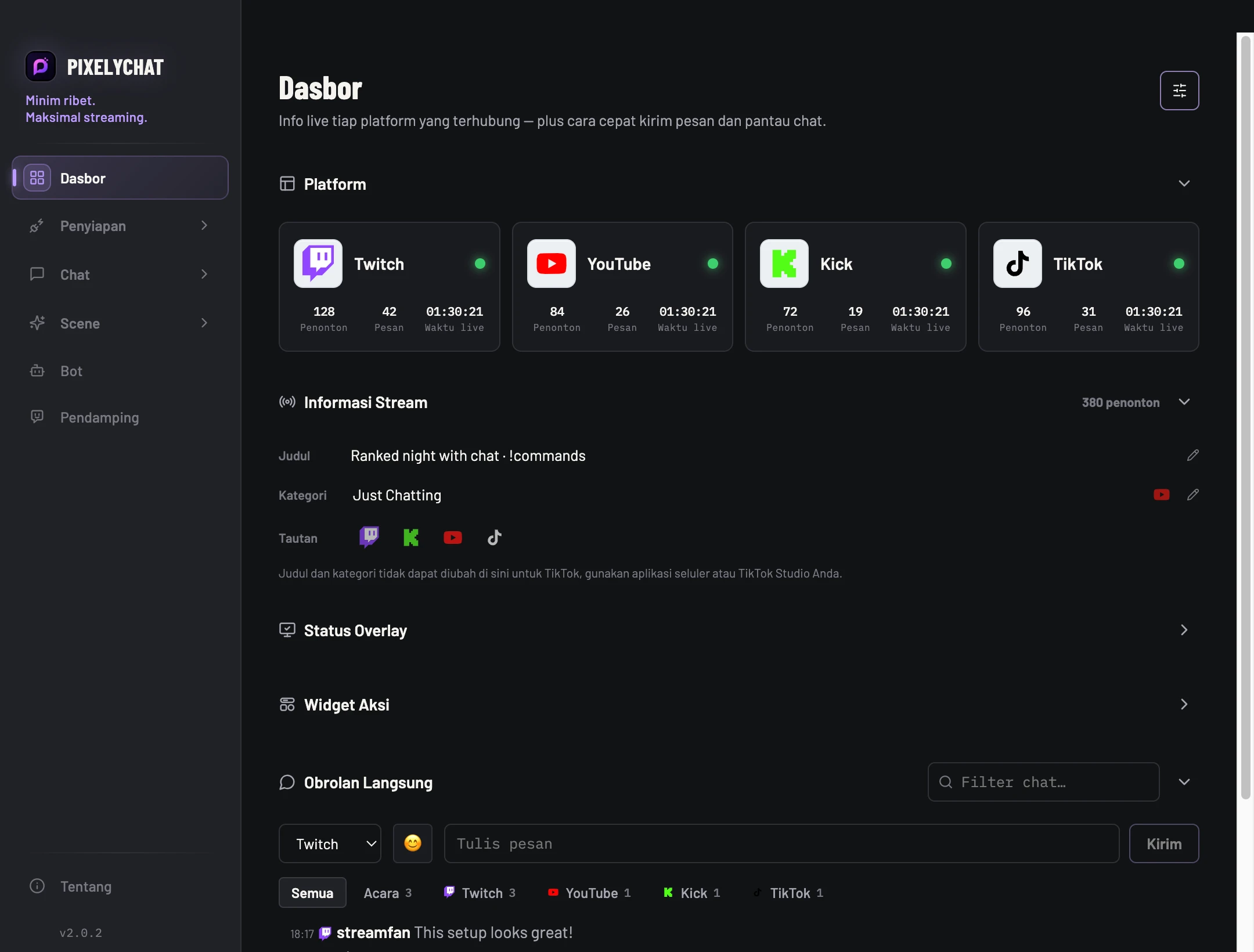
Tampilkan yang kamu perlukan saja
- Klik Sesuaikan.
- Matikan bagian yang tidak kamu pakai saat streaming.
- Biarkan Status Overlay dan Aktivitas Terbaru terlihat selama kamu menguji pengaturan baru.
Chat dan moderasi
- Ketik di kotak pesan lalu klik Kirim. Pengiriman berfungsi di Twitch, YouTube, dan Kick; aplikasi tidak bisa menulis di chat TikTok.
- Klik nama pengguna untuk membuka profil penonton, menghapus pesan, memberi timeout, atau memblokirnya, jika platform mengizinkan.
- Menu yang sama berisi Atur nama atau suara… untuk text-to-speech. Lihat Teks ke Ucapan.
- Penukaran hadiah PixelyChat punya tombol Kembalikan selama 5 menit. Lihat Hadiah & Power-Ups.
Umumkan stream-mu
Setelah live, klik Umumkan di Discord… untuk memposting di channel Discord. Atur channel-nya dulu di Integrasi.
Periksa hasilnya
Yang seharusnya terlihat: Platform menampilkan channel live-mu, Obrolan Langsung menampilkan pesan dari semuanya, dan Status Overlay menampilkan sumbermu sebagai Terhubung.
Jika tidak berhasil
- Ada bagian yang hilang: aktifkan lagi di Sesuaikan.
- Action Widget tidak ada: aktifkan di Widget.
- Sesuatu tidak terjadi: Aktivitas Terbaru menunjukkan apa yang dilakukan setiap fitur dan alasan ia melewati sesuatu.