Tambahkan target, statistik, musik, dan elemen interaktif ke stream-mu.
Sebelum mulai
Sumber Stream Scene ada di OBS. Widget yang kamu aktifkan otomatis muncul di sana. Lihat OBS & Streamlabs.
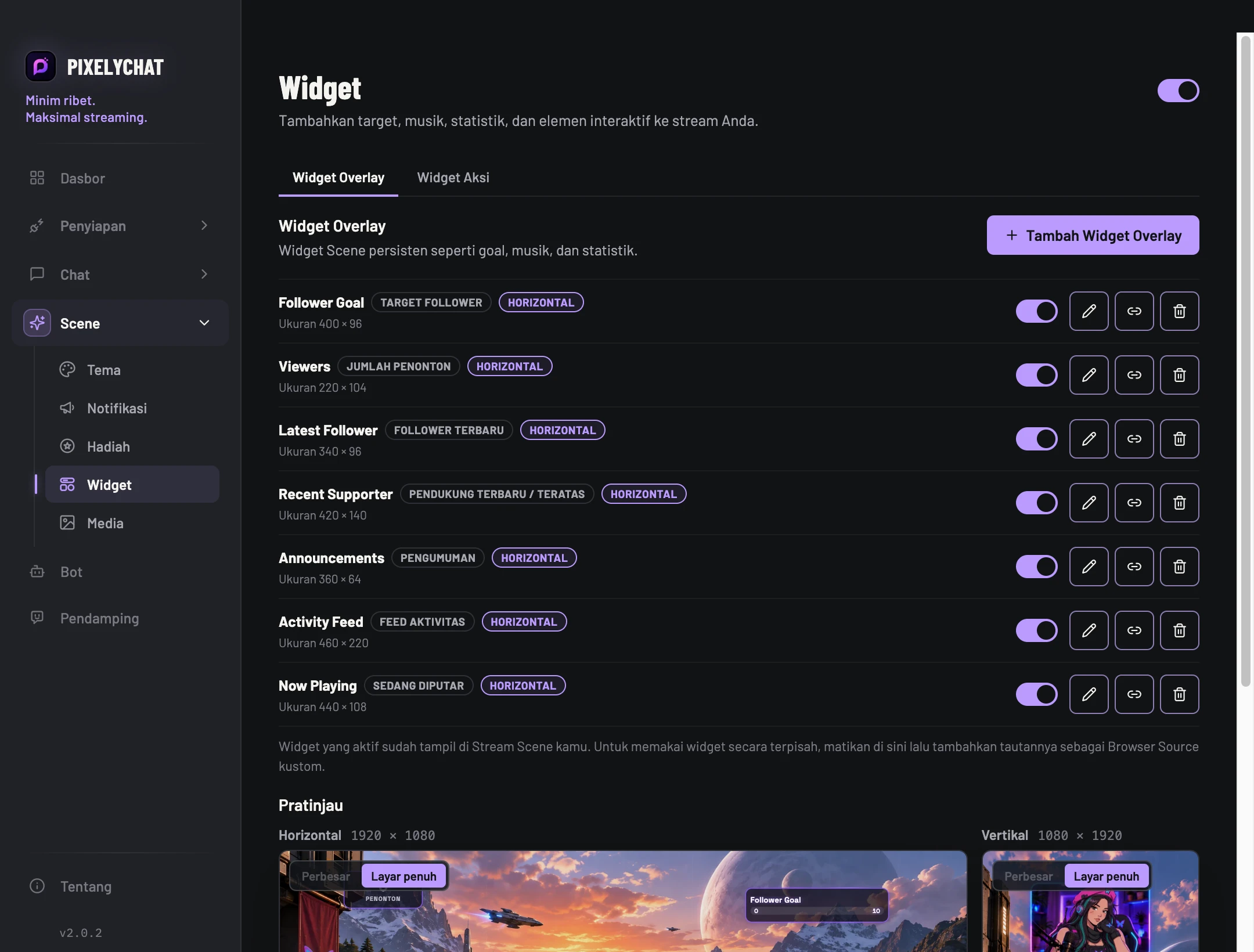
Tambahkan Overlay Widget
Widget permanen yang tetap terlihat di Scene. Misalnya target, jumlah penonton, follower terbaru, atau Now Playing.
Buka Scene → Widget lalu klik Tambah Widget Overlay.
Pilih widget dan atur data serta tampilannya di editor. Untuk target, periksa nilai awal dan targetnya.
Di Tampilkan di, pilih horizontal, vertikal, atau keduanya, lalu seret widget ke tempatnya di pratinjau.
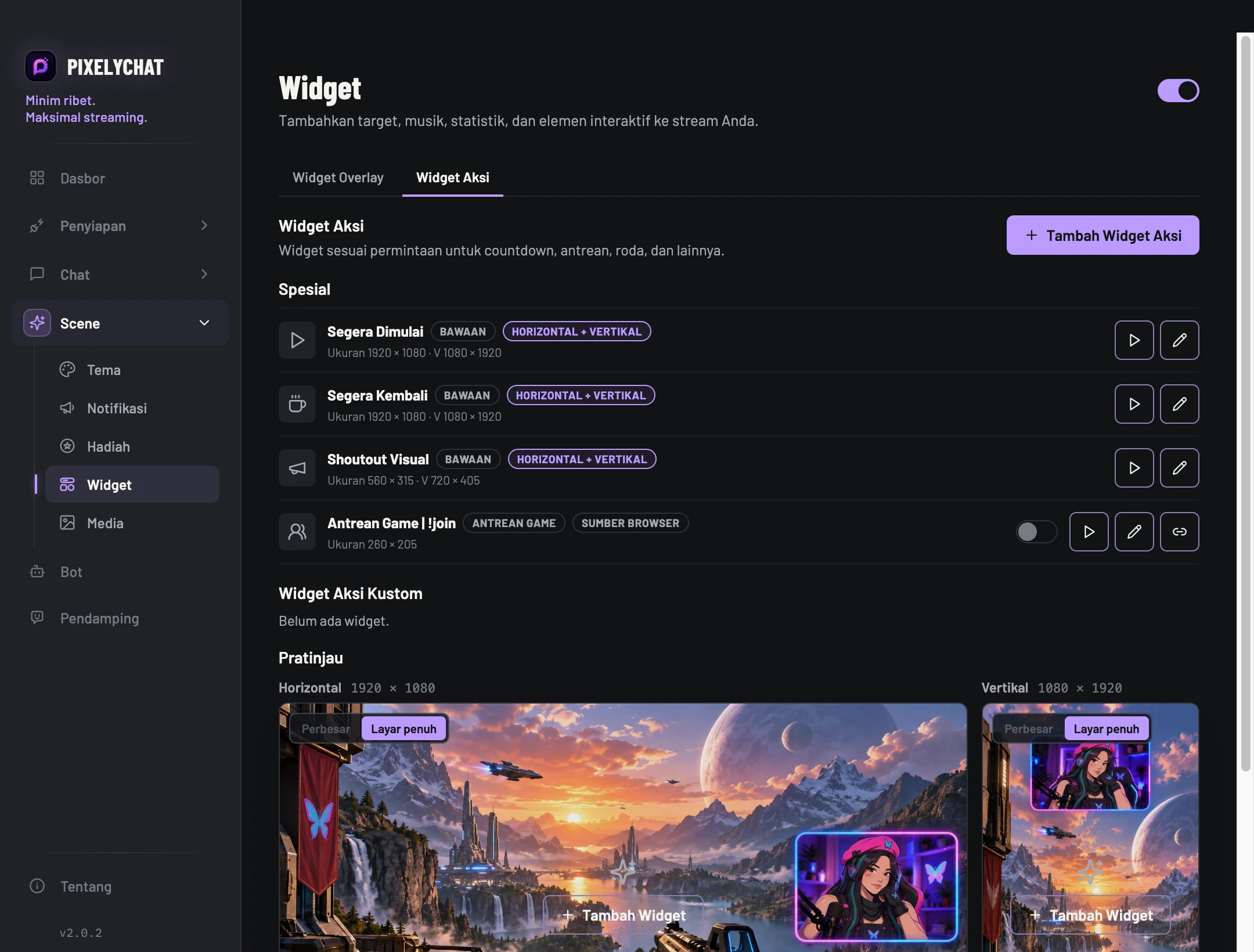
Tambahkan Action Widget
Widget interaktif sesuai kebutuhan. Misalnya hitung mundur, roda putar, antrean game, atau Be Right Back.
Klik Tambah Widget Aksi lalu pilih widget.
Atur di editor. Simpan template jika ingin menjalankannya dengan pengaturan berbeda.
Picu Widget Aksi dari Dasbor, Perintah Bot, Notifikasi, atau Rewards. Kamu juga bisa memberinya hotkey: Picu Widget Aksi ini secara global dengan perilaku Putar / Berhenti yang sama seperti Dashboard.
Gunakan widget sebagai sumber tersendiri
Widget yang aktif sudah tampil di Stream Scene kamu. Untuk memakai widget secara terpisah, matikan di sini lalu tambahkan tautannya sebagai Browser Source kustom.
Periksa hasilnya
Yang seharusnya terlihat: Widget menampilkan data yang benar di adegan horizontal atau vertikal yang sesuai di OBS.
Jika tidak berhasil
Widget tidak muncul: pastikan widget aktif, diatur tampil di orientasi ini, dan sumber Stream Scene terlihat.
Target menampilkan angka yang salah: periksa nilai awal dan targetnya.
Hitung kematian, kemenangan, atau apa pun. Beri perintah chat: Siapa pun bisa mengetik !deaths untuk melihat hitungan. Moderator bisa memakai !deaths +, !deaths -, !deaths +5, !deaths set 10, dan !deaths reset. Kamu juga bisa mengubahnya di Dasbor, di Pilot, dengan Hotkey tambah dan Hotkey kurangi, dengan Stream Deck, hadiah, dan perintah bot. Simpan hitungan menentukan berapa lama angkanya bertahan: Sampai stream baru dimulai, Selalu, atau Sampai aplikasi ditutup.
Kredit Live
Tampilkan kredit stream secara live. Raider, subscriber, pemberi hadiah, pendukung, follower baru, dan chatter paling aktif dari semua platform, dengan daftar yang terus bertambah selama stream. Gulir menggerakkan nama ke atas di dalam kotak. Ticker adalah bilah tempat nama bergerak ke samping.
Target dan Jumlah Penonton
Pilih apakah goal menghitung stream ini, hanya hari ini, atau total keseluruhan. Stream ini hanya menghitung stream saat ini. Jumlah Penonton bisa menampilkan Total semua platform atau Tiap platform terpisah.
Pemutar Media
Memutar suara, gambar atau video, atau keduanya sekaligus, kapan pun kamu memicunya: dari Dashboard, hotkey, Stream Deck, perintah chat, atau reward. Pindahkan dan ubah ukurannya di pratinjau, putar berulang atau hentikan setelah waktu tertentu, hapus latar green screen, dan atur volume video dan suara secara terpisah.
Posisi & Pratinjau
Widget memakai layout scene horizontal dan vertikal yang terpisah. Ubah ukuran dan posisinya di pratinjau PixelyChat; Browser Source Scene Stream kemudian menggunakan orientasi yang sesuai di OBS.
 PixelyChat