 PixelyChat
Interações com espectadores
Recompensas e Power-Ups
Transforme resgates de pontos do canal e presentes do TikTok em sons, mídias e reações na tela.
Antes de começar
- Twitch, Kick ou TikTok está conectado em Contas.
- A fonte de Cena da transmissão está no OBS. Veja OBS e Streamlabs.
Crie uma recompensa
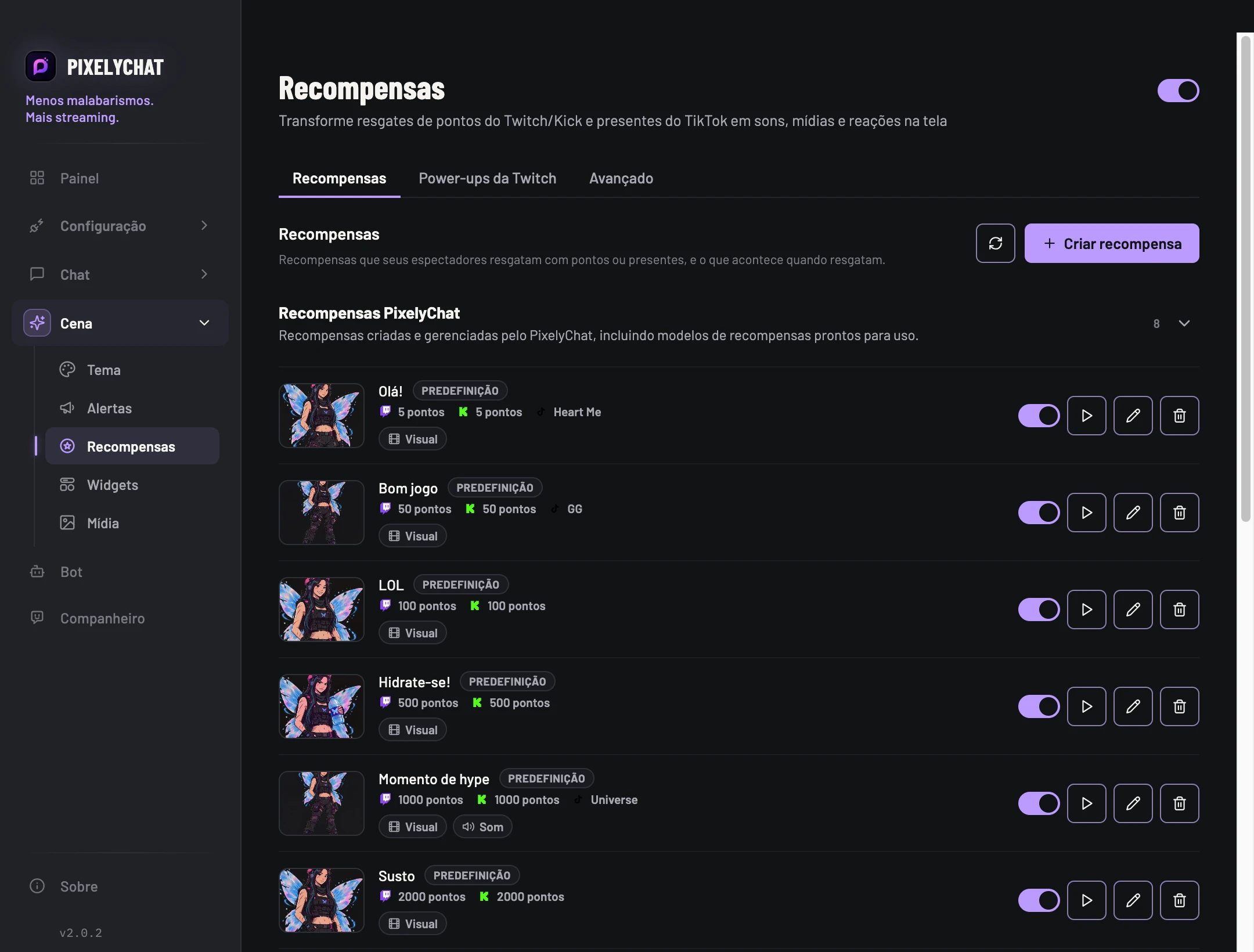
- Abra Cena → Recompensas e clique em Criar recompensa, ou escolha uma em Começar com um modelo.
- Em Plataformas, escolha onde ela aparece. Twitch e Kick usam uma Recompensa de Pontos do Canal; o TikTok usa um Presente.
- Em O que acontece, escolha um som e uma imagem ou um vídeo e defina a Posição na stream.
- Opcional: Ler em voz alta lê em voz alta a mensagem do espectador. O TikTok não pode ser usado com Ler em voz alta — um presente sozinho não tem texto para ler.
- Defina um Tempo de espera e os limites que quiser e clique em Salvar recompensa.
Teste
- Clique em Testar na recompensa. Salve a recompensa antes de testá-la.
- Quando estiver pronto, resgate uma vez de verdade no seu canal.
Reembolsos
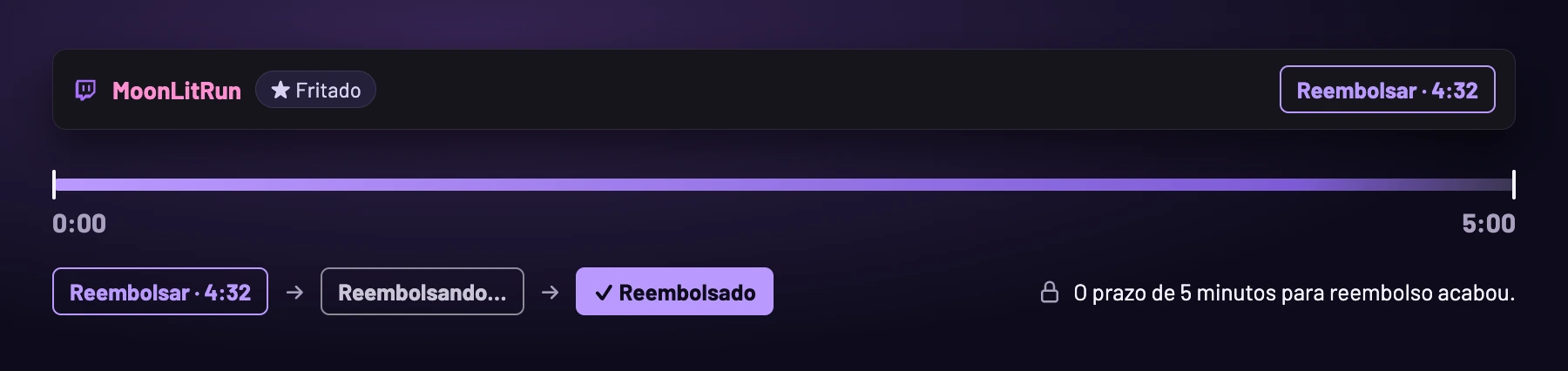
Resgates das recompensas da Twitch e da Kick criadas pelo PixelyChat podem ser reembolsados por 5 minutos. A reação continua tocando na hora; os pontos só voltam se você reembolsar.
- Encontre o resgate em Chats ao vivo no Painel, no Chat Dock ou no Pilot.
- Clique em Reembolsar. O botão faz a contagem regressiva do tempo que resta e mostra Reembolsado quando a Twitch ou a Kick devolve os pontos.
- Na Twitch você também pode reembolsar na fila de solicitações de recompensas do seu painel de criador.
- Depois de 5 minutos o PixelyChat conclui o resgate. A partir daí ele não pode mais ser reembolsado, nem na Twitch.
- O PixelyChat reembolsa sozinho quando uma recompensa não conseguiu fazer o que o espectador pagou: bloqueada pelo tempo de espera ou pelos limites, um jogo que não pode começar, um Action Widget que falta ou falha, uma fila de reações cheia ou um efeito do OBS que não pode rodar.
- Presentes do TikTok, Power-Ups da Twitch e recompensas criadas por outros apps não podem ser reembolsados.
- Se o PixelyChat estava fechado quando alguém resgatou, ele conclui esse resgate depois, sem reembolso.
Deixe os espectadores bagunçarem sua câmera
Com Efeito do OBS, uma recompensa muda sua câmera no OBS por alguns segundos e depois a deixa como estava. Usa filtros que já vêm com o OBS Studio, então não há nada extra para instalar.
Configure
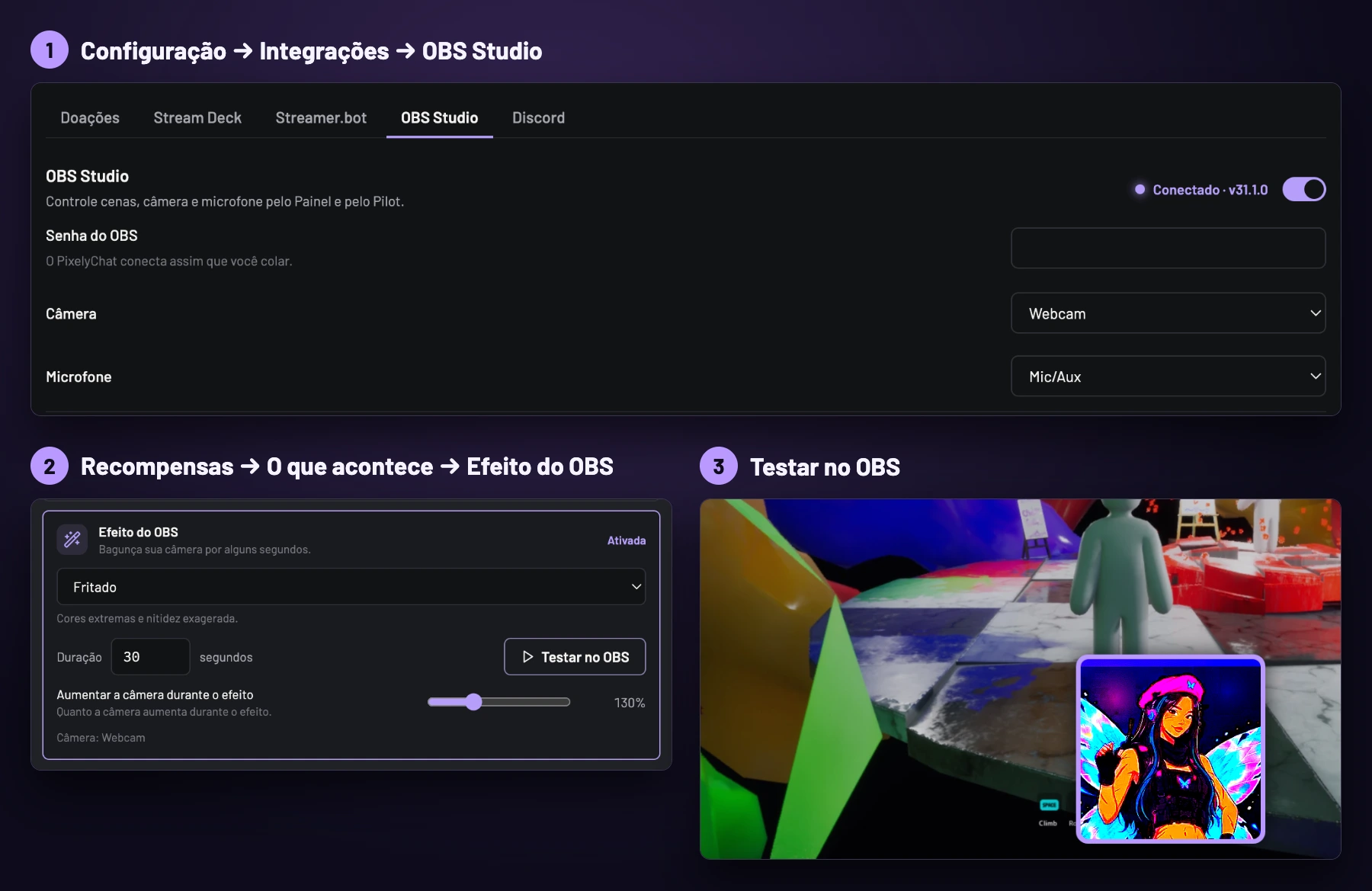
O efeito precisa da integração com o OBS. Até ela conectar uma vez, o editor de recompensas não mostra Efeito do OBS.
- Abra Configuração → Integrações → OBS Studio, clique no botão ao lado de OBS Studio e cole sua senha do OBS. Veja OBS e Streamlabs.
- Em Câmera, escolha sua webcam.
- Abra uma recompensa, vá até O que acontece e clique em Efeito do OBS.
- Escolha um Efeito e uma Duração. Aumentar a câmera durante o efeito também aumenta a câmera enquanto o efeito roda.
- Clique em Testar no OBS para ver na sua live. Enquanto roda, o botão vira Parar.
- Clique em Salvar recompensa.
Os efeitos
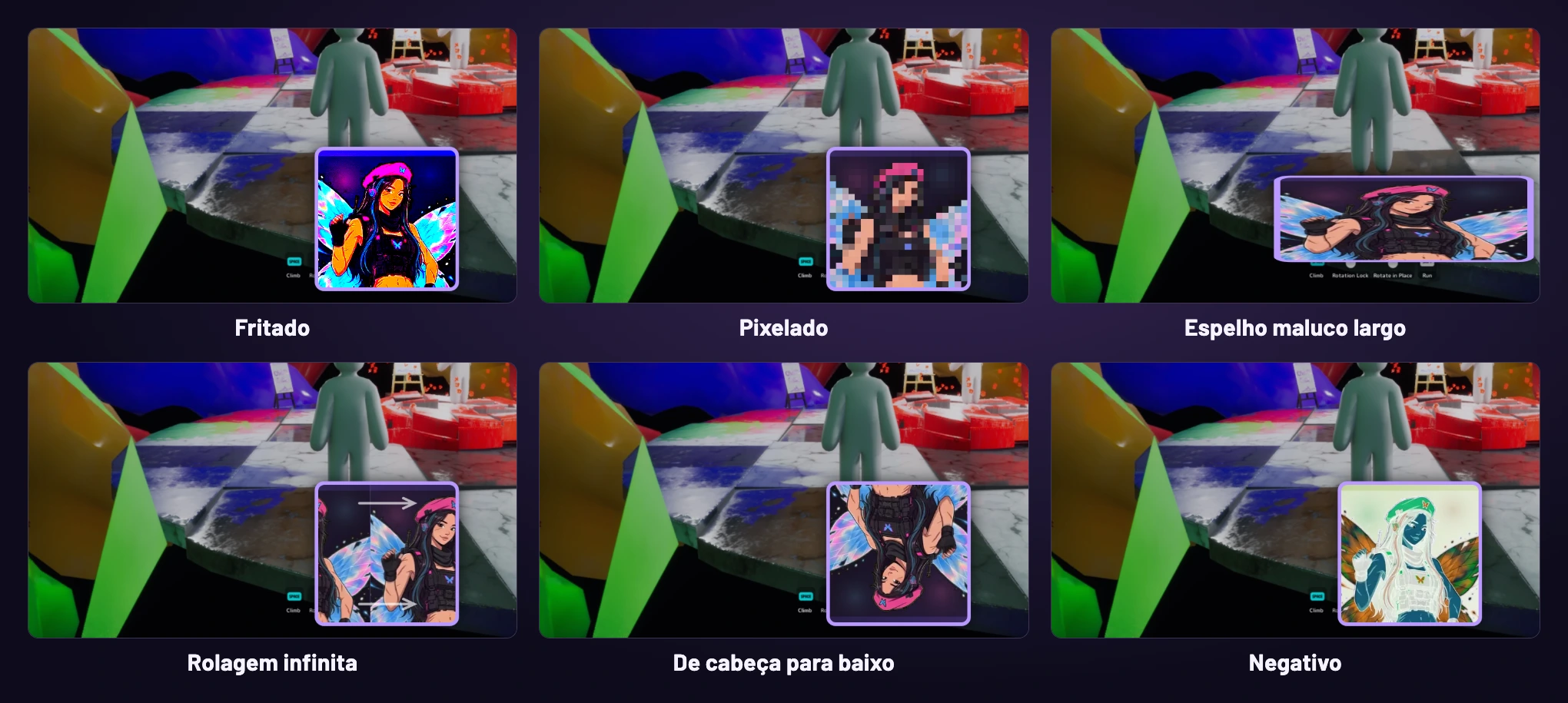
- Aleatório: Um efeito de câmera diferente a cada vez.
- Fritado: Cores extremas e nitidez exagerada.
- Pixelado: A câmera vira um mosaico grosseiro.
- Espelho maluco largo: Absurdamente largo e achatado. Só na cena ao vivo.
- Rolagem infinita: A imagem da câmera não para de deslizar para o lado.
- De cabeça para baixo: A câmera fica de cabeça para baixo. Só na cena ao vivo.
- Negativo: Cores invertidas, como um negativo de foto.
Durante a live
- Só um efeito roda por vez. Os outros esperam a vez, e um que espera mais de 4 minutos e meio é reembolsado.
- A seção OBS no Painel e no Pilot mostra o efeito em andamento. O ✕ encerra o efeito e reembolsa os que estão esperando.
- A câmera precisa estar visível na cena ao vivo. Quando um efeito move a câmera, o grupo ou a cena aninhada dela se move junto, com moldura e tudo.
- Enquanto o OBS não está conectado, as recompensas que só rodam um efeito do OBS (uma mensagem de alerta ou um som não tem problema) ficam ocultas para os espectadores na Twitch e na Kick. Elas voltam quando o OBS conecta. Uma recompensa que também faz outra coisa continua visível, e os resgates dela são reembolsados.
Power-Ups da Twitch
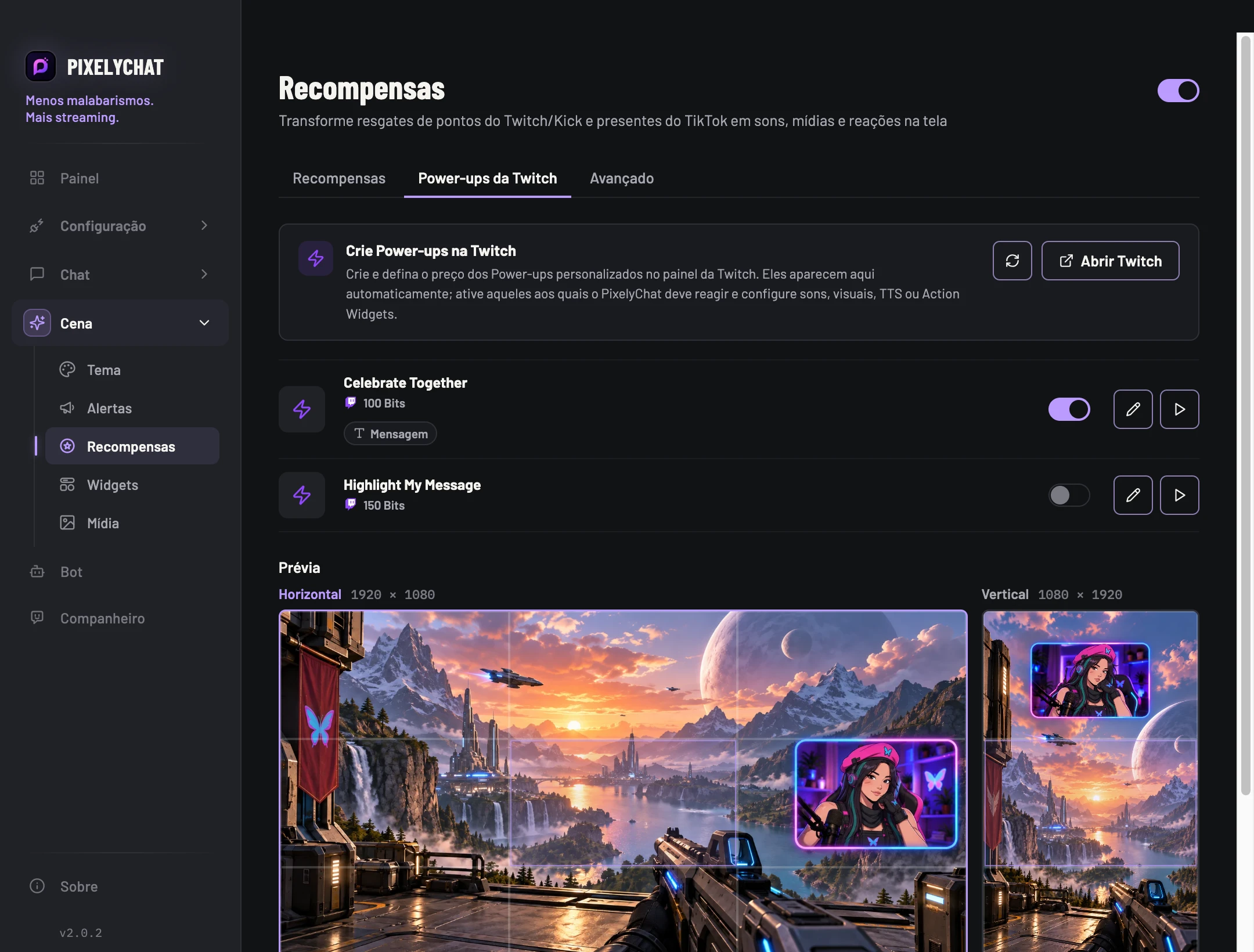
A aba Power-ups da Twitch lista seus Power-Ups para você dar uma reação a eles também. Os Power-Ups são criados e precificados na Twitch; o PixelyChat só reage a eles.
Transmissões movimentadas
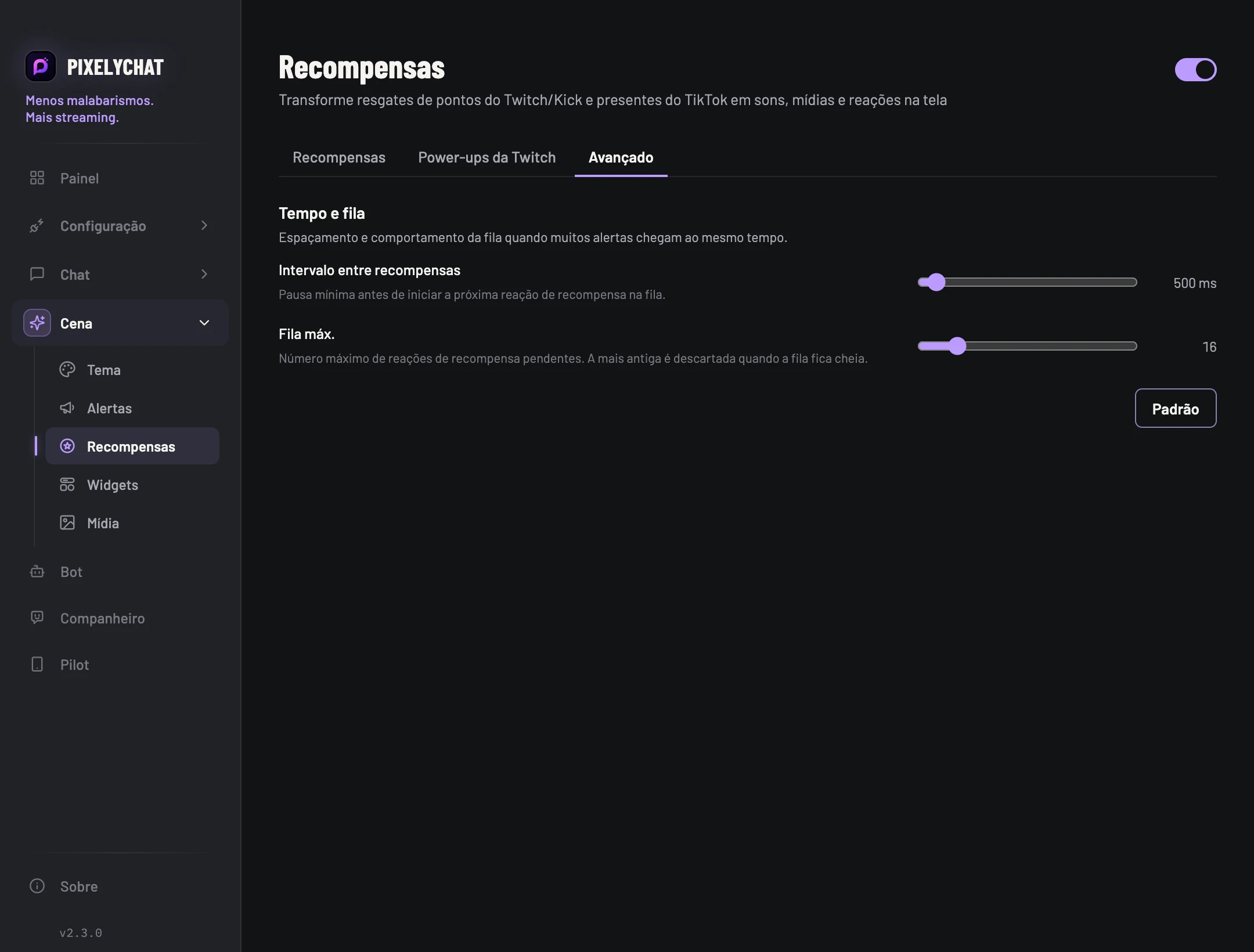
Em Avançado, Tempo e fila controla o que acontece quando vários espectadores resgatam quase ao mesmo tempo.
Verificar o resultado
Você deve ver: Um teste e um resgate real tocam sua reação no OBS.
Se não funcionar
- O teste funciona, mas os resgates não: confira se a plataforma está conectada e se a recompensa está ativada nela.
- Cada presente do TikTok só pode acionar uma recompensa.
- Sem som na gravação: veja Solução de problemas.
- Uma recompensa sumiu na Twitch ou na Kick: o OBS não está conectado. Recompensas que só rodam um efeito do OBS voltam assim que ele conecta.
- O efeito do OBS não aparece: a linha no fim do cartão do efeito diz por quê. Normalmente a câmera não está visível na cena ao vivo, ou outra câmera está escolhida em Câmera.
- Não há botão Reembolsar: os 5 minutos já passaram, ou a recompensa não foi criada pelo PixelyChat.