 PixelyChat
Chat e moderação
Texto para Voz
Faça as mensagens do chat e os eventos da transmissão serem lidos em voz alta, com a voz e as regras que você escolher.
Antes de começar
- O texto para fala toca pela fonte do overlay de chat. Adicione-a primeiro: veja OBS e Streamlabs.
- No OBS, a fonte do overlay de chat está com “Control Audio via OBS” ativado, para que a fala chegue à sua transmissão.
Ative e escolha uma voz
- Abra Voz e ative no topo da página.
- Em Voz, escolha um Idioma e, se quiser, uma Região e um Gênero.
- Ajuste Velocidade da fala e Volume.
- Clique em Pré-visualizar voz.
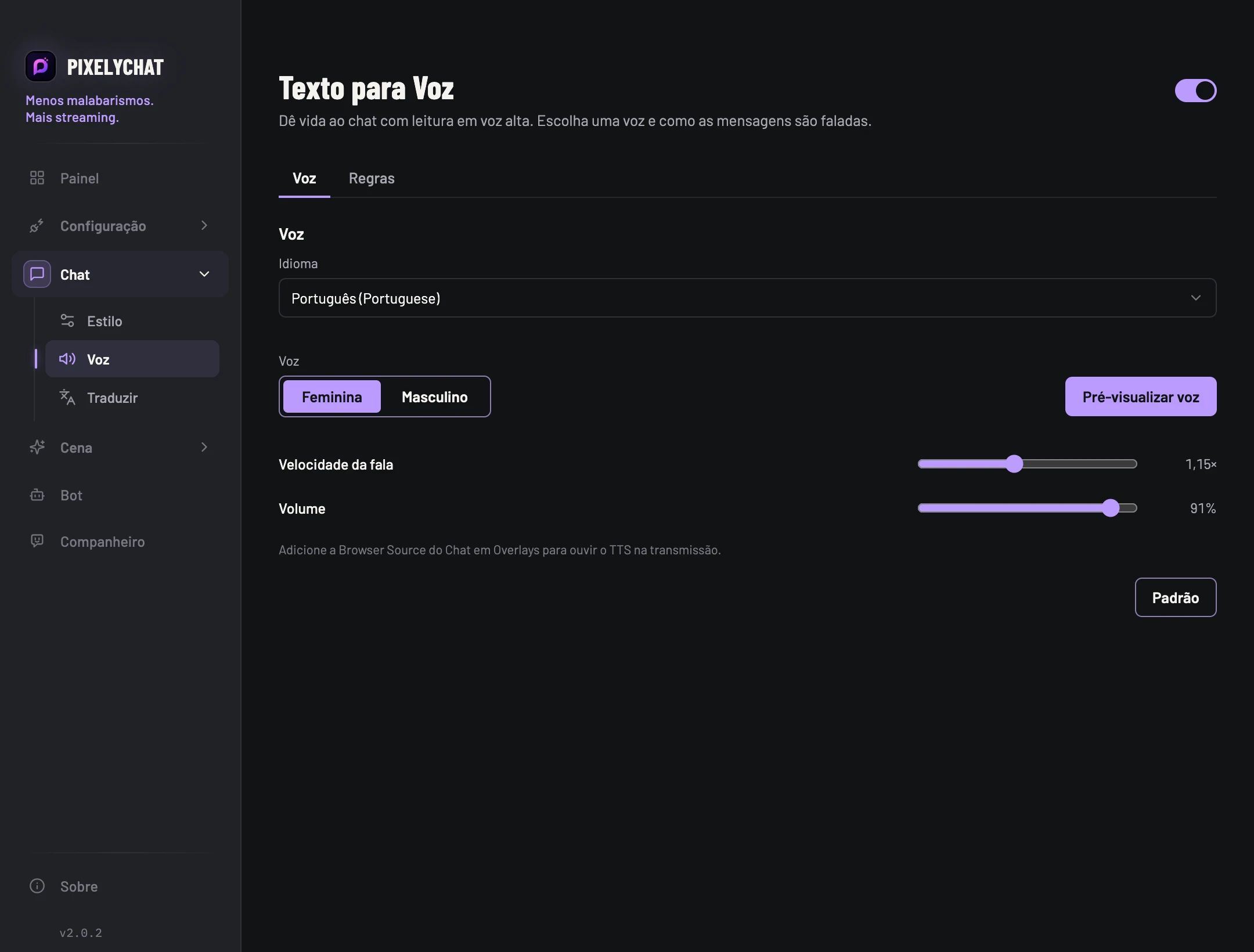
O PixelyChat usa uma voz on-line. Se ela não estiver disponível, a mensagem é lida pela voz do seu computador, que soa mais robótica. Se nenhuma fonte do overlay de chat estiver aberta, a prévia toca só dentro do PixelyChat.
Decida o que é lido
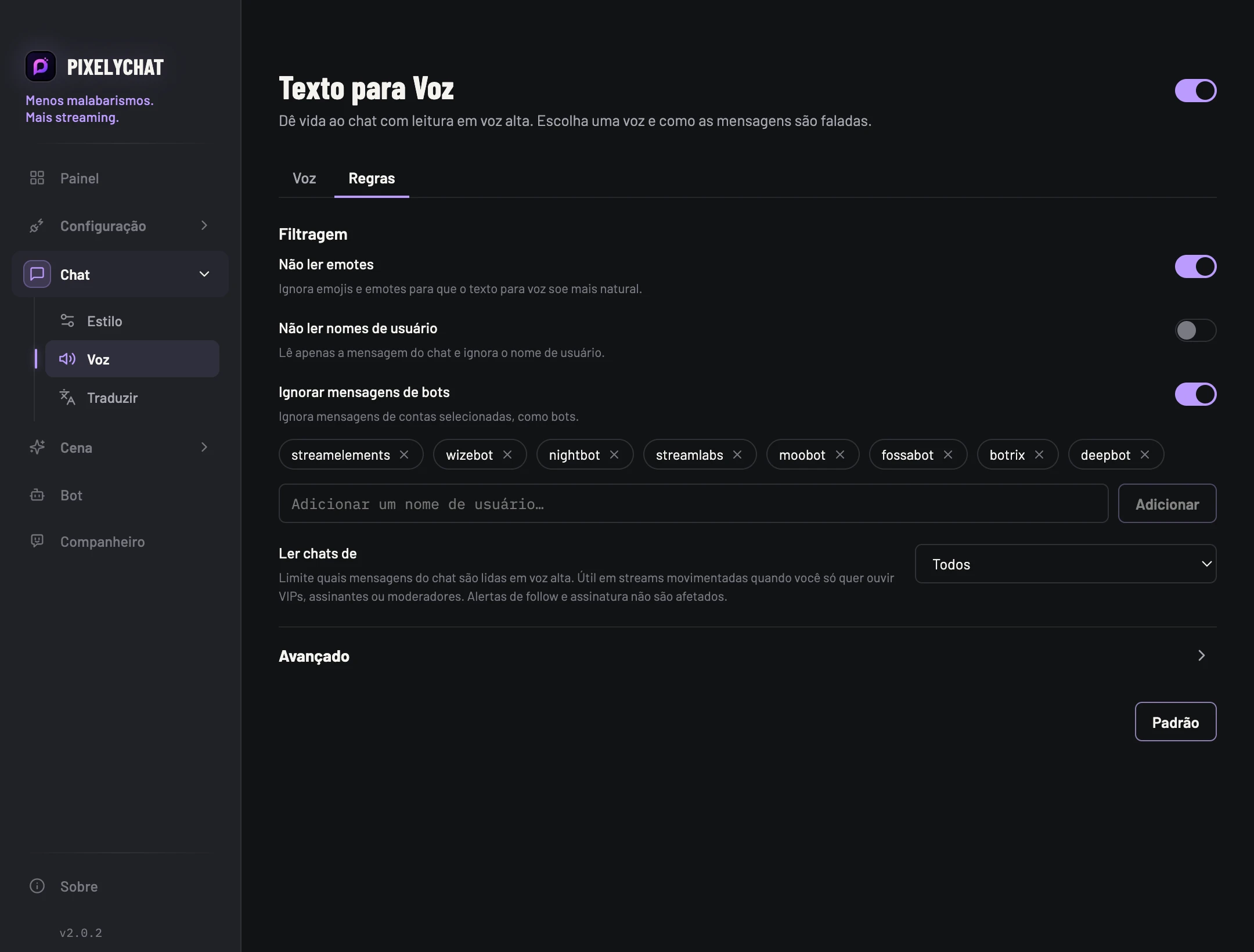
Em Regras:
- Ler chats de: Todos, Assinantes / VIPs / Moderadores ou Somente moderadores.
- Sempre ler presentes: lê presentes até de espectadores que a regra acima ignora.
- Ler só mensagens do chat: lê só o chat, sem follows, inscrições, raids e outros eventos.
- Emotes na leitura em voz alta: ignorar emotes, dizer uma palavra curta no lugar ou lê-los.
- Não ler nomes de usuário e Evitar repetir nomes: controlam com que frequência os nomes são falados.
- Não ler minhas mensagens: desative enquanto testa mandando mensagens você mesmo.
Dê a um espectador um nome falado ou uma voz própria
- Abra Espectadores e clique em Adicionar espectador.
- Escolha a Plataforma e digite o Nome de usuário.
- Em Falar o nome como (opcional), escreva o nome do jeito que ele deve soar.
- Opcional: escolha uma Voz (opcional) para ler as mensagens desse espectador.
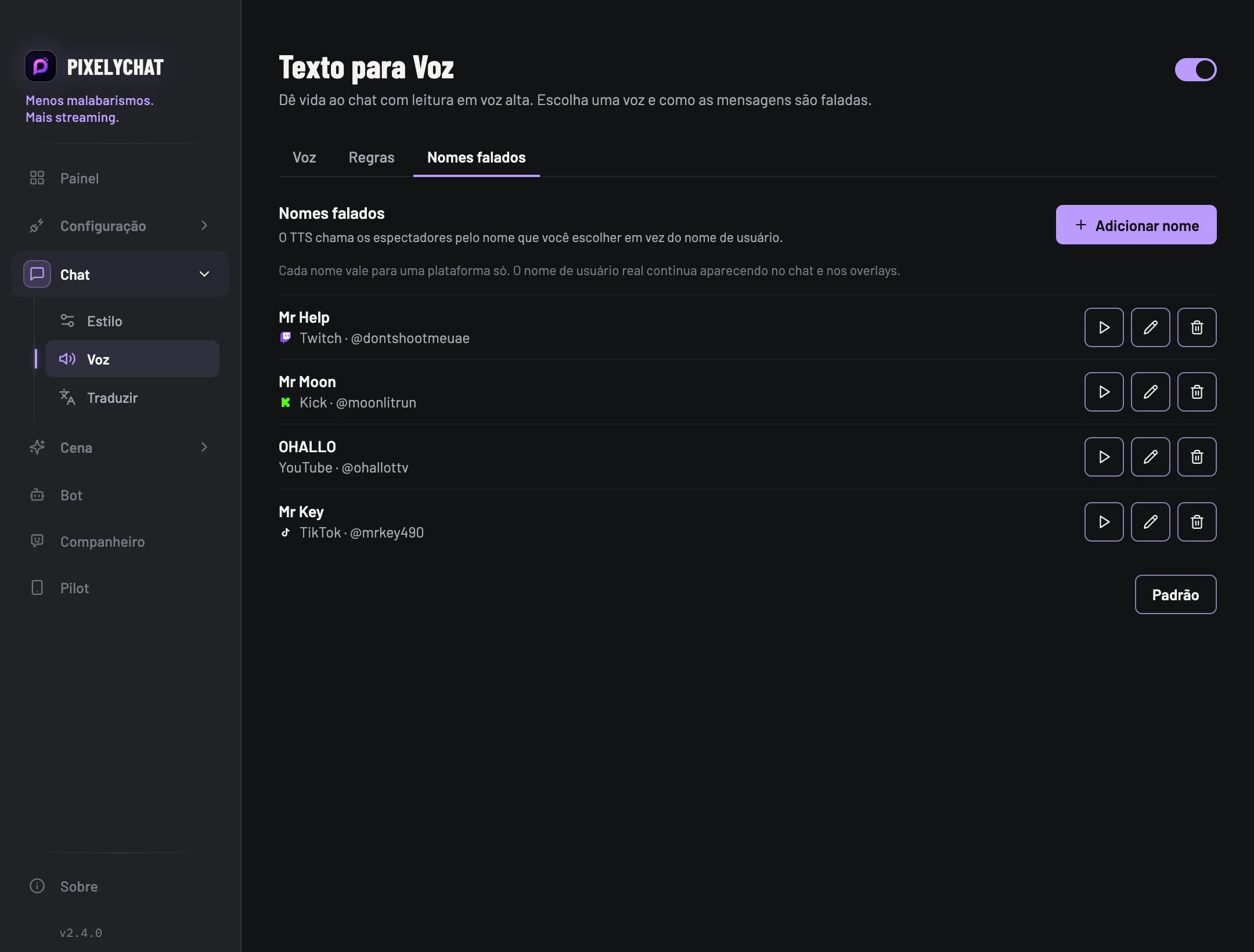
Cada entrada vale para uma plataforma. O nome real do espectador continua aparecendo no chat. A entrada é vinculada à conta do espectador na primeira vez que ele manda mensagem, então continua funcionando depois de uma troca de nome de usuário. Você também pode clicar em um nome de usuário no chat do Dashboard e escolher Definir nome ou voz….
Acompanhe um chat movimentado
Em Avançado:
- Máximo de linhas na fila: descarta mensagens antigas quando a fala fica para trás.
- Comprimento mínimo da mensagem e Comprimento máximo da mensagem: ignoram mensagens muito curtas ou muito longas.
- Omitir mensagens repetidas: lê a mesma mensagem só uma vez.
Verificar o resultado
Você deve ver: Uma mensagem permitida é lida uma vez, e você a ouve em uma gravação curta do OBS.
Se não funcionar
- A prévia funciona, mas o chat fica em silêncio: confira Ler chats de e as outras regras. Suas próprias mensagens de teste são ignoradas enquanto Não ler minhas mensagens estiver ativado.
- Você ouve a fala no computador, mas não na gravação: veja Solução de problemas.
- A fala soa robótica ou para: veja Solução de problemas.
- A fala fica atrás do chat: diminua Máximo de linhas na fila.