 PixelyChat
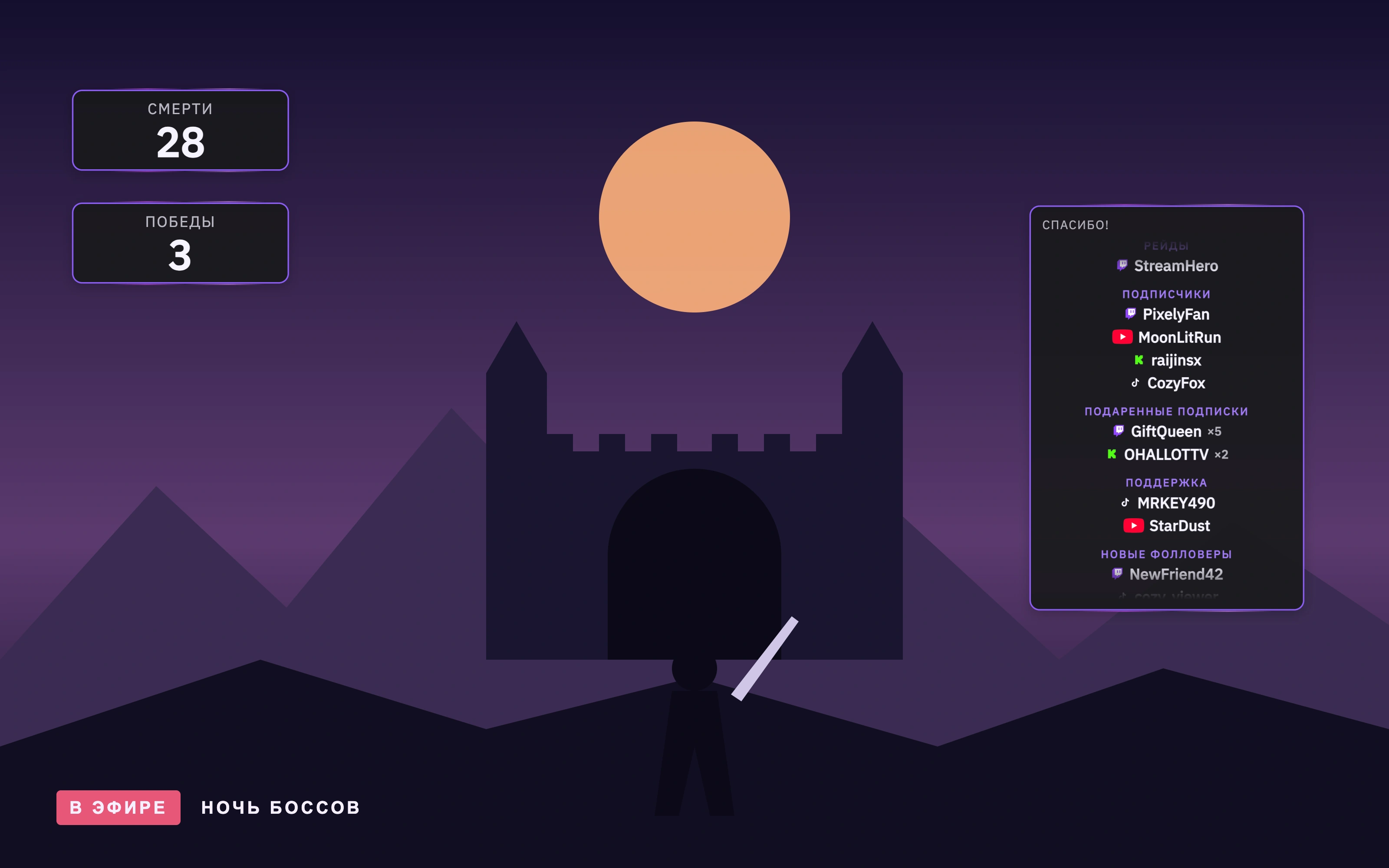
Ведите счёт моментам, ради которых живёт ваш чат.
«Сколько уже смертей?» Этот вопрос знает каждый стример. Некоторые числа становятся частью шоу: смерти в беспощадной битве с боссом, победы в рейтинговый вечер, отжимания, которые вы должны чату, чашки кофе с начала стрима. Новый виджет Счётчик выводит это число на экран, и в игру включаются все.
Добавляйте сколько угодно счётчиков и давайте каждому название. Название становится подписью в оверлее, поэтому Смерти, Победы и Отжимания могут стоять рядом, у каждого своё число, оформление и управление. Каждое изменение сопровождается небольшой анимацией, чтобы никто не пропустил момент.
Пусть счёт ведёт чат.
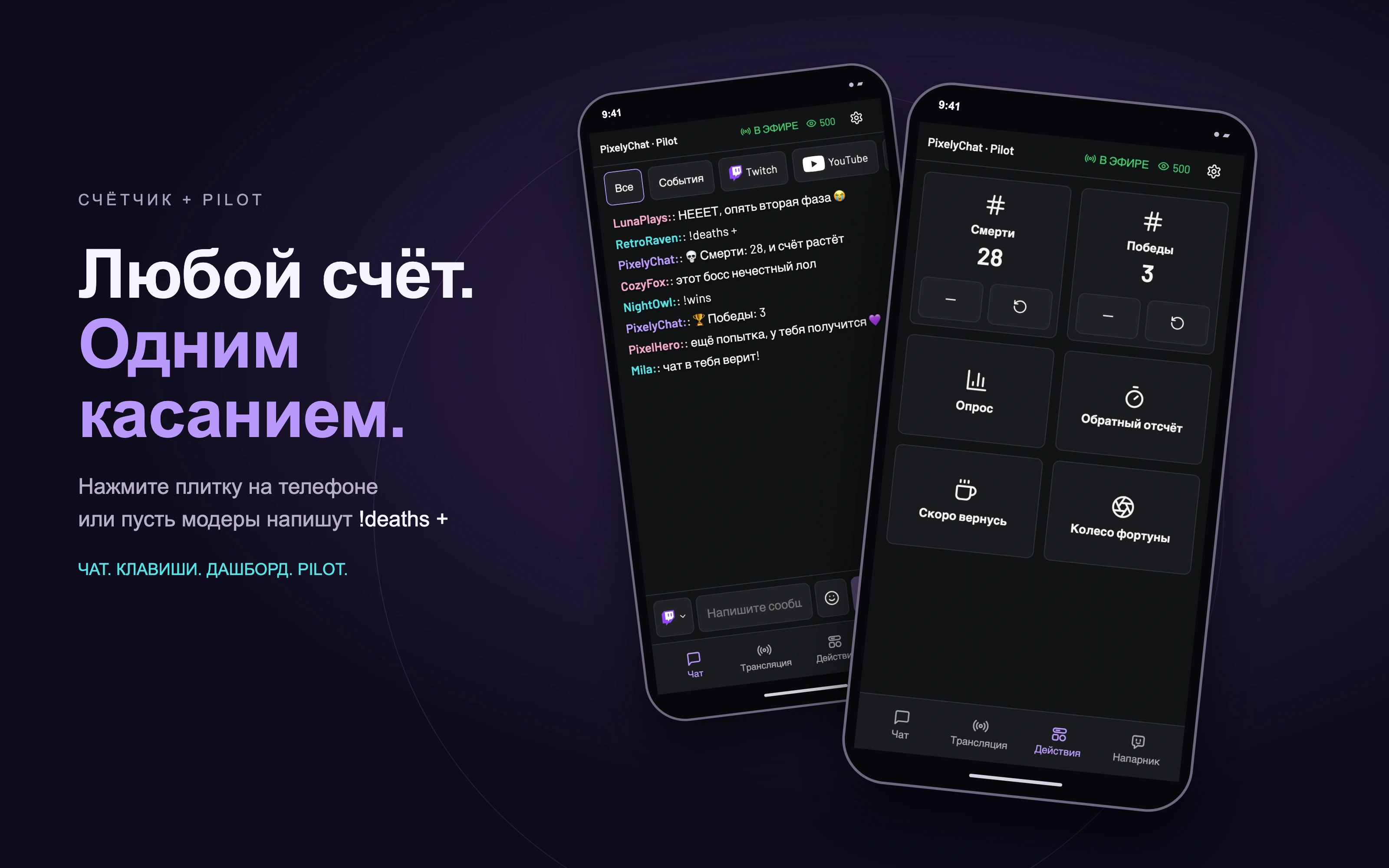
Задайте счётчику команду в чате, и сообщество сразу в деле. Любой может написать !deaths, чтобы увидеть текущее значение. Модераторы обновляют его за вас командами !deaths +, !deaths -, !deaths +5, !deaths set 10 и !deaths reset, а вы остаётесь сосредоточены на бое. Бот отвечает вашим собственным текстом, например «💀 Смерти: 28, и счёт растёт».
Счётчики связаны с остальным PixelyChat. Команда бота, награда за баллы канала или Kick, а также Power-Up в Twitch могут увеличить, уменьшить, сбросить или задать счётчик на любое значение. Награда вроде «Сделаю 10 отжиманий» добавляет ровно 10, как только зритель её активирует.
Касание, клавиша, нажатие.
В разгар игры счётчик должен обновляться проще всего на вашем столе. Используйте кнопки −, + и сброс в Дашборде или в доке OBS либо назначьте глобальные Клавишу увеличения и Клавишу уменьшения, которые работают, даже когда на переднем плане игра.
На телефоне Pilot показывает каждый счётчик большой плиткой с текущим числом: нажмите, чтобы добавить единицу, а − и сброс находятся прямо под ней. Сброс всегда просит подтверждения, поэтому случайное касание не обнулит ваш счёт.
Пользуетесь Stream Deck или Streamer.bot? В плагине PixelyChat для Stream Deck есть клавиша Счётчик, которая показывает текущее число и увеличивает, уменьшает, сбрасывает или задаёт его. В Streamer.bot запускайте своё действие при каждом изменении счёта, с новым и предыдущим значением.
Помнит ровно столько, сколько нужно.
Выберите для каждого счётчика, как долго он хранит своё число:
- До начала нового стрима: идеально для смертей в этом забеге. Значение переживёт перезапуск приложения посреди стрима и обнулится, когда вы снова выйдете в эфир позже.
- Всегда: для итогов вроде побед за всё время, которые меняются, только когда их меняете вы или чат.
- До закрытия приложения: для быстрого счёта на одну сессию.
Титры в эфире: благодарите, пока вы ещё в эфире.
Финальные титры — отличный способ завершить стрим, но тем, кто вас поддержал, не нужно ждать самого конца, чтобы увидеть своё имя. Титры в эфире показывают их во время стрима: рейды, подписчиков, подаренные подписки, поддержку, новых фолловеров и топ чата — из Twitch, YouTube, Kick и TikTok вместе.
Новые имена добавляются на следующем круге, поэтому титры растут вместе со стримом и никогда не прыгают и не начинаются заново. Это те же имена, что и в титрах экрана окончания стрима, а каждый новый стрим начинается с чистого списка.
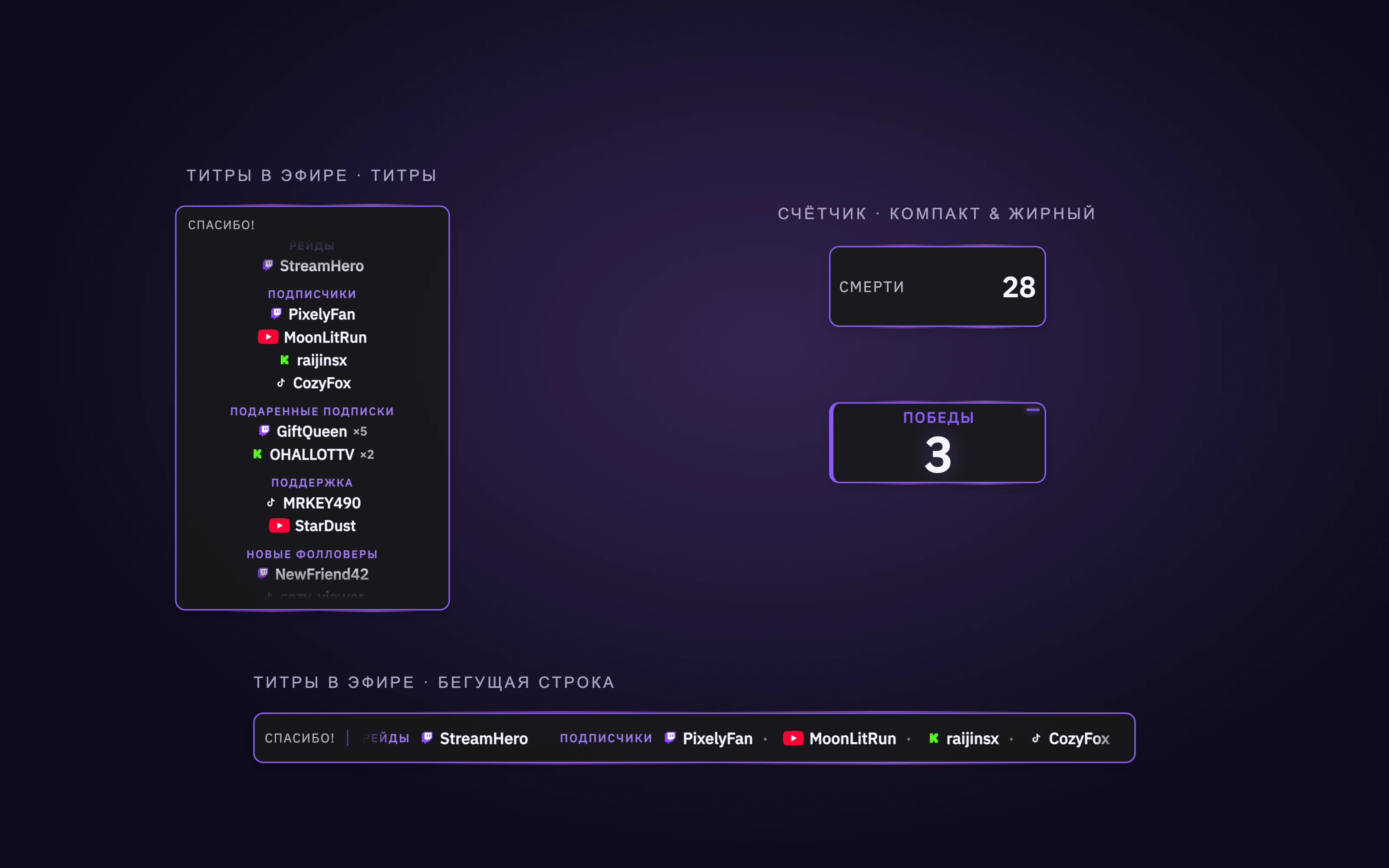
Титры для боковой панели. Бегущая строка для нижней трети.
Выберите Титры, чтобы имена поднимались в блоке рядом с игрой, или Бегущую строку — полосу, где они скользят внизу сцены. Выберите разделы, скорость прокрутки и показ значков платформ. Если всё помещается, титры просто стоят на месте.
Оба виджета следуют теме вашей сцены и доступны в стилях Модерн, Компакт и Жирный, чтобы органично вписаться в оверлей.
Добавьте их в сцену.
- Откройте Сцена → Виджеты.
- Для счётчика выберите Добавить виджет действия → Счётчик, дайте ему название и, если хотите, команду в чате.
- Для титров выберите Добавить виджет оверлея → Титры в эфире, а затем Титры или Бегущая строка.
- Разместите их в сцене стрима и выходите в эфир. Ваши счётчики уже ждут в Дашборде и в Pilot.