 PixelyChat
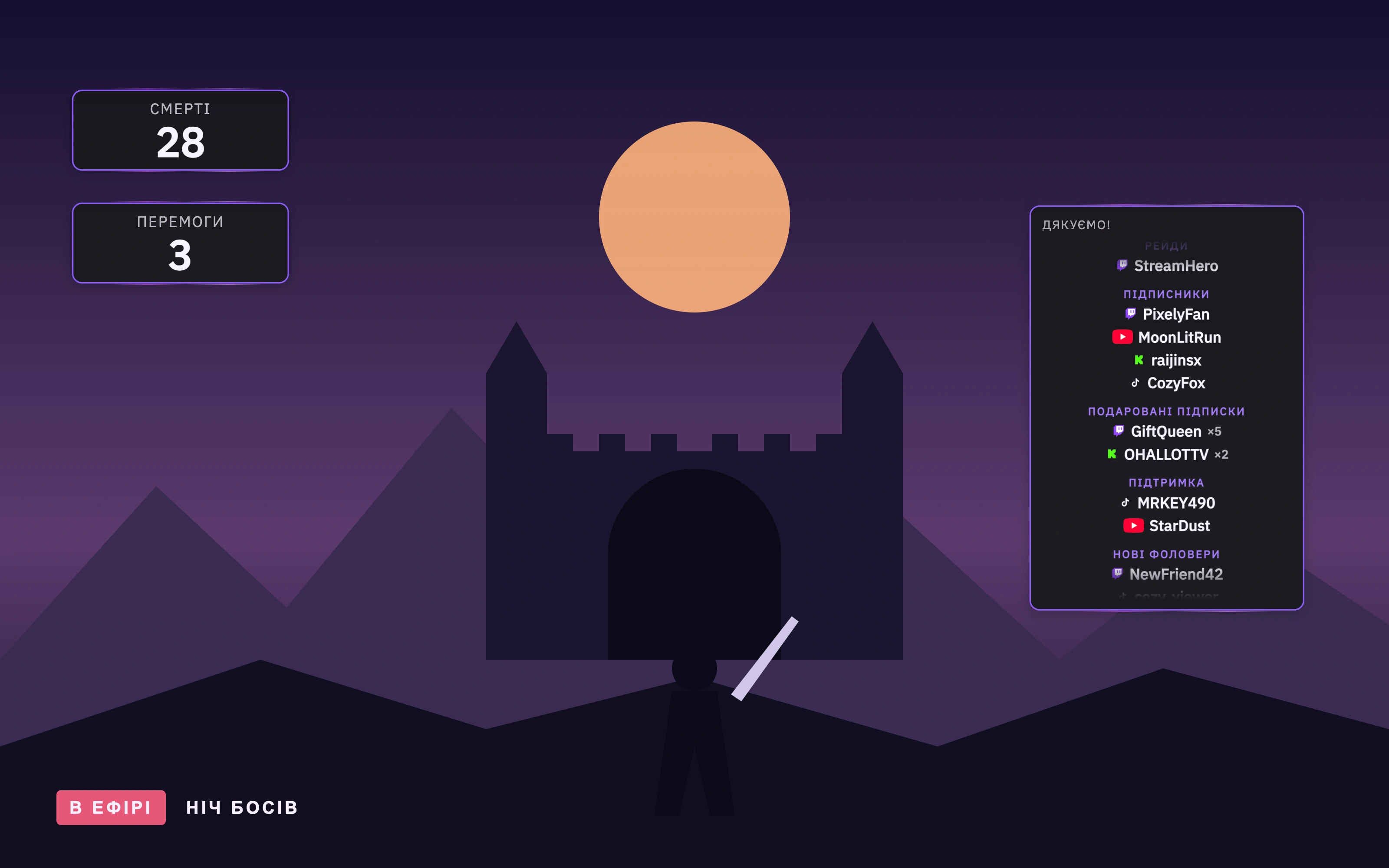
Ведіть рахунок моментам, якими живе ваш чат.
«Скільки вже смертей?» Це питання знає кожен стример. Деякі числа стають частиною шоу: смерті в безжальній битві з босом, перемоги в рейтинговий вечір, віджимання, які ви винні чату, чашки кави від початку стриму. Новий віджет Лічильник виводить це число на екран, і до гри долучаються всі.
Додавайте скільки завгодно лічильників і давайте кожному назву. Назва стає підписом в оверлеї, тож Смерті, Перемоги й Віджимання можуть стояти поруч, кожен зі своїм числом, виглядом і керуванням. Кожна зміна супроводжується невеликою анімацією, щоб ніхто не пропустив момент.
Нехай рахунок веде чат.
Задайте лічильнику команду в чаті, і спільнота одразу в грі. Будь-хто може написати !deaths, щоб побачити поточне значення. Модератори оновлюють його за вас командами !deaths +, !deaths -, !deaths +5, !deaths set 10 і !deaths reset, а ви лишаєтеся зосереджені на бою. Бот відповідає вашим власним текстом, наприклад «💀 Смерті: 28, і рахунок росте».
Лічильники пов’язані з рештою PixelyChat. Команда бота, нагорода за бали каналу чи Kick, а також Power-Up у Twitch можуть збільшити, зменшити, скинути або задати лічильник на будь-яке значення. Нагорода на кшталт «Зроблю 10 віджимань» додає рівно 10, щойно глядач її активує.
Дотик, клавіша, натискання.
У розпал гри лічильник має оновлюватися найпростіше на вашому столі. Використовуйте кнопки −, + і скидання в Дашборді або в доку OBS чи призначте глобальні Клавішу збільшення й Клавішу зменшення, які працюють, навіть коли на передньому плані гра.
На телефоні Pilot показує кожен лічильник великою плиткою з поточним числом: натисніть, щоб додати одиницю, а − і скидання розташовані просто під нею. Скидання завжди просить підтвердження, тож випадковий дотик не обнулить ваш рахунок.
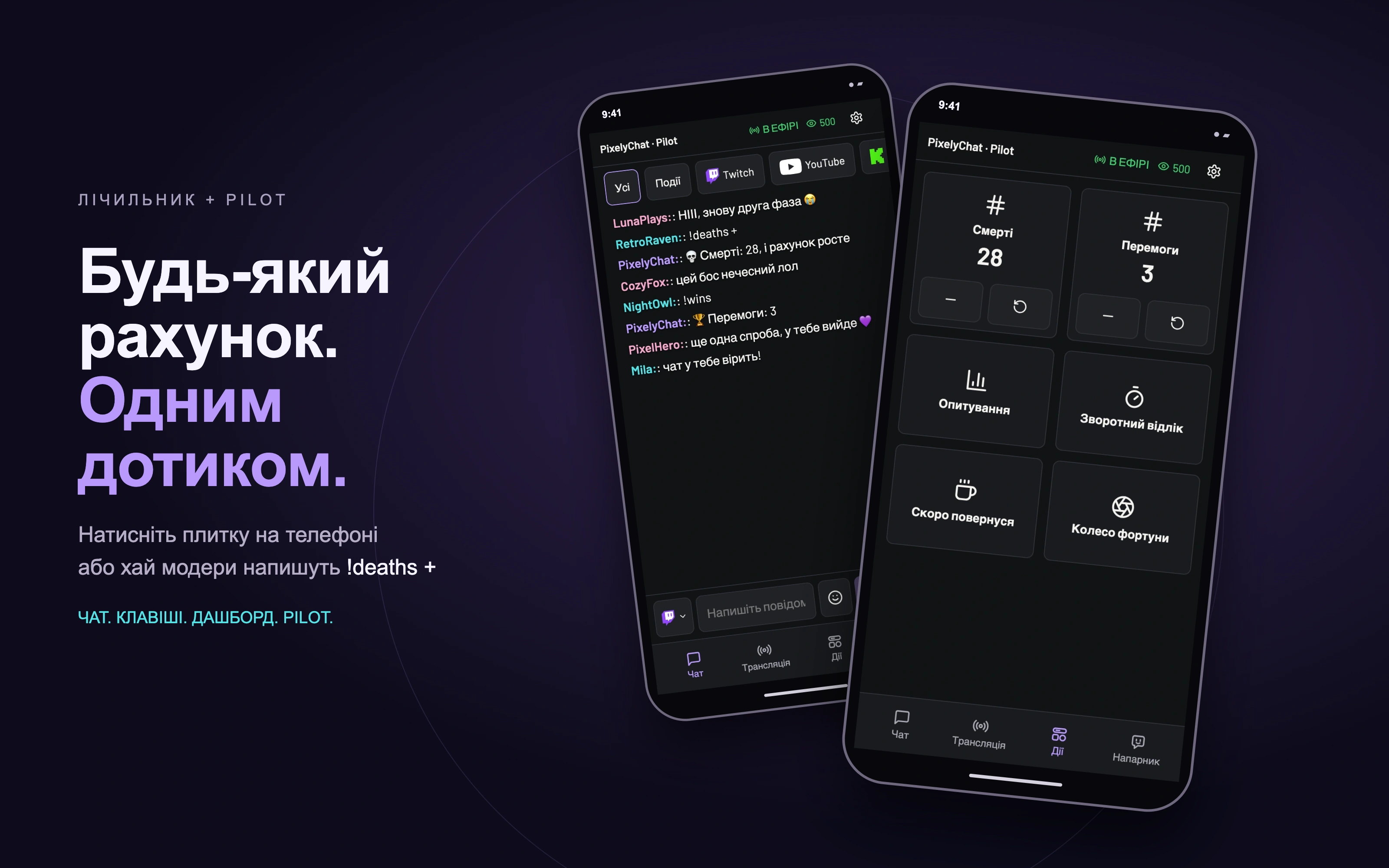
Користуєтеся Stream Deck або Streamer.bot? У плагіні PixelyChat для Stream Deck є клавіша Лічильник, яка показує поточне число та збільшує, зменшує, скидає або задає його. У Streamer.bot запускайте власну дію щоразу, коли рахунок змінюється, з новим і попереднім значенням.
Пам’ятає рівно стільки, скільки треба.
Оберіть для кожного лічильника, як довго він зберігає своє число:
- До початку нового стриму: ідеально для смертей у цьому забігу. Значення переживе перезапуск застосунку посеред стриму й обнулиться, коли ви знову вийдете в ефір пізніше.
- Завжди: для підсумків на кшталт перемог за весь час, які змінюються, лише коли їх змінюєте ви або чат.
- До закриття застосунку: для швидкого рахунку на одну сесію.
Титри в ефірі: дякуйте, поки ви ще в ефірі.
Фінальні титри — чудовий спосіб завершити стрим, але тим, хто вас підтримав, не треба чекати самого кінця, щоб побачити своє ім’я. Титри в ефірі показують їх під час стриму: рейди, підписників, подаровані підписки, підтримку, нових фоловерів і топ чату — з Twitch, YouTube, Kick і TikTok разом.
Нові імена додаються на наступному колі, тож титри ростуть разом зі стримом і ніколи не стрибають і не починаються заново. Це ті самі імена, що й у титрах екрана завершення стриму, а кожен новий стрим починається з чистого списку.
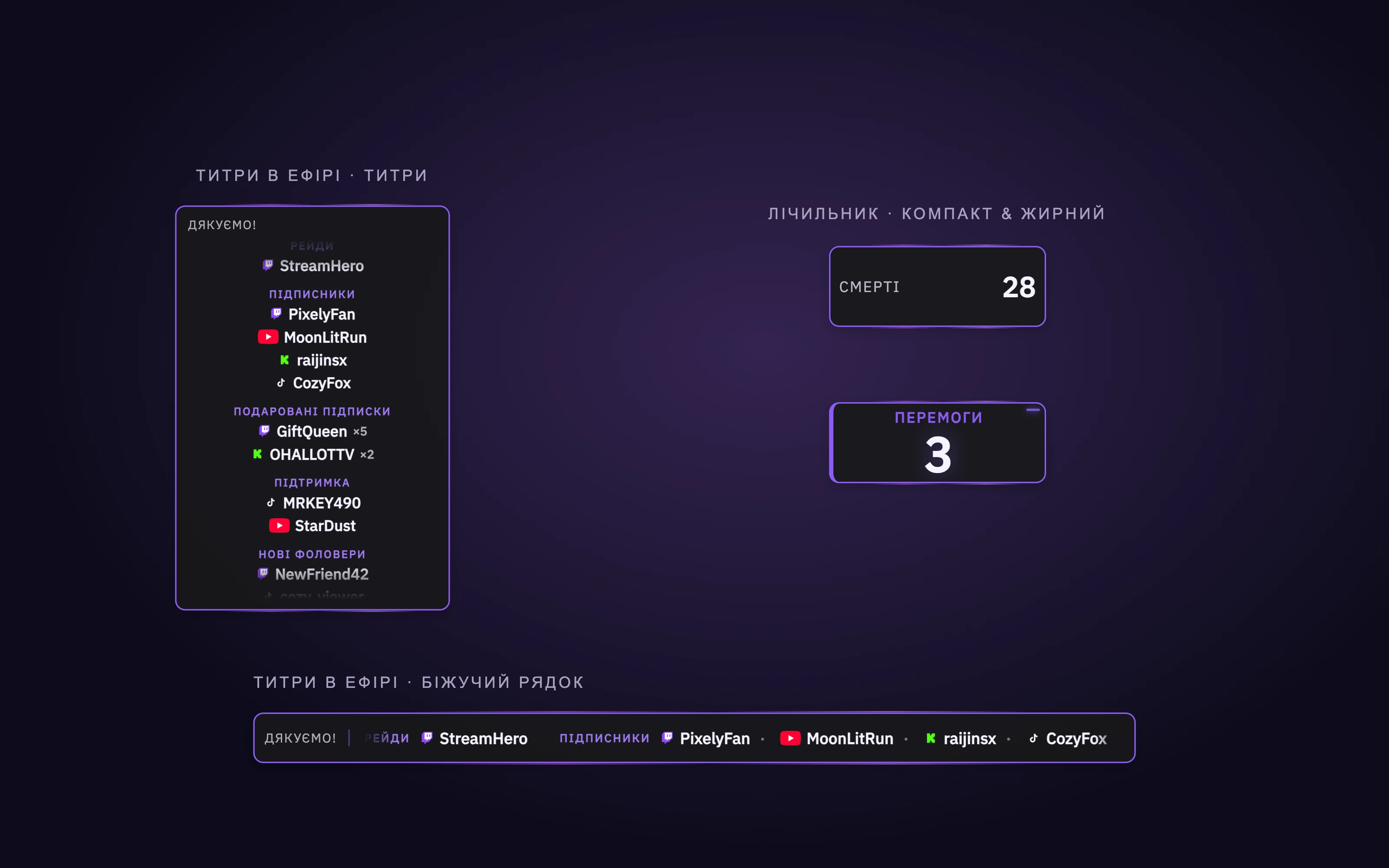
Титри для бокової панелі. Біжучий рядок для нижньої третини.
Оберіть Титри, щоб імена піднімалися в блоці поруч із грою, або Біжучий рядок — смугу, де вони ковзають унизу сцени. Оберіть розділи, швидкість прокручування та показ значків платформ. Якщо все вміщується, титри просто стоять на місці.
Обидва віджети дотримуються теми вашої сцени й доступні в стилях Модерн, Компакт і Жирний, щоб органічно вписатися в оверлей.
Додайте їх до сцени.
- Відкрийте Сцена → Віджети.
- Для лічильника оберіть Додати віджет дії → Лічильник, дайте йому назву й, за бажання, команду в чаті.
- Для титрів оберіть Додати віджет оверлея → Титри в ефірі, а потім Титри або Біжучий рядок.
- Розмістіть їх у сцені стриму й виходьте в ефір. Ваші лічильники вже чекають у Дашборді та в Pilot.