控制與自動化
贊助
把 Streamlabs、StreamElements 與 Ko-fi 的斗內顯示為警報、聊天訊息,並計入禮物目標。
開始之前
- 你已經有正在使用的斗內服務帳號。觀眾繼續在你那裡的頁面斗內;PixelyChat 只負責接收斗內。
- 請像對待密碼一樣保管此代碼,切勿在直播中顯示。
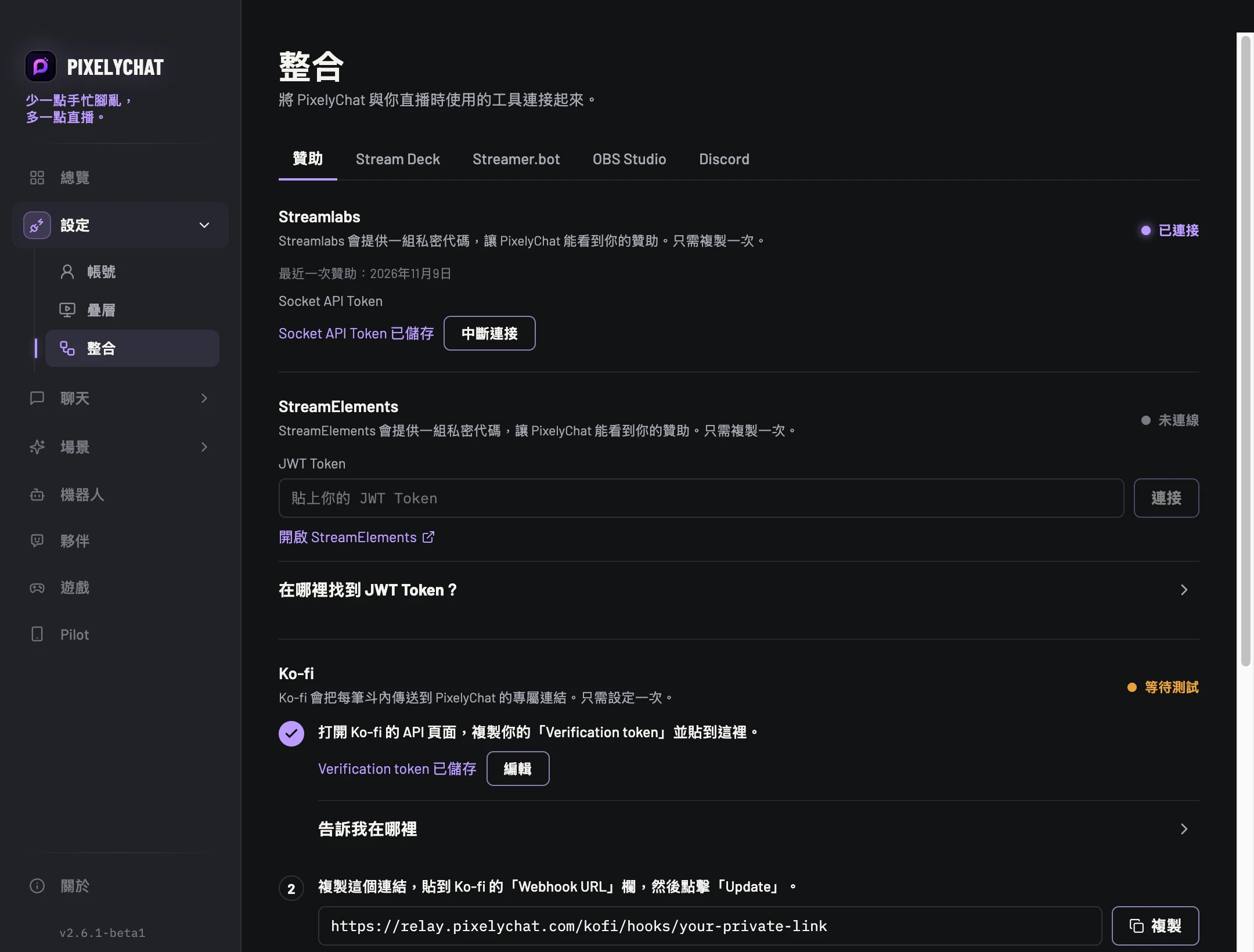
Streamlabs
- 在 Streamlabs 上開啟 Settings → API Settings。
- 點擊「API Tokens」,再點擊「Your Socket API Token」旁的「Copy」。
- 在 PixelyChat 中開啟整合 → 贊助,貼到 Streamlabs 欄位中,然後點選連接。
StreamElements
- 在 StreamElements 上開啟你的 Channels 頁面。
- 在你的頻道旁,點擊「JWT Token」下方的複製圖示。
- 貼到 PixelyChat 的 StreamElements 欄位中,然後點選連接。
這個權杖大約六個月後會失效。PixelyChat 會提前提醒你。
Ko-fi
- 在 Ko-fi 的 API 頁面複製你的驗證權杖,貼到 PixelyChat 的 Ko-fi 欄位中。
- 複製 PixelyChat 顯示的連結,貼到 Ko-fi 的「Webhook URL」欄位中,然後點選「Update」。
- 在 Ko-fi 上點選「Send single tip test」。測試送達後,狀態會變為已連接。
斗內會觸發什麼
- 斗內會播放捐款警報。請參閱警報。
- 斗內會顯示在聊天中、被朗讀出來,並計入禮物目標(1 美元 = 100 點)。
- 顯示斗內留言:關閉後,通知、聊天室和語音朗讀只顯示名字和金額。
檢查結果
你應該看到: 每個服務的測試斗內都會播放警報、顯示在聊天中並被朗讀。測試斗內不會計入你的目標。
如果沒有作用
- 某個服務顯示需要處理:重新複製它的權杖並貼上。
- Ko-fi 一直停在等待測試:檢查 Ko-fi 中的 Webhook URL,點選「Update」,然後重新傳送測試。
- StreamElements 只會顯示透過已連結頻道傳送的斗內。
設定與更多說明
STREAMLABS貼上 Socket API Token
在 Streamlabs 打開 Settings → API Settings → API Tokens,點擊 Your Socket API Token 旁邊的 Copy。貼到 Streamlabs 欄位並點擊連接。
STREAMELEMENTS貼上 JWT Token
在 StreamElements 打開 Channels 頁面,點擊 JWT Token 下方的複製圖示。此權杖大約六個月後失效,PixelyChat 會提前兩週提醒你。
KO-FI在 Ko-fi API 頁面完成三步
貼上你的 Verification token,把 PixelyChat 顯示的 Webhook URL 貼到 Ko-fi 並點擊 Update,然後點擊 Send single tip test。測試送達後狀態會變成已連線。
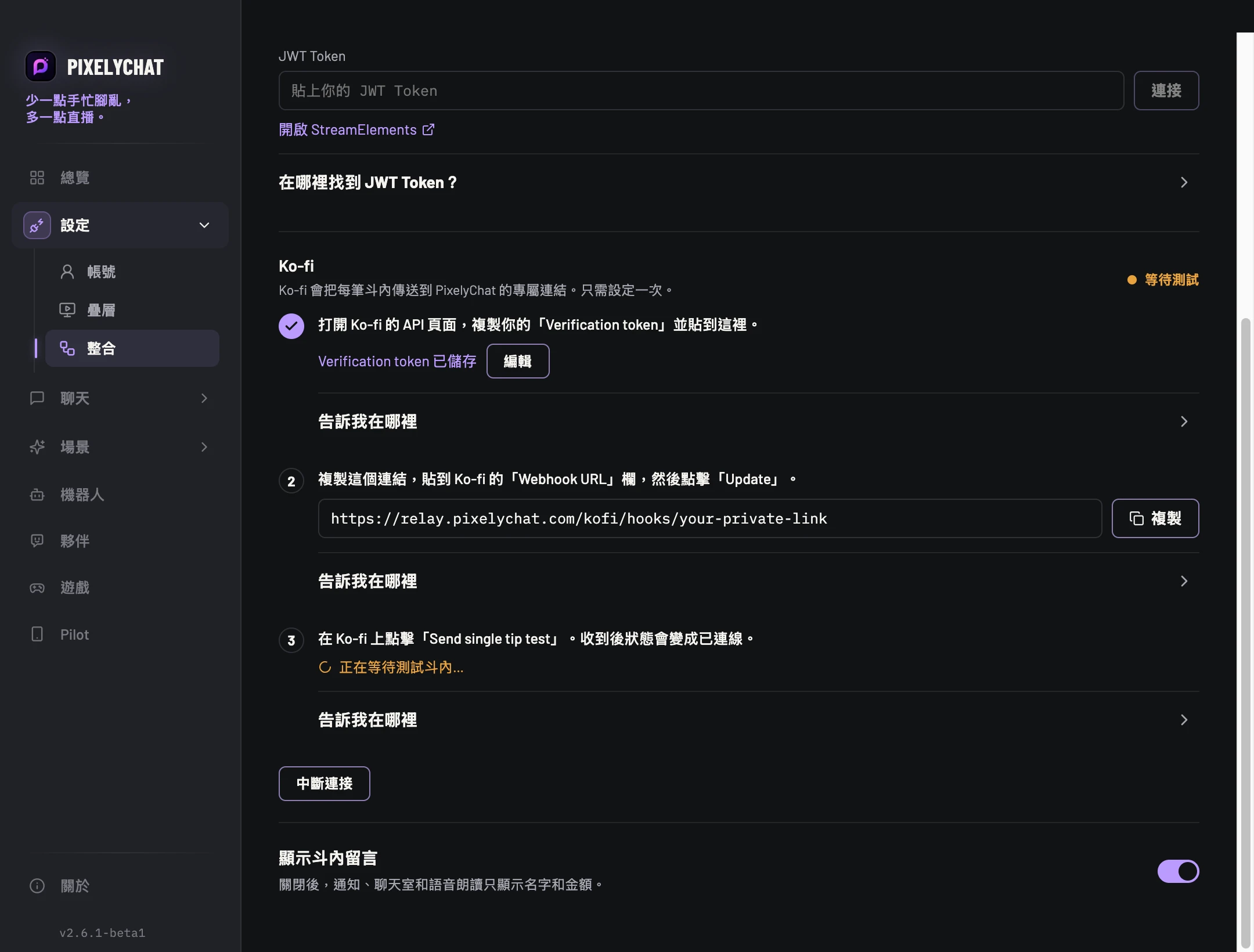 整合Ko-fi 的三個設定步驟,下方是斗內留言開關。
通知斗內會播放場景 → 警報中的贊助通知。10 美元以上和 50 美元以上會使用較大的通知樣式。
禮物目標斗內以支持點數計算:1 美元為 100 點,其他貨幣會換算。在目標中關閉計入斗內即可不計入斗內。
聊天室與朗讀每筆斗內都會出現在聊天室和活動動態中並被朗讀。關閉顯示斗內留言後只顯示名字和金額。
機器人與 Companion機器人可以在聊天室致謝(機器人 → 自動化 → 贊助),Companion 也會對斗內做出反應。
測試斗內測試斗內會播放通知並出現在聊天室,但不會計入目標,機器人也不會為它致謝。
Ko-fi 斗內PixelyChat 在你直播時或贊助分頁開啟時接收 Ko-fi 斗內。Ko-fi 的會員、委託和商店訂單暫不顯示。
 PixelyChat / 手冊