PixelyChat / الدليل
العربية
EnglishDeutschFrançaisEspañolPortuguês (Brasil)Bahasa Indonesia日本語한국어简体中文繁體中文العربية
الموقع ↗

الدردشة والإشراف

الدردشة وDock

صمّم الدردشة التي يراها مشاهدوك في البث، وجهّز لوحة الدردشة الخاصة بك.

قبل أن تبدأ

  • مصدر طبقة الدردشة موجود في مشهد OBS. راجع OBS وStreamlabs.
  • يرى المشاهدون طبقة الدردشة. أما لوحة الدردشة فهي لك وحدك.

صمّم طبقة الدردشة

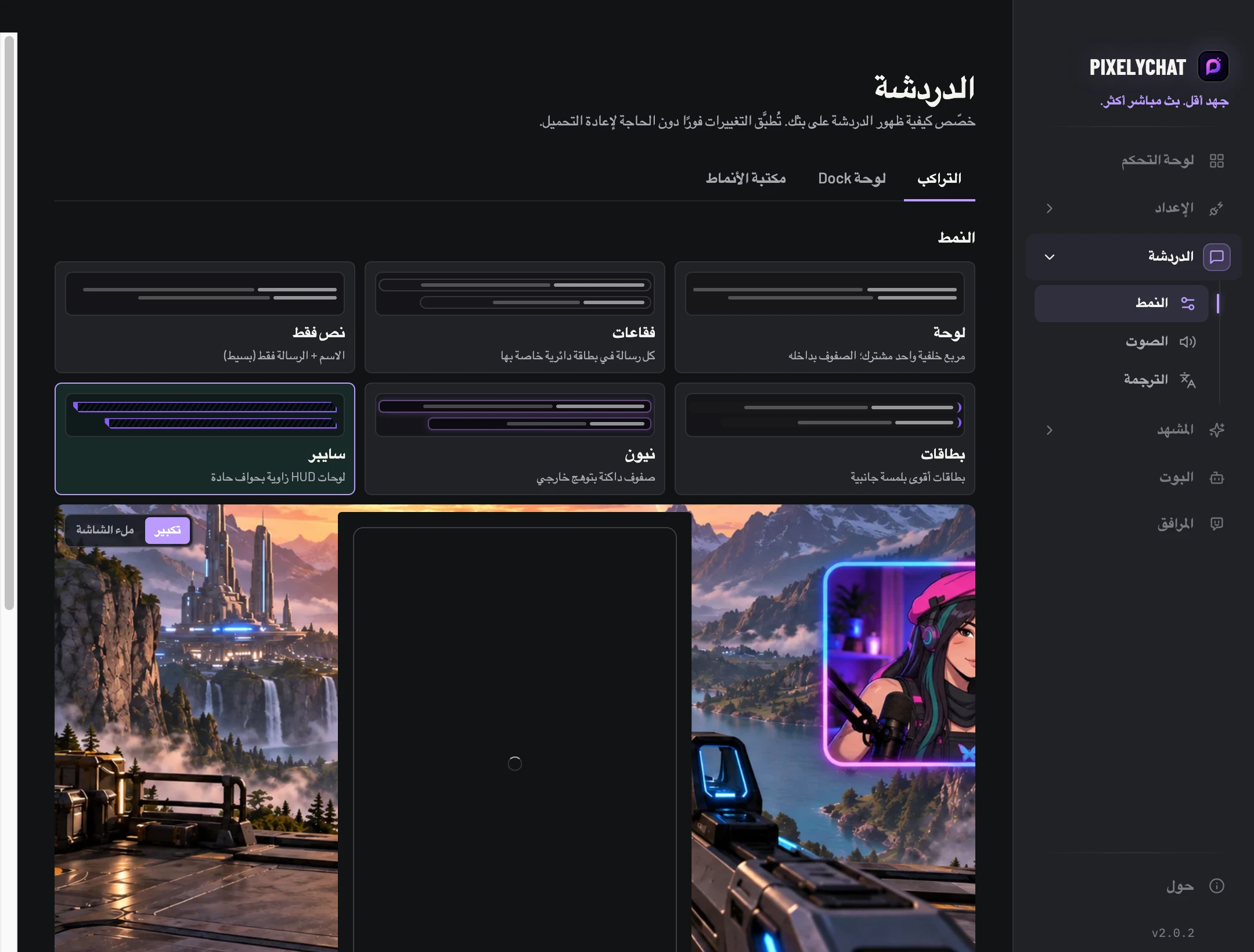
  1. افتح الدردشة ← التراكب.
  2. ضمن النمط، اختر مظهرًا: لوحة أو فقاعات أو نص فقط أو بطاقات أو نيون أو سايبر.
  3. اضبط الخط والخلفية.
  4. ضمن العرض، اختر ما تعرضه كل رسالة، ومدة بقائها (مدة عرض كل رسالة)، وعدد الأسطر الظاهرة (الأسطر المرئية).
  5. انقر على دردشات تجريبية لرؤية رسائل تجريبية في المعاينة وفي OBS.
الدردشة · التراكب

تظهر التغييرات في البث فورًا. لا تحتاج أبدًا إلى تحديث مصدر المتصفح.

حافظ على تطابق حجم مصدر المتصفح

  1. إذا غيّرت حجم نافذة الدردشة، فافتح العرض ← الدردشة.
  2. انسخ العرض والارتفاع الجديدين باستخدام نسخ العرض ونسخ الارتفاع وأدخلهما في خصائص المصدر في OBS.

عند تفعيل تكامل OBS، يصحّح إصلاح الحجم الخاطئ نيابةً عنك. راجع OBS وStreamlabs.

إخفاء البوتات والأوامر

في متقدم:

  • تجاهل رسائل البوت: يخفي رسائل الحسابات التي تحددها، في الطبقة فقط.
  • إخفاء رسائل أوامر البوت: يخفي أوامر البوت مثل "!followage" من تراكب البث فقط.
  • استخدام ألوان المنصة: استخدام ألوان المنصة لأسماء المستخدمين والرسائل بدلاً من لون نص واحد.

جهّز لوحة الدردشة

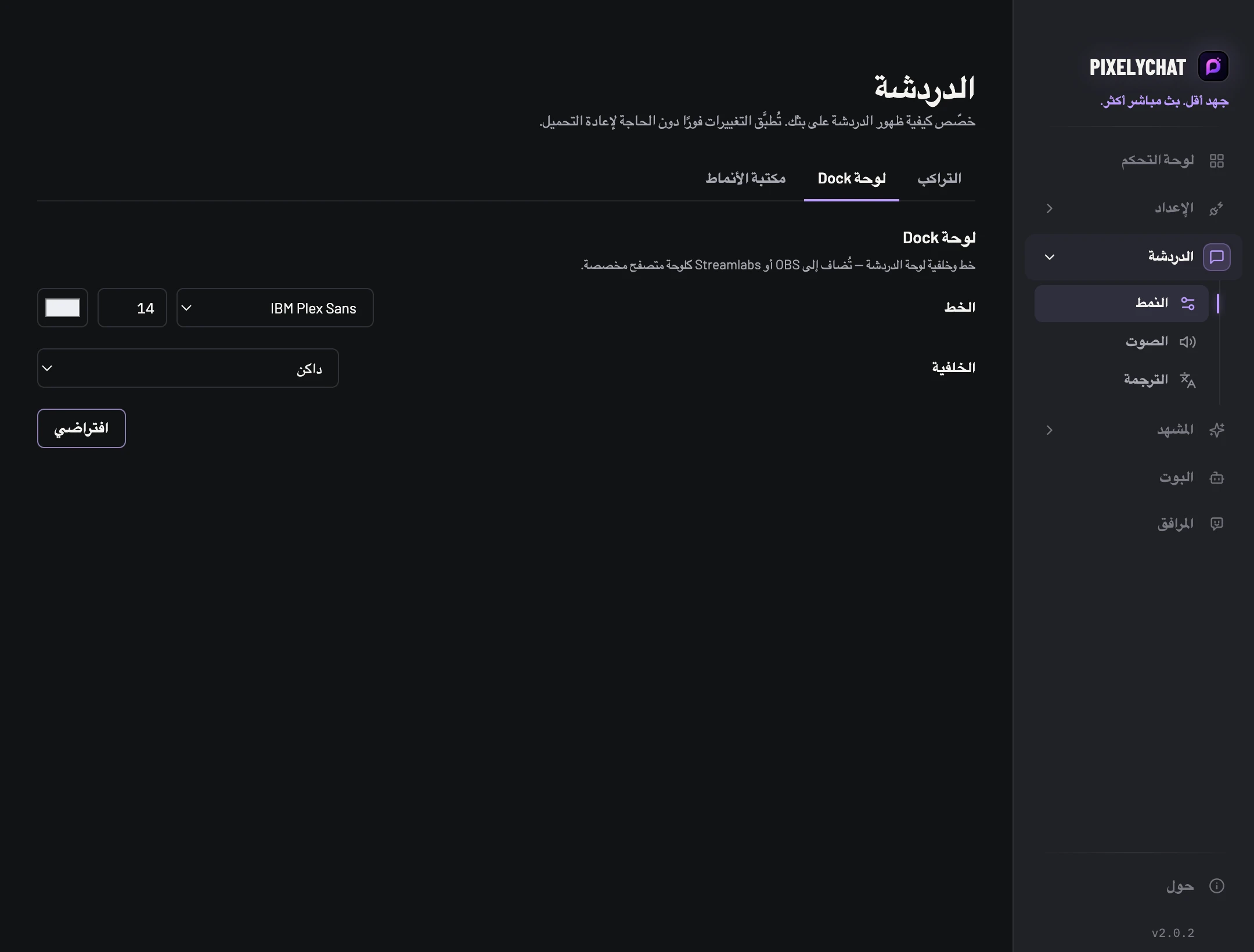
  1. افتح الدردشة ← لوحة Dock. خط وخلفية لوحة الدردشة — تُضاف إلى OBS أو Streamlabs كلوحة متصفح مخصصة.
  2. فعّل إظهار فلاتر الدردشة للتبديل بين الدردشة كاملة والأحداث وكل منصة على حدة.
  3. فعّل إظهار عدد المشاهدين لرؤية عدد مشاهدي كل منصة.
  4. أضف اللوحة إلى OBS أو Streamlabs: راجع OBS وStreamlabs.
لوحة الدردشة

تحقق من النتيجة

ما يجب أن تراه: تظهر رسائل الدردشة التجريبية في البث بأسلوبك، وتبقى الرسائل المدة التي حددتها.

إذا لم ينجح ذلك

  • تختفي الرسائل بسرعة كبيرة أو يظهر عدد قليل منها: تحقق من مدة عرض كل رسالة والأسطر المرئية وحجم نافذة الدردشة.
  • الدردشة مقطوعة في OBS: لم يعد حجم المصدر مطابقًا. انسخ الحجم مرة أخرى من العرض ← الدردشة.
  • لا يظهر شيء في OBS: راجع استكشاف الأخطاء وإصلاحها.

الإعدادات ومزيد من المساعدة

المشاهدون

تراكب الدردشة

استخدم مصدر المتصفح هذا على البث. اختر Panel أو Bubbles أو Plain Text أو Cards أو Neon أو Cyber، ثم اضبط الصور الرمزية وأيقونات المنصات والطوابع الزمنية والخطوط والألوان وعدد الأسطر الظاهرة.

أنت

واجهة الدردشة الموحّدة

أضف Dock كلوحة متصفح مخصصة في OBS/Streamlabs إذا أردت الدردشة والإرسال وأدوات الإشراف بجوار أدوات الإنتاج من دون إظهارها للمشاهدين.

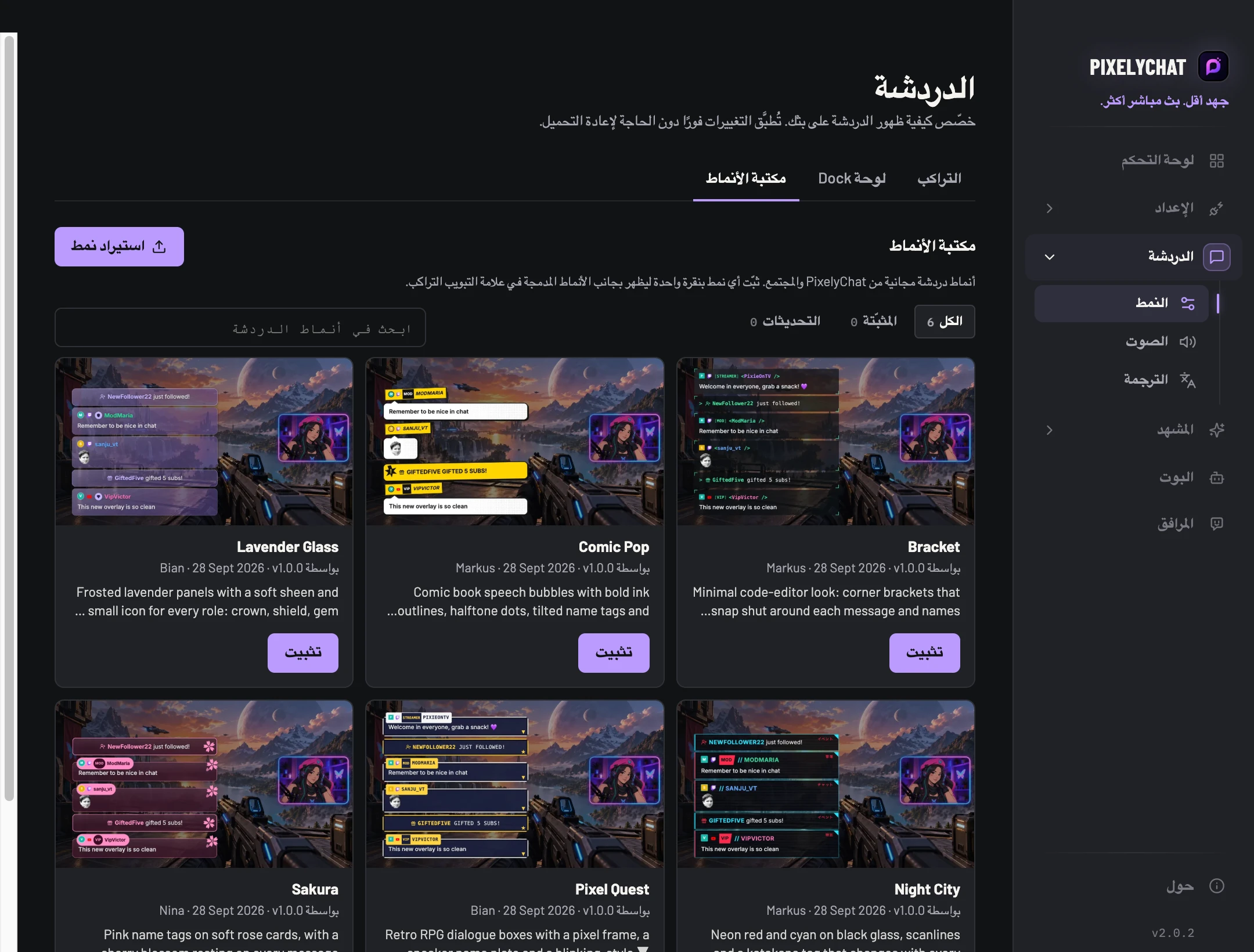
مكتبة الأنماط مع أنماط دردشة قابلة للتثبيت
الدردشةمكتبة الأنماط

أنماط الدردشة: مظهر جديد كليًا

تمنح أنماط الدردشة تراكب الدردشة تصميمًا مختلفًا تمامًا، ببطاقات أسماء وبطاقات وشارات وزخارف خاصة بها. يظهر النمط المثبت بجانب الأنماط المدمجة ضمن التراكب، وتظل إعدادات الخلفية والزوايا والحافة ولون التمييز تعمل معه. يستخدم تراكب الدردشة في البث أنماط الدردشة، بينما تحتفظ لوحة Dock والدردشة على الشاشة بمظهرهما الخاص.

مكتبة الأنماطتصفّح أنماط الدردشة المجانية من PixelyChat والمجتمع وثبّت أحدها بنقرة واحدة. تُظهر الأنماط المثبتة توفر التحديثات.
استيراد نمطأضف ملف .pixelystyle نزّلته أو حصلت عليه من شخص ما.
خيارات النمطخيارات يوفرها نمط الدردشة، مثل الزخارف أو الألوان. يعيدها إعادة ضبط النمط الافتراضية إلى وضعها الأصلي.
تصدير للتعديلنسخة قابلة للتعديل مع دليل وصفحة اختبار لإنشاء نمطك الخاص. راجع إنشاء نمط دردشة.
الإشراف أثناء البث

من لوحة التحكم أو Dock يمكنك فتح ملف المشاهد وحذف الرسائل المدعومة وإعطاء مهلة أو حظر المستخدمين واستخدام إجراءات المنصة مثل تثبيت الرسائل حيثما تتوفر.

سلاسل المشاهدة في Twitch

عندما يشارك مشاهد سلسلة مشاهدة، تعرضها دردشة لوحة التحكم والـDock وطبقة الدردشة كإشعار: «dontshootmeuae يحقق سلسلة مشاهدة من 5!»