 PixelyChat
التحكم والأتمتة
المرافق
اختر شخصية رفيقك وصوته وسلوكه، ثم أضف مساعدك بالذكاء الاصطناعي إلى البث. ثبّت شخصيات إضافية أو أنشئ حزمك وشاركها.
قبل أن تبدأ
عند الاستخدام الأول، أكمل التثبيت واقبل الترخيص قبل تنزيل حزمة الصوت المحلية. بعدها فعّل الرفيق بالمفتاح العلوي. تظهر الإعدادات باهتة عندما يكون معطّلًا.
أضف مصدر المتصفح المنفصل للرفيق من العرض إلى OBS أو Streamlabs. اترك PixelyChat قيد التشغيل أثناء البث.
يعمل الصوت المحلي المجاني والتعرّف على الكلام في الرفيق على الكمبيوتر، وقد يستخدمان ما يصل إلى نحو 1 غيغابايت من ذاكرة RAM أثناء تشغيل الرفيق. عند إيقافه لا يستخدم أي ذاكرة إضافية. إذا كان PixelyChat أو ألعابك تواجه بالفعل مشكلات في الأداء، أو كانت ذاكرة الكمبيوتر أو قدرته على المعالجة محدودة، فننصحك بعدم استخدام الرفيق.
الإعداد
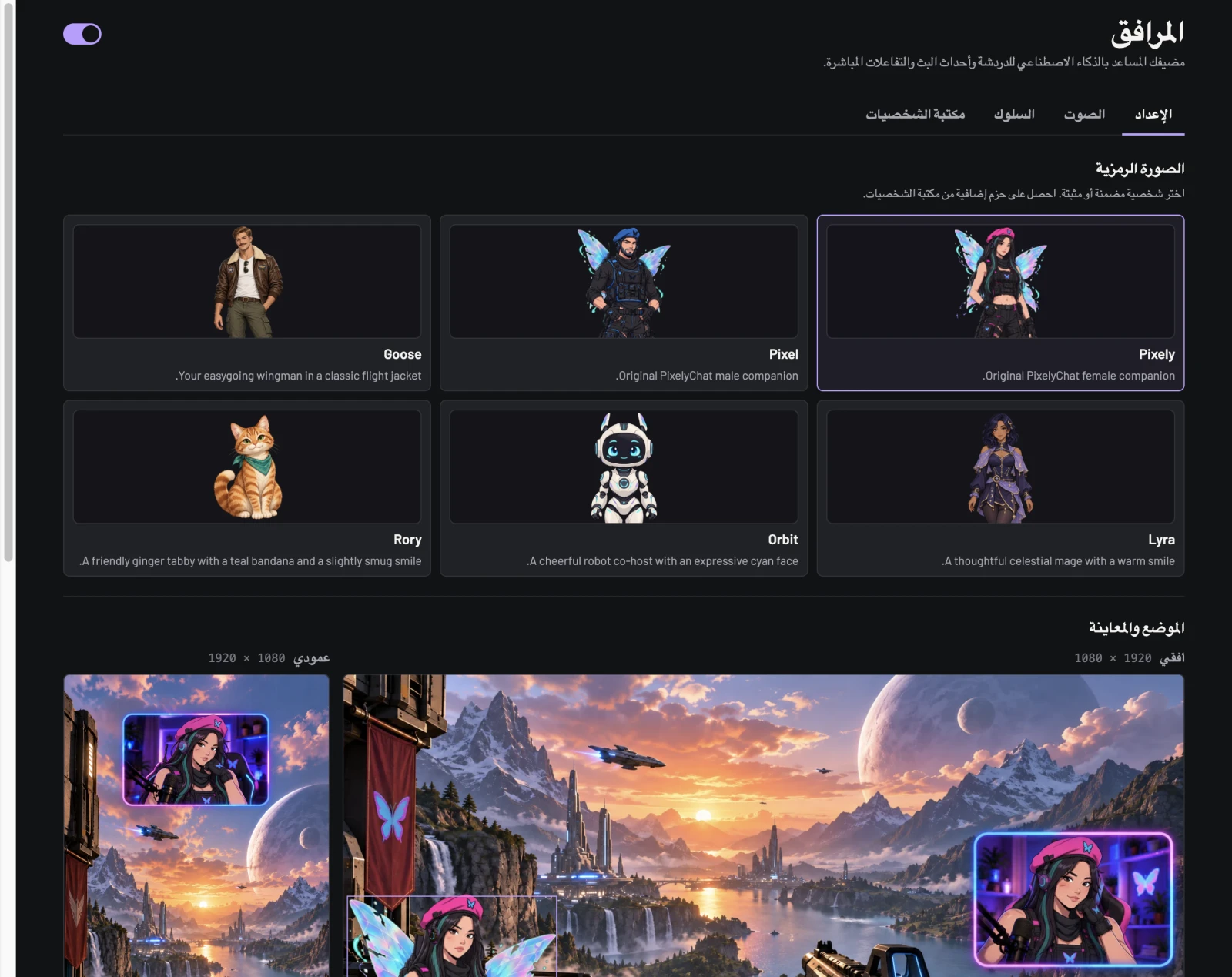
اختر Pixely أو Pixel أو Goose أو Lyra أو Orbit أو Rory في الإعداد. الضغط على البطاقة يطبّق الشخصية فورًا، مع بقاء الاسم والطابع والصوت والتخطيط كما هي. تغيير الصوت اختياري عند ظهور اقتراح صوت.
في الموضع والمعاينة، حرّك الشخصية أو غيّر حجمها أو اعكسها بصورة مستقلة للتخطيطين الأفقي والعمودي. اضبط الاسم والطابع أسفل المعاينة. يتحكم العرض بالحركة والنص وظهور الشخصية دائمًا أو عند النشاط فقط أو استخدام الصوت وحده.
الصوت
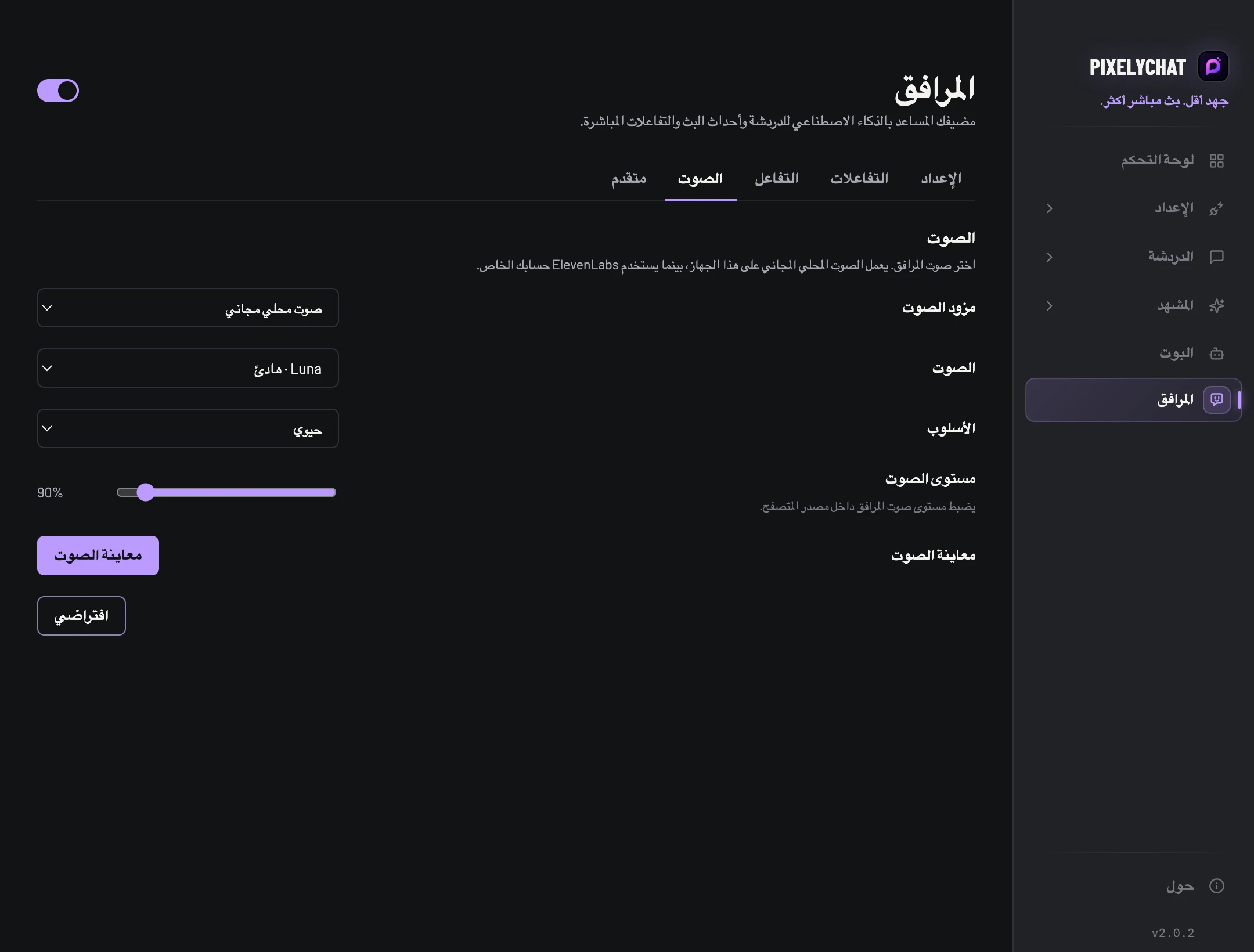
اختر اللغة والصوت والأسلوب في الصوت، ثم استمع عبر معاينة الصوت. تختلف خيارات الصوت المحلي حسب اللغة. تُشغّل المعاينة أيضًا عبر مصدر متصفح Companion المتصل.
افتح متقدم داخل الصوت لتغيير المزوّد أو إعداد حسابك في ElevenLabs أو إدارة موارد الصوت المحلية. حزمة الشخصية لا تثبّت صوتًا.
السلوك
في السلوك، فعّل التفاعلات المطلوبة: الإشارات أو أحداث البث أو التحيات أو الحديث التلقائي. ابدأ بتفاعل واحد واختبره في المعاينة المشتركة.
يفتح زر تغيير منصة الذكاء الاصطناعي إعداداتها في متقدم. تكتب المنصة الردود وينطقها مزوّد الصوت. تستخدم إشارات الرفيق مسار رد الذكاء الاصطناعي نفسه الخاص بالبوت؛ اختر وضع الرد المناسب.
للتحدث بالميكروفون، فعّل تحدّث مع المرافق في السلوك، وثبّت نموذج التعرّف على الكلام وحدد اختصارًا للتحدث. اضغط مرة للبدء؛ يُرسَل بعد توقف قصير، أو اضغط مرة أخرى للإرسال فورًا (حتى 15 ثانية). اختبر أولًا في المعاينة المشتركة؛ الاختبارات لا تنشر في الدردشة. إرسال الردود إلى الدردشة والخيارات الأخرى موجودة في متقدم.

مكتبة الشخصيات
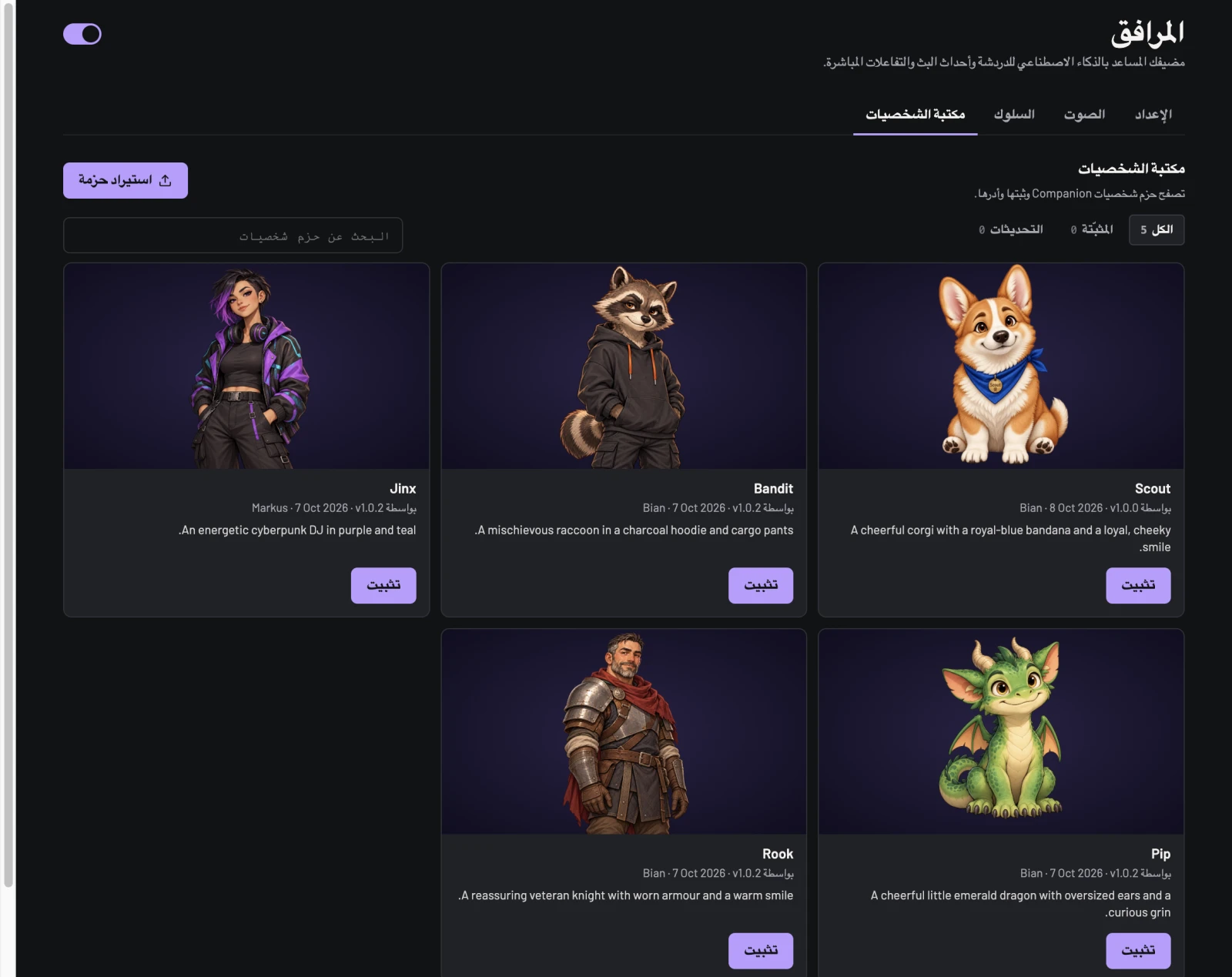
افتح مكتبة الشخصيات وابحث عن شخصية، ثم اختر تثبيت وأكد التثبيت. التثبيت وحده لا يغيّر الشخصية الحالية. اختر استخدام الشخصية لتطبيقها والعودة إلى الإعداد.
استخدم مرشّحات المثبّت والتحديثات لإدارة الحزم. يفتح استيراد حزمة ملف .pixelycompanion، ويحفظ تصدير الحزمة حزمة لمشاركتها. تعمل الحزم المثبّتة دون الفهرس عبر الإنترنت. حذف الحزمة المنزّلة النشطة يعيد Pixely مع إبقاء بقية الإعدادات.
تُحفظ الصور المخصصة من الإصدارات القديمة محليًا ضمن «Old Custom». قد تحتاج الصور القديمة إلى تعديل لتوافق صيغة المشاركة قبل تصديرها.
أنشئ سمتك
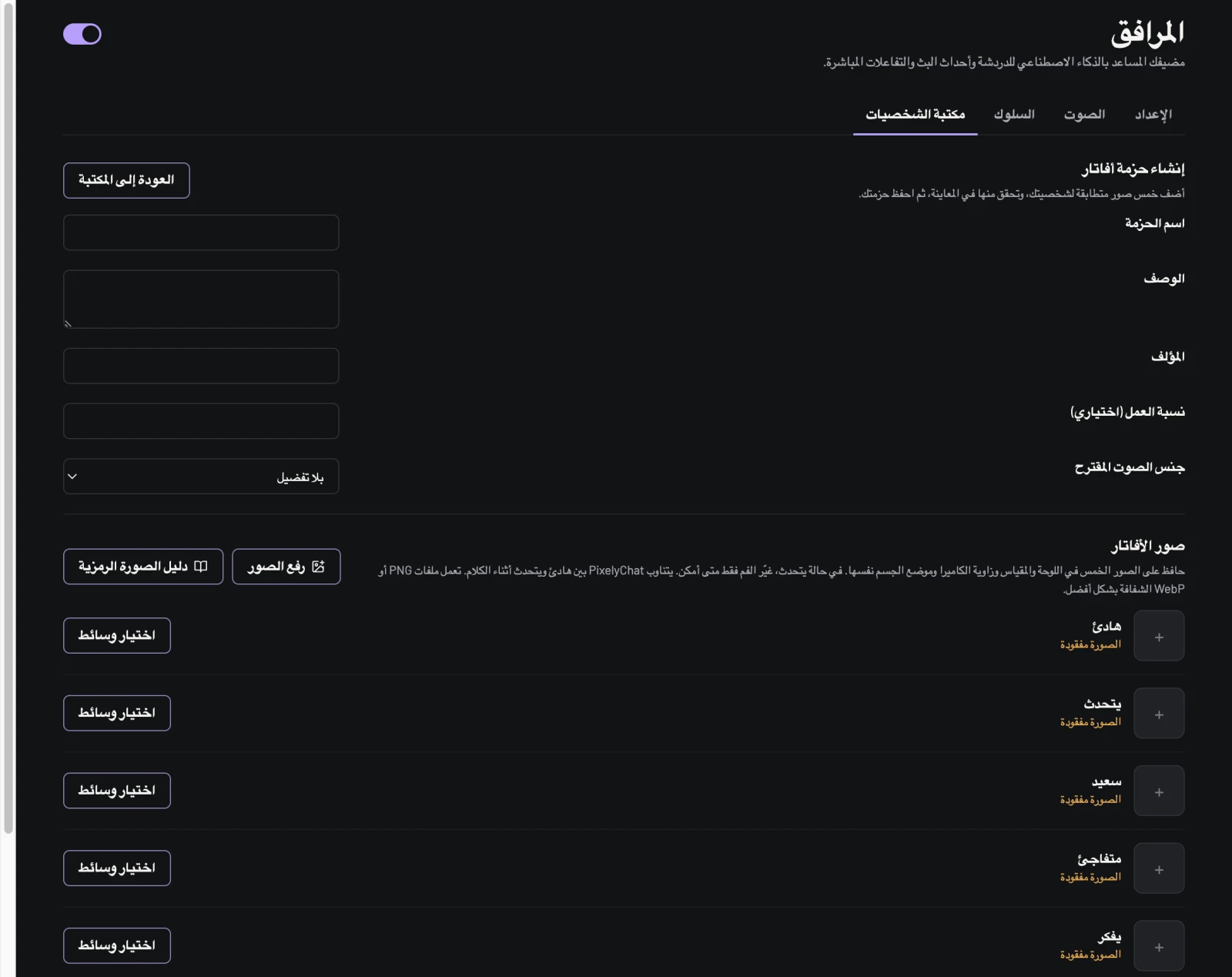
اختر أنشئ سمتك في مكتبة الشخصيات لفتح حزمة فارغة. أضف اسمًا وخمس صور متناسقة: السكون والكلام والسعادة والدهشة والتفكير. حافظ على أبعاد الصور وموضع الشخصية مع خلفية شفافة. يحتاج الكلام إلى صورة كاملة بفم مفتوح؛ تتوفر طبقة فم اختيارية في إعدادات الصور المتقدمة.
تحقق من كل تعبير في المعاينة، ثم اختر حفظ الحزمة واستخدام الشخصية. الحفظ وحده لا يغيّر الشخصية الحالية. يمكنك تعديل حزمك وتصديرها، أو اتباع الدليل لإرسالها إلى مكتبة الموقع. جنس الصوت المقترح مجرد إشارة ولا يتضمن صوتًا.
تحقق من النتيجة
- الشخصية لا تظهر: تحقق من التفعيل والحزمة ووضع العرض ومصدر المتصفح.
- لا صوت أو رد: اختبر الصوت، وتحقق من مزوّد الذكاء الاصطناعي وحدوده ثم صوت المصدر في OBS أو Streamlabs.
- الميكروفون لا يستجيب: فعّل المحادثة وتحقق من التعرّف على الكلام والأذونات والاختصار.
- المكتبة غير متاحة: استخدم حزمة مضمّنة أو مثبّتة، أو استورد ملفًا محليًا. أعد المحاولة عند الاتصال.